
Hóa đơn điện tử B2B và B2C
Trang này hướng dẫn tra cứu hóa đơn điện tử B2B đã xuất cho đại lý con, hóa đơn B2C đã xuất cho khách lẻ và hóa đơn B2B đã nhận từ đại lý cha. Ba danh sách dùng chung một giao diện: thanh công cụ, cách đọc từng dòng, bộ lọc và các tác vụ xử lý hóa đơn lỗi.
Mở trang: nhóm menu E-Invoices ở thanh điều hướng bên trái → E-Invoice B2B Đã Xuất, E-Invoice B2C Đã Xuất hoặc E-Invoice B2B Đã Nhận.
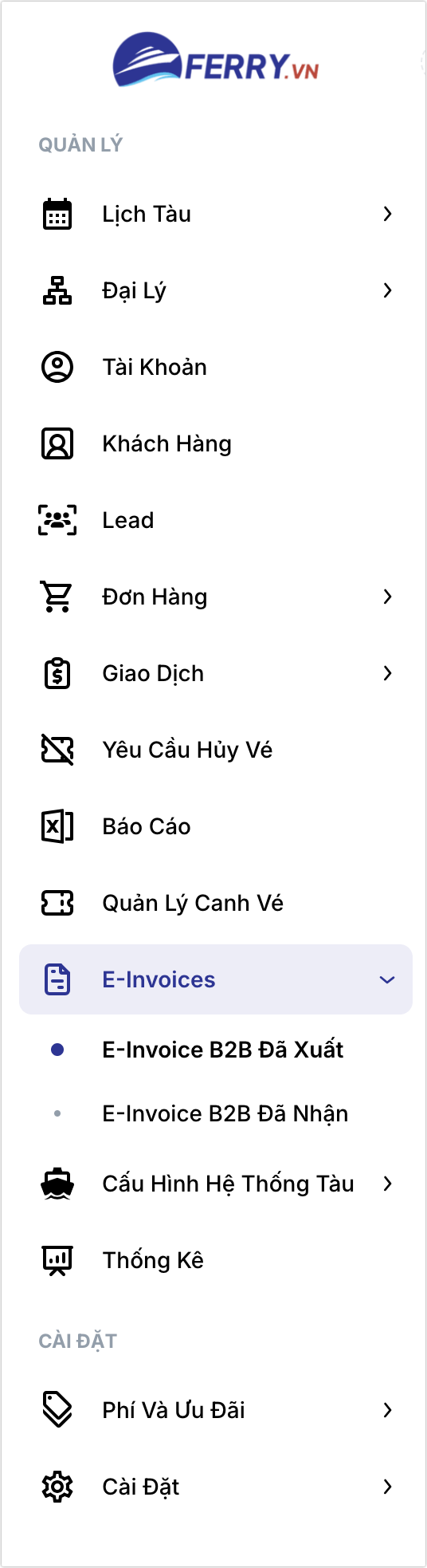
Ở đầu trang có ba tab Hóa đơn B2B đã xuất, Hóa đơn B2C đã xuất và Hóa đơn B2B đã nhận để chuyển nhanh giữa ba danh sách.
Thanh công cụ danh sách hóa đơn
Phần tiêu đề “Thanh công cụ danh sách hóa đơn”Thanh công cụ nằm trên một hàng, ngay dưới ba tab danh sách:
- Tab trạng thái kèm số lượng: Tất cả, Thành công, Lỗi, Đang xử lý, Hủy xuất. Nhấn một tab để chỉ xem hóa đơn ở trạng thái đó.
- Nút Bộ lọc: mở biểu mẫu lọc ngay dưới thanh công cụ (xem Lọc hóa đơn).
- Nút Làm mới (biểu tượng mũi tên tròn) và nút Xuất Excel để xuất các hóa đơn theo bộ lọc đang áp dụng.
- Hai nút Cột (bật/tắt cột hiển thị) và Độ giãn (độ giãn dòng Gọn, Tiêu chuẩn, Thoáng).
Danh sách không có ô tìm kiếm tự do; tra cứu theo mã bằng Bộ lọc. Danh sách Hóa đơn B2B đã nhận không có tab trạng thái, nút Xuất Excel và cột Tác vụ.
Kéo xuống cuối danh sách và nhấn Tải thêm để xem tiếp; ô bên cạnh cho chọn số dòng mỗi lần tải (10, 25 hoặc 50).
Trên điện thoại, tab trạng thái nằm trên cùng; hàng bên dưới có nút bộ lọc (kèm số bộ lọc đang dùng) ở bên phải, và nút xuất Excel nằm ở đầu ngăn bộ lọc. Mỗi hóa đơn hiển thị thành một thẻ; nhấn vào thẻ để mở chi tiết.
Đọc một dòng hóa đơn
Phần tiêu đề “Đọc một dòng hóa đơn”Các cột trong bảng, từ trái sang phải:
| Cột | Nội dung |
|---|---|
| Tác vụ | Nút ⋯ mở các tác vụ của hóa đơn (chỉ ở danh sách đã xuất) |
| ID | Mã hóa đơn (nhấn để mở chi tiết) kèm nút sao chép, thời điểm tạo bên dưới và nút mở rộng ở bên phải |
| Người mua | Tên người mua, mã số thuế (MST), số điện thoại, email; hóa đơn B2B có nhãn Đại lý và mã đại lý con |
| Tham chiếu | Mã đơn hàng (nhấn để mở đơn) và Mã đơn con, mỗi mã có nút sao chép |
| Số tiền | Tổng tiền trên hóa đơn |
| Trạng thái | Trạng thái hóa đơn, nhà cung cấp, mã tra cứu và hai nút Tra cứu / Tải hóa đơn |
Hai cột Người mua và Số tiền chỉ hiện khi danh sách có thông tin người mua. Hai cột Tác vụ và ID luôn ghim ở mép trái khi cuộn ngang.
Ở cột Trạng thái, hóa đơn Lỗi hiển thị thông báo lỗi từ nhà cung cấp (di chuột để xem đủ, có nút sao chép) hoặc dòng “Phát hành thất bại”. Nút Tra cứu mở trang tra cứu của nhà cung cấp trong tab mới; nút Tải hóa đơn mở file hóa đơn.
Nhấn mã hóa đơn hoặc nút mở rộng ở cột ID để mở ngăn chi tiết Hóa đơn bên phải, gồm thời điểm tạo và cập nhật, người mua, tham chiếu, thông tin tra cứu và các nút tác vụ.
Lọc hóa đơn
Phần tiêu đề “Lọc hóa đơn”-
Nhấn Bộ lọc trên thanh công cụ.
-
Nhập các mã cần tìm: Nhập mã đại lý con (chỉ ở danh sách B2B đã xuất), Nhập mã đơn con, Nhập mã đơn hàng, Nhập mã tra cứu. Nhập xong mỗi mã thì nhấn Enter để lưu; mỗi ô nhận tối đa 50 giá trị.
-
Chọn Chọn nhà cung cấp (ví dụ MISA meInvoice) và Chọn trạng thái (chỉ ở danh sách đã xuất).
-
Chọn Thời gian tạo từ và Thời gian tạo đến, hoặc dùng mốc có sẵn Hôm nay, Hôm qua, 7 ngày, 30 ngày, Tháng này, Tháng trước. Từ ngày không được lớn hơn đến ngày.
-
Nhấn Áp dụng. Biểu mẫu thu gọn và các bộ lọc đang dùng hiện thành nhãn bên dưới thanh công cụ. Nhấn dấu x trên một giá trị để bỏ giá trị đó, hoặc Xoá bộ lọc để bỏ hết.
Tác vụ với hóa đơn
Phần tiêu đề “Tác vụ với hóa đơn”Ở hai danh sách đã xuất (B2B và B2C), nút ⋯ ở cột Tác vụ và ngăn chi tiết hóa đơn chỉ hiện các tác vụ phù hợp với trạng thái hóa đơn:
| Tác vụ | Khi nào có |
|---|---|
| Email hóa đơn cho khách | Hóa đơn Thành công và đã có mã tra cứu |
| Xuất lại hóa đơn | Hóa đơn Lỗi và chưa có mã tra cứu |
| Tải lại hóa đơn | Hóa đơn Lỗi nhưng đã có mã tra cứu |
Xuất lại hóa đơn phát hành một hóa đơn pháp lý, còn Tải lại hóa đơn tải lại file từ nhà cung cấp; cả hai hỏi xác nhận trước và có thể mất vài phút. Không đóng trang trong lúc chờ.
Để xử lý nhiều hóa đơn cùng lúc, đánh dấu chọn các dòng trong bảng. Thanh tác vụ hàng loạt hiện ra với số mục đã chọn và hai nút Xuất lại hóa đơn và Email hóa đơn cho khách, mỗi nút kèm số hóa đơn đủ điều kiện.
Hóa đơn điện tử B2B đã xuất
Phần tiêu đề “Hóa đơn điện tử B2B đã xuất”Mục E-Invoice B2B Đã Xuất hiển thị các hóa đơn điện tử B2B được xuất cho đại lý con khi đại lý con xuất vé. Cột Người mua của mỗi hóa đơn có nhãn Đại lý và mã đại lý con; Bộ lọc có thêm ô Nhập mã đại lý con.
Danh sách có đủ tab trạng thái, Xuất Excel, cột Tác vụ và tác vụ hàng loạt như mô tả ở trên. Khi gửi email hóa đơn B2B, đại lý con phải có email nhận VAT; nếu chưa có, hệ thống báo “Đại lý chưa thiết lập email nhận VAT”.
Hóa đơn điện tử B2C đã xuất
Phần tiêu đề “Hóa đơn điện tử B2C đã xuất”Mục E-Invoice B2C Đã Xuất hiển thị các hóa đơn điện tử B2C được phát hành khi đại lý xuất vé cho khách lẻ. Hóa đơn B2C chỉ được tạo khi đại lý đã chọn loại hóa đơn Xuất hóa đơn khi xuất vé cho khách lẻ - B2C trong Cài đặt hóa đơn điện tử.
Danh sách B2C có đủ tab trạng thái, Bộ lọc (không có ô mã đại lý con), Xuất Excel, cột Tác vụ và tác vụ hàng loạt như mô tả ở trên. Gửi email hóa đơn B2C chỉ thành công khi đơn hàng có email liên hệ; nếu không, hệ thống báo “Đơn hàng không có email liên hệ”.
Hóa đơn điện tử B2B đã nhận
Phần tiêu đề “Hóa đơn điện tử B2B đã nhận”Mục E-Invoice B2B Đã Nhận giúp đại lý theo dõi các hóa đơn điện tử B2B nhận được từ đại lý cha.
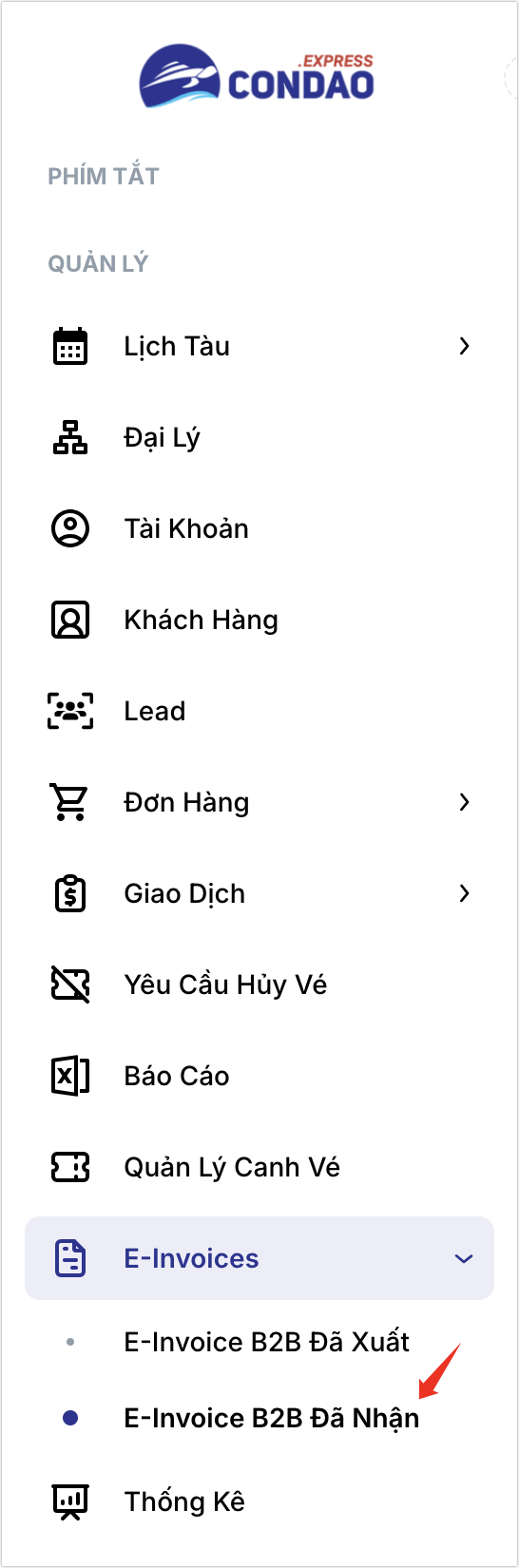
Danh sách này chỉ để tra cứu: không có tab trạng thái, cột Tác vụ, nút Xuất Excel hay tác vụ hàng loạt. Bộ lọc gồm Nhập mã đơn con, Nhập mã đơn hàng, Nhập mã tra cứu, Chọn nhà cung cấp và khoảng thời gian tạo. Dùng nút Tra cứu hoặc Tải hóa đơn ở cột Trạng thái để lấy bản thể hiện hóa đơn phục vụ kế toán và lưu trữ.