
Email, Zalo và tích hợp sự kiện
Trang này hướng dẫn quản trị viên cấu hình máy chủ gửi thư SMTP, tài khoản Zalo ZNS, thiết lập các kịch bản tự động gửi Email, tin nhắn Zalo, Lark, Telegram hoặc Webhook khi phát sinh sự kiện và liên kết tài khoản ngân hàng qua Cas trên hệ thống Ferry.vn.
Mở trang: menu Cài Đặt ở thanh bên trái → chọn tab Email, ZNS hoặc Tích hợp.
Cài đặt máy chủ gửi Email (SMTP)
Phần tiêu đề “Cài đặt máy chủ gửi Email (SMTP)”Ferry.vn gửi email thông báo cho khách hàng thông qua máy chủ mail SMTP do đại lý cấu hình.
-
Chọn tab Email trên thanh cài đặt.
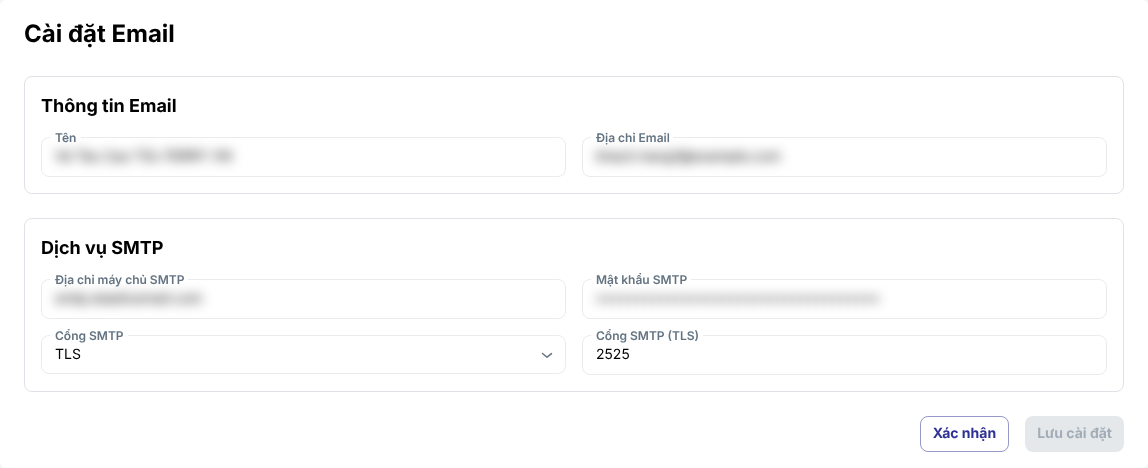
Cấu hình thông tin người gửi và thông số máy chủ thư SMTP -
Khai báo các thông số gửi email:
- Thông tin Email: Tên hiển thị người gửi (ví dụ:
FerryVN) và Địa chỉ Email gửi thư. - Dịch vụ SMTP: Địa chỉ máy chủ SMTP (ví dụ:
smtp.ferry.vn), Mật khẩu SMTP, Cổng SMTP (loại mã hóa, ví dụ TLS) và ô số cổng bên cạnh (ví dụ:587).
- Thông tin Email: Tên hiển thị người gửi (ví dụ:
-
Nhấn Xác nhận để kiểm tra tính hợp lệ của thông số. Nút Lưu cài đặt chỉ được bật sau khi xác nhận thành công, khi đó nhấn Lưu cài đặt.
Add-on Elastic Email
Phần tiêu đề “Add-on Elastic Email”Add-on Elastic Email cho phép đại lý gửi email khách bằng tài khoản Elastic Email của chính mình. Khi bật, đại lý chỉnh sửa được mẫu email; tài khoản Elastic PRO có thêm theo dõi trạng thái gửi và chiến dịch email.
-
Chọn tab Email trên thanh cài đặt, kéo xuống thẻ Add-on Elastic Email.
-
Nhập Khóa API Elastic Email. Tạo khóa trong Elastic Email → Settings → API. Hệ thống chỉ nhận khóa một lần và không hiển thị lại.
-
Nhập Email gửi (From), Tên người gửi và Reply-To nếu muốn khách trả lời về địa chỉ khác. Domain của email gửi phải xác thực SPF và DKIM trong Elastic Email.
-
Nhấn Kích hoạt. Nếu domain chưa xác thực, trang hiện hướng dẫn thêm bản ghi SPF và DKIM vào DNS; xác thực xong trong Elastic Email thì nhấn Kiểm tra lại.
Trạng thái add-on hiện ngay trên thẻ:
| Trạng thái | Nghĩa |
|---|---|
Chưa bật | Email vẫn gửi bằng cấu hình SMTP của đại lý |
Đang hoạt động | Email gửi bằng tài khoản Elastic của đại lý, kèm domain đã xác thực |
Mất xác thực domain | Elastic báo SPF/DKIM không còn hợp lệ nên add-on tự tắt; xác thực lại domain rồi nhấn Kích hoạt lại |
Thẻ cũng hiện gói tài khoản (Elastic PRO hoặc Chưa phải Elastic PRO) và trạng thái webhook sự kiện gửi. Không có webhook thì thư vẫn gửi được nhưng chưa có dữ liệu đã nhận, đã mở, click, bounce.
- Xoay secret webhook: cấp lại khóa ký cho webhook sự kiện gửi.
- Tắt add-on: dừng chỉnh mẫu, theo dõi gửi và chiến dịch; email tiếp tục gửi bằng SMTP của đại lý. Khóa API được lưu mã hóa; nếu đổi hoặc thu hồi khóa trong Elastic Email, cần nhập lại khóa mới tại đây.
Cài đặt Zalo ZNS
Phần tiêu đề “Cài đặt Zalo ZNS”Ferry.vn hỗ trợ gửi tin nhắn Zalo Notification Service (ZNS) để thông báo cho khách hàng.
-
Chọn tab ZNS trên thanh cài đặt.
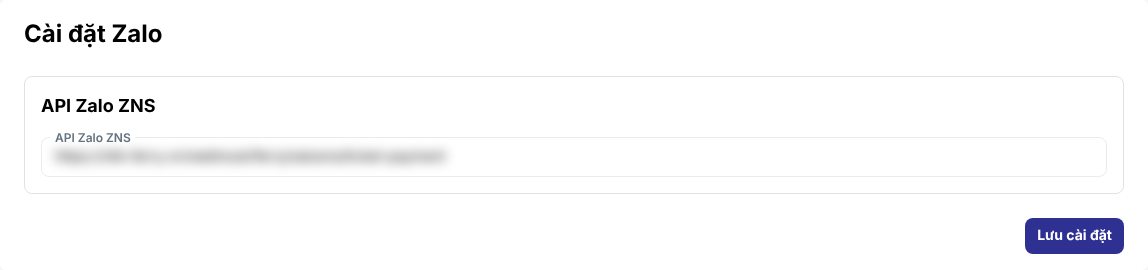
Giao diện nhập khóa API tích hợp Zalo ZNS -
Nhập đường dẫn API Zalo ZNS được cấp vào ô cấu hình (liên hệ đội ngũ Ferry.vn để được hỗ trợ đăng ký và cấu hình theo chuẩn).
-
Nhấn Lưu cài đặt.
Quản lý sự kiện và quy tắc tích hợp
Phần tiêu đề “Quản lý sự kiện và quy tắc tích hợp”Khu vực Tích hợp cho phép cài đặt các hành động tự động khi phát sinh sự kiện trên hệ thống và quản lý kết nối bên thứ ba của đại lý.
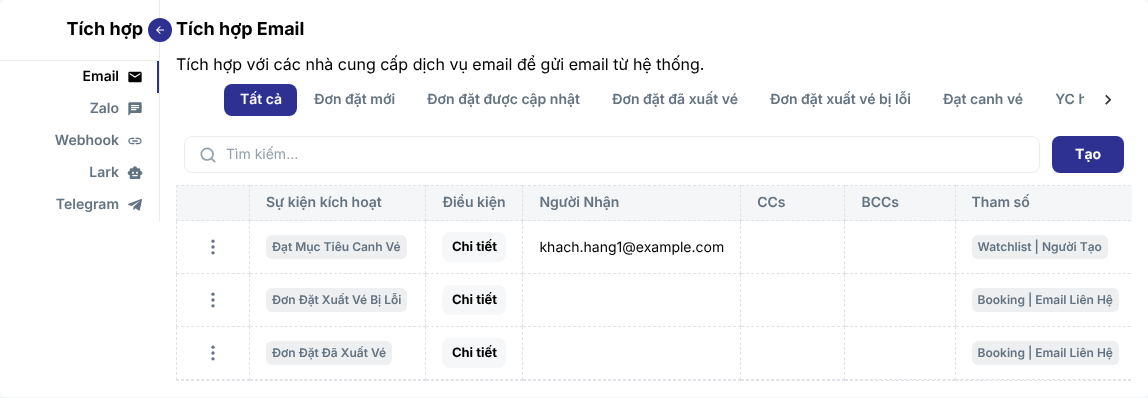
Tab Tích hợp có sáu mục con gồm Email, Zalo, Webhook, Lark, Telegram và Cas (Đang thử nghiệm). Ở các mục sự kiện, đại lý có thể lọc quy tắc theo thanh chuyển nhanh phía trên bảng và tìm kiếm bằng ô Tìm kiếm. Với Lark và Telegram, thiết lập một kết nối (Lark dùng Custom Bot, Telegram dùng bot) rồi dùng các nút Gửi tin nhắn thử, Sửa kết nối, Ngắt kết nối và Thêm quy tắc để quản lý thông báo theo sự kiện.
Khái niệm sự kiện (Event)
Phần tiêu đề “Khái niệm sự kiện (Event)”Sự kiện đại diện cho một hành động cụ thể diễn ra trên hệ thống, ví dụ khi có đơn hàng mới hoặc khách hàng mới. Khi một sự kiện phát sinh và đại lý có cài đặt tích hợp khớp với sự kiện đó, hệ thống sẽ tự động kích hoạt thiết lập tương ứng như gửi mail, gửi tin nhắn Zalo hoặc gửi dữ liệu đến webhook.
Danh sách các sự kiện được hệ thống hỗ trợ:
| Tên sự kiện | Mã sự kiện | Zalo | Webhook | Ý nghĩa | |
|---|---|---|---|---|---|
| Đơn đặt mới | BOOKING_CREATED | Có | Có | Có | Phát sinh đơn đặt vé mới trên hệ thống |
| Đơn đặt được cập nhật | BOOKING_UPDATED | Có | Có | Có | Thông tin đơn đặt vé được thay đổi |
| Đơn đặt đã xuất vé | BOOKING_ISSUED_TICKET | Có | Có | Có | Đơn đặt vé đã xuất vé thành công |
| Đơn đặt xuất vé bị lỗi | BOOKING_ISSUED_TICKET_ERROR | Có | - | Có | Quá trình xuất vé cho đơn đặt bị lỗi |
| Đơn con mới | ORDER_CREATED | - | - | Có | Phát sinh đơn hàng con mới |
| Đơn con được cập nhật | ORDER_UPDATED | - | - | Có | Đơn hàng con được cập nhật thông tin |
| Đơn con đã xuất vé | ORDER_ISSUED_TICKET | - | - | Có | Đơn hàng con xuất vé thành công |
| Đại lý con xuất vé | CHILD_ORG_ISSUED_TICKET | - | - | Có | Đại lý cấp dưới hoàn tất xuất vé |
| Có lỗi khi đại lý con xuất vé | CHILD_ORG_ISSUED_TICKET_ERROR | - | - | Có | Đại lý cấp dưới xuất vé bị lỗi |
| Khách hàng mới | CUSTOMER_CREATED | - | - | Có | Thêm mới hồ sơ khách hàng |
| Khách hàng đã cập nhật | CUSTOMER_UPDATED | - | - | Có | Cập nhật hồ sơ khách hàng |
| Khách hàng đã xóa | CUSTOMER_DELETED | - | - | Có | Xóa hồ sơ khách hàng |
| Chuyến tàu mới | VOYAGE_CREATED | - | - | Có | Thêm chuyến tàu mới vào lịch |
| Chuyến tàu thủ công mới | VOYAGE_CREATED_MANUALLY | - | - | Có | Chuyến tàu được tạo thủ công |
| Chuyến tàu được cập nhật | VOYAGE_UPDATED | - | - | Có | Cập nhật thông tin chuyến tàu |
| Chuyến tàu bị hủy | VOYAGE_DISABLED | - | - | Có | Hủy hoặc tạm dừng chuyến tàu |
| Chuyến tàu có đơn hàng bị hủy | HAS_ORDER_VOYAGE_DISABLED | - | - | Có | Chuyến tàu bị hủy khi đã có đơn hàng |
| Đạt mục tiêu canh vé | WATCHLIST_TARGET_REACHED | Có | - | - | Danh sách canh vé đạt mục tiêu |
| Yêu cầu hủy vé mới | CANCEL_TICKET_REQUEST_CREATED | - | - | Có | Phát sinh yêu cầu hủy vé |
| Yêu cầu hủy vé từ đại lý con | CANCEL_TICKET_REQUEST_CHILD_ORG_CREATED | - | - | Có | Đại lý con gửi yêu cầu hủy vé |
| Yêu cầu hủy vé có cập nhật | CANCEL_TICKET_REQUEST_UPDATED | - | - | Có | Yêu cầu hủy vé được cập nhật |
| Yêu cầu hủy vé được đại lý duyệt | CANCEL_TICKET_REQUEST_ACCEPTED | - | - | Có | Đại lý duyệt yêu cầu hủy vé |
| Yêu cầu hủy vé bị đại lý từ chối | CANCEL_TICKET_REQUEST_REJECTED | Có | - | Có | Đại lý từ chối yêu cầu hủy vé |
| YC huỷ vé được đại lý chấp nhận hoàn tiền | CANCEL_TICKET_REQUEST_ACCEPTED_REFUNDED | Có | - | Có | Đại lý chấp nhận yêu cầu hủy vé kèm hoàn tiền |
| Yêu cầu hủy vé được đại lý hoàn tiền | CANCEL_TICKET_REQUEST_REFUNDED | - | - | Có | Đại lý đã hoàn tiền cho yêu cầu hủy vé |
| Khách hàng thu hồi yêu cầu hủy vé | CANCEL_TICKET_REQUEST_RECALLED | - | - | Có | Khách hàng rút lại yêu cầu hủy vé |
| Yêu cầu hủy vé đã được hãng duyệt | CANCEL_TICKET_REQUEST_RELEASED | - | - | Có | Hãng tàu duyệt yêu cầu hủy vé |
| Hóa đơn mới | INVOICE_CREATED | - | - | Có | Phát sinh hóa đơn điện tử mới |
| Hóa đơn được cập nhật | INVOICE_UPDATED | - | - | Có | Cập nhật thông tin hóa đơn |
| Xuất hóa đơn thành công | INVOICE_PUBLISHED | - | - | Có | Hóa đơn được phát hành thành công |
| Xuất hóa đơn thất bại | INVOICE_FAILED | - | - | Có | Phát hành hóa đơn bị lỗi |
| Hủy xuất hóa đơn | INVOICE_CANCELED | - | - | Có | Hóa đơn bị hủy |
| Đại lý con mới | CHILD_ORGANIZATION_CREATED | - | - | Có | Tạo mới đại lý con |
Tích hợp Email
Phần tiêu đề “Tích hợp Email”Tự động gửi email đến khách hàng hoặc nhân sự đại lý khi có sự kiện phát sinh (cần hoàn tất cài đặt máy chủ thư tại tab Email trước khi kích hoạt).
-
Tại tab Tích hợp, chọn mục con Email rồi nhấn nút Tạo.
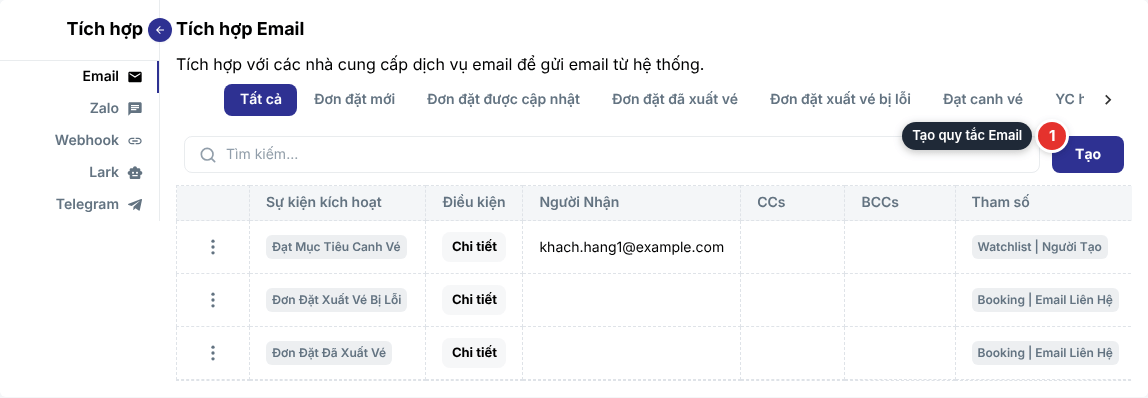
Nút Tạo quy tắc tích hợp gửi Email tự động -
Khai báo các trường thông tin trong hộp thoại Tạo Cài Đặt Email:
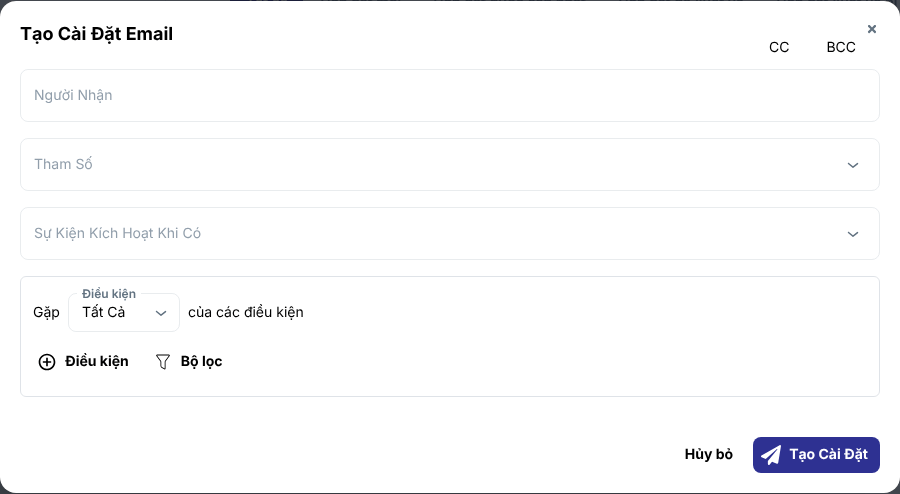
Hộp thoại thiết lập quy tắc tự động gửi Email Trường thông tin Mô tả Người nhận Địa chỉ nhận email (nhấn Enter để nhập nhiều email) CC Người nhận bản sao email CC (nhấn nút CC để bật hoặc tắt) BCC Người nhận bản sao ẩn danh BCC (nhấn nút BCC để bật hoặc tắt) Tham số Lấy địa chỉ email tự động từ dữ liệu sự kiện (ví dụ: Booking | Email liên hệ)Sự kiện kích hoạt Chọn sự kiện kích hoạt gửi email Điều kiện Bộ lọc điều kiện chi tiết để gửi email (ví dụ: chỉ gửi khi đơn hàng trên mức giá trị nhất định) -
Nhấn Tạo Cài Đặt để lưu quy tắc.
Ví dụ cài đặt tự động gửi email thông báo mỗi khi có đơn hàng mới (BOOKING_CREATED):
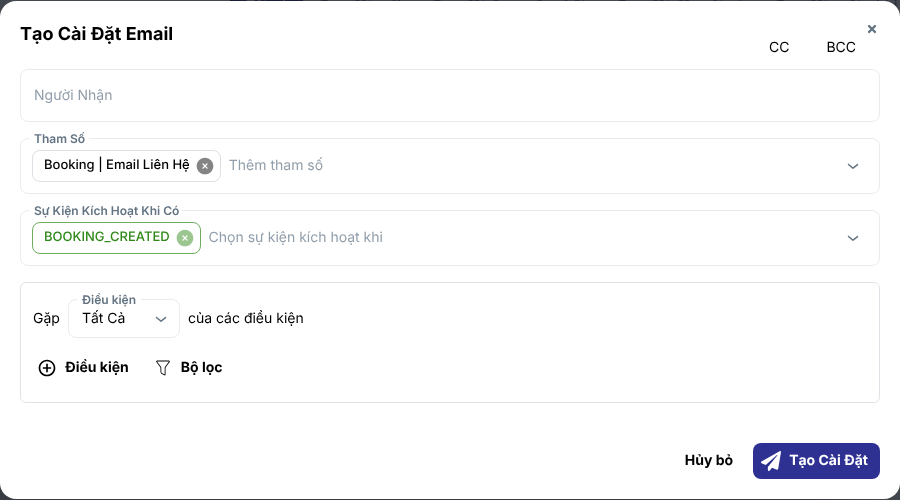
- Hệ thống có sẵn mẫu email phù hợp với từng sự kiện.
- Các lựa chọn Tham số thay đổi theo sự kiện kích hoạt.
- Có thể nhập nhiều địa chỉ ở CC và BCC; nhấn Enter sau mỗi địa chỉ.
- Để trống Điều kiện nếu không cần lọc.
Tích hợp Zalo
Phần tiêu đề “Tích hợp Zalo”Tự động gửi tin nhắn Zalo đến khách hàng khi có sự kiện phát sinh trên hệ thống (cần nhập mã API Zalo ZNS tại tab ZNS trước khi thiết lập).
-
Tại tab Tích hợp, chọn mục con Zalo rồi nhấn nút Tạo.
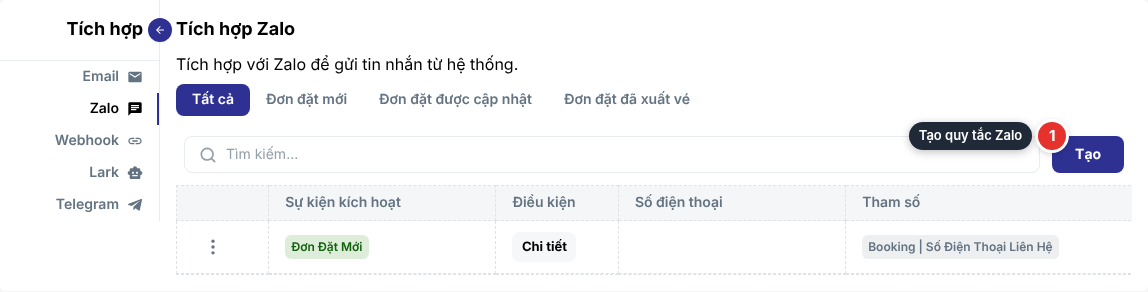
Mục Zalo trong cài đặt tích hợp và nút Tạo -
Khai báo các thông tin trong hộp thoại Tạo Cài Đặt Zalo:
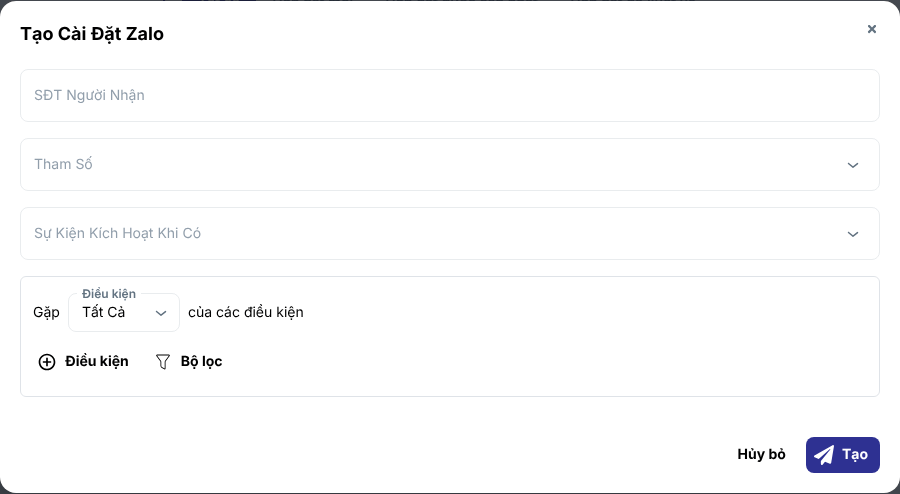
Hộp thoại thiết lập quy tắc gửi tin nhắn Zalo Trường thông tin Mô tả SĐT Người nhận Số điện thoại nhận tin nhắn Zalo (nhấn Enter để nhập nhiều số) Tham số Trích xuất số điện thoại tự động từ dữ liệu sự kiện (ví dụ: Booking | Số điện thoại liên hệ)Sự kiện kích hoạt Chọn sự kiện kích hoạt gửi tin nhắn Zalo Điều kiện Bộ lọc điều kiện để kích hoạt gửi tin nhắn -
Nhấn Tạo để lưu quy tắc.
Ví dụ cài đặt tự động gửi tin nhắn Zalo thông báo khi có đơn hàng mới:
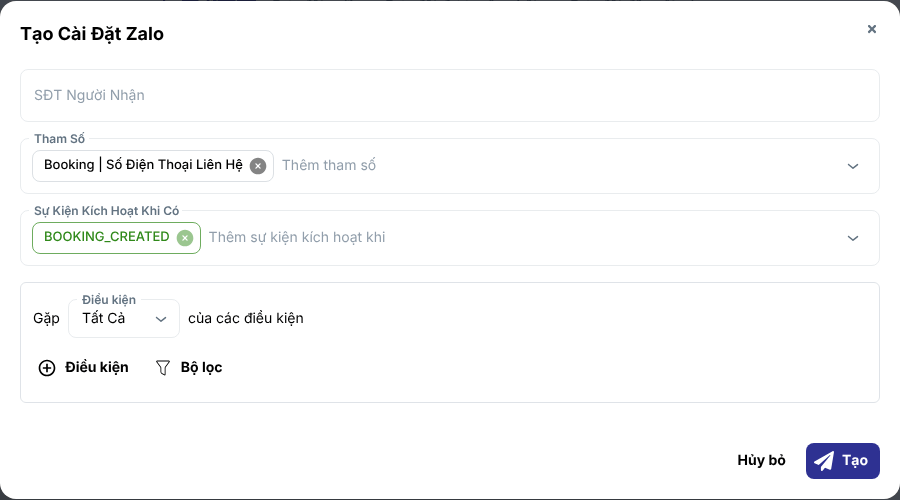
- Hệ thống có sẵn mẫu tin nhắn phù hợp với từng sự kiện.
- Các lựa chọn Tham số thay đổi theo sự kiện kích hoạt.
- Để trống Điều kiện nếu không cần lọc.
Tích hợp Webhook
Phần tiêu đề “Tích hợp Webhook”Tự động gửi dữ liệu đến webhook của đại lý khi có sự kiện phát sinh. Máy chủ tiếp nhận webhook phải hỗ trợ phương thức HTTP POST.
-
Tại tab Tích hợp, chọn mục con Webhook rồi nhấn nút Tạo Webhook.
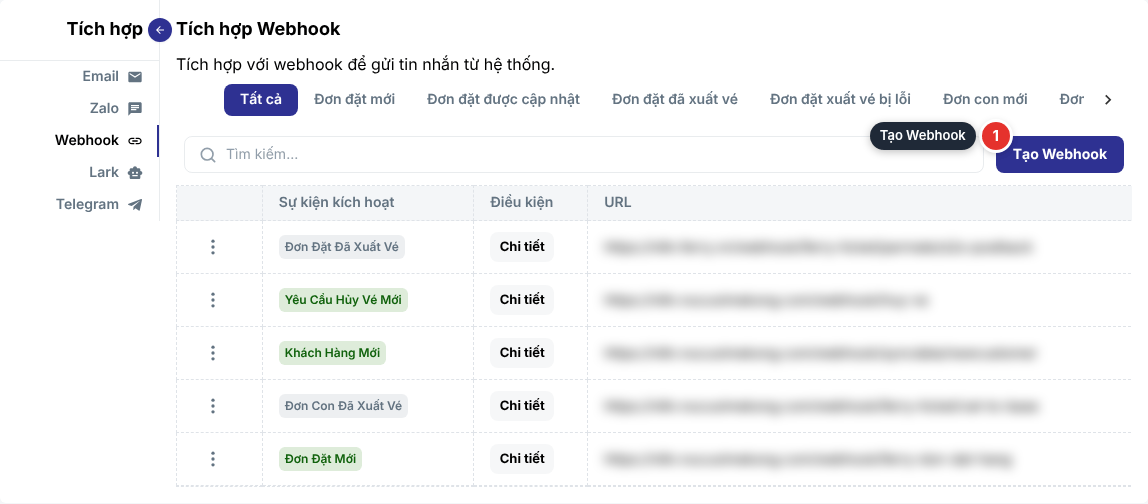
Mục Webhook trong cài đặt tích hợp và nút Tạo Webhook -
Khai báo các thông tin trong hộp thoại Tạo Cài Đặt Webhook:
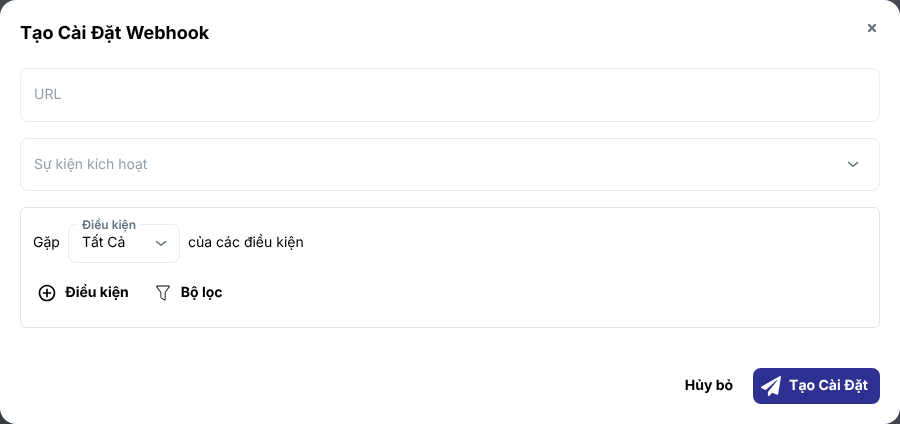
Hộp thoại thiết lập địa chỉ URL và sự kiện Webhook Trường thông tin Mô tả URL Đường dẫn HTTPS công khai nhận dữ liệu qua POST; cổng 443 hoặc 8443, không chứa thông tin đăng nhập, không trỏ vào IP/mạng nội bộSự kiện kích hoạt Chọn sự kiện kích hoạt gửi dữ liệu đến webhook Điều kiện Bộ lọc điều kiện sự kiện nếu cần thu hẹp phạm vi kích hoạt -
Nhấn Tạo Cài Đặt để kích hoạt webhook.
Ví dụ cấu hình gửi dữ liệu đến webhook mỗi khi có khách hàng mới (CUSTOMER_CREATED):
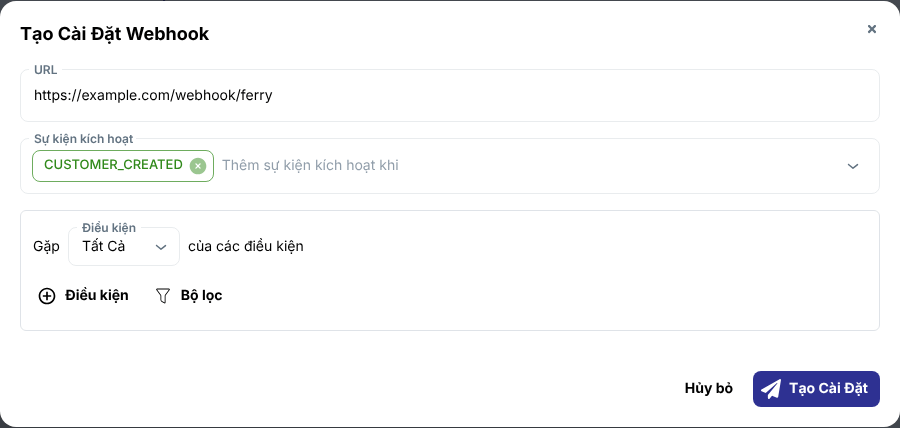
- Hệ thống có sẵn mẫu dữ liệu cho từng sự kiện.
- Mỗi cài đặt chỉ nhận một URL.
- Để trống Điều kiện nếu không cần lọc.
Bảo mật webhook (chữ ký và IP gửi ra)
Phần tiêu đề “Bảo mật webhook (chữ ký và IP gửi ra)”Thẻ Bảo mật webhook nằm trên đầu mục con Webhook. Thẻ hiện trạng thái ký, cho phép tạo/xoay khoá ký, tắt ký, xem danh sách IP gửi ra và mô tả chính sách thử lại. Khoá ký thuộc về tổ chức, dùng chung cho mọi webhook và chỉ thao tác được trên giao diện Dashboard bằng phiên đăng nhập của quản trị viên (API key đối tác không đọc hay xoay được khoá ký).
-
Mở tab Tích hợp → mục con Webhook → thẻ Bảo mật webhook.
-
Nhấn Tạo khoá ký (lần đầu) hoặc Xoay khoá (khi đã có), chọn khoảng grace giữ khoá cũ: Không giữ, 1 giờ, 24 giờ hoặc 7 ngày.
-
Hộp thoại hiện chuỗi khoá dạng
whsec_...đúng một lần. Sao chép và lưu vào kho bí mật của hệ thống nhận webhook. Đóng hộp thoại là không xem lại được. -
Cấu hình hệ thống nhận để xác minh chữ ký bằng thư viện Standard Webhooks; trong thời gian grace, chấp nhận cả khoá cũ và khoá mới.
-
Khi hết grace, khoá cũ tự ngừng ký. Không cần thao tác thêm.
| Thành phần thẻ | Ý nghĩa |
|---|---|
| Trạng thái ký | Đã bật / Chưa bật. Chưa bật thì webhook vẫn gửi nhưng không có webhook-signature |
| Khoá hiện tại | Ngày tạo |
| Khoá trước hết hạn | Hạn của khoá cũ trong thời gian grace |
| Tắt ký | Xoá khoá, quay về gửi không ký. Cần quyền quản trị viên |
| IP gửi ra | Danh sách IP của container API và worker, kèm nút sao chép để gửi cho đối tác whitelist |
| Chính sách thử lại | 3 lần sau lần đầu: 30 giây, 5 phút, 30 phút; giữ nguyên webhook-id |
Thao tác tạo, xoay và tắt khoá ký đều được ghi vào nhật ký kiểm toán với hành động organization.webhook-secret.*. Khoá ký không bao giờ hiển thị lại và không xuất hiện trong nhật ký.
Gửi thử một webhook
Phần tiêu đề “Gửi thử một webhook”Mỗi dòng webhook có nút Gửi thử. Hệ thống gửi một sự kiện webhook.test đã ký tới đúng URL đó và không thử lại; kết quả hiện ngay gồm mã phản hồi, thời gian phản hồi và lỗi nếu có.
Dùng nút này để:
- Kiểm tra URL nhận được và trả 2xx trong dưới 2 giây.
- Kiểm tra hệ thống nhận xác minh chữ ký thành công (nếu đã bật ký).
- Kiểm tra firewall/whitelist IP trước khi mở sự kiện thật.
Gửi thử không tạo dữ liệu nghiệp vụ và không ảnh hưởng các sự kiện thật.
Chi tiết kỹ thuật (header, cách xác minh chữ ký bằng Node/Python/PHP, bảng mã phản hồi và lịch thử lại) nằm ở Webhooks.
Tích hợp Cas (Đang thử nghiệm)
Phần tiêu đề “Tích hợp Cas (Đang thử nghiệm)”Mục con thứ sáu Cas dưới Cài đặt → Tích hợp cho phép quản trị viên đại lý liên kết tài khoản ngân hàng qua nền tảng Cas để tự động xác nhận chuyển khoản, sau đó gán tài khoản đã liên kết cho từng nhu cầu nhận tiền tại trang Cài đặt thanh toán.
-
Mở Cài Đặt → tab Tích hợp → chọn mục con Cas.
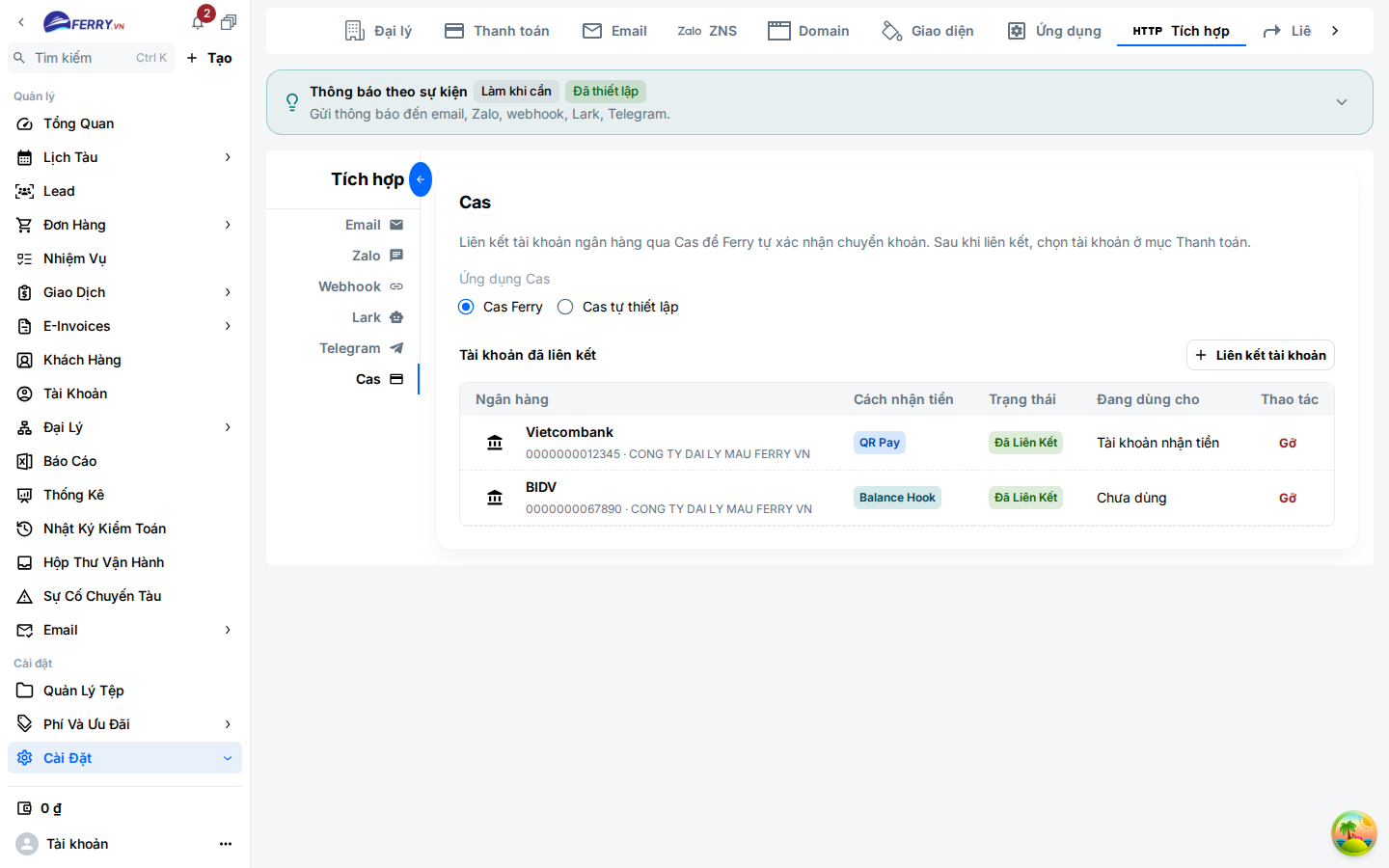
Mục con Cas trong Cài đặt Tích hợp với lựa chọn ứng dụng Cas và danh sách tài khoản đã liên kết -
Tại mục Ứng dụng Cas, chọn nguồn ứng dụng kết nối:
- Cas Ferry: Sử dụng ứng dụng Cas do Ferry VN quản lý (cần được Ferry cấp quyền trước; nếu chưa được cấp quyền, giao diện hiển thị hướng dẫn Liên hệ Ferry để được cấp quyền). Nhấn Dùng ứng dụng này để lưu lựa chọn.
- Cas tự thiết lập: Dùng ứng dụng riêng do đại lý tạo trên Cas Console. Nhập Client ID và Secret key, nhấn Lưu thông tin ứng dụng, sao chép URL callback và URL webhook (chỉ hiện một lần) sang Cas Console (bật hai loại sự kiện
TRANSACTIONSvàGRANT), rồi nhấn Dùng ứng dụng này. Khi cần đổi đường dẫn nhận thông báo, nhấn Tạo URL webhook mới.
-
Tại khu vực Tài khoản đã liên kết, nhấn nút Liên kết tài khoản.
-
Trong hộp thoại Chọn ngân hàng để liên kết, chọn Cách nhận tiền:
- QR Pay: Mỗi đơn hàng hoặc lệnh nạp được cấp một mã QR riêng qua tài khoản ảo của Cas (chọn ngân hàng VietQR Official).
- Balance Hook: Khách chuyển khoản thẳng vào tài khoản ngân hàng của đại lý với nội dung do Ferry tạo; hệ thống tự động khớp nội dung như SMS-Banking (chọn ngân hàng Official).
-
Chọn Ngân hàng hỗ trợ cách nhận tiền đã chọn rồi nhấn Tiếp tục đến Cas Link để xác thực và cấp quyền trên cổng Cas.
-
Sau khi xác thực thành công và quay lại Dashboard, kiểm tra dòng tài khoản trong bảng Tài khoản đã liên kết (gồm Ngân hàng, Cách nhận tiền, Trạng thái, Đang dùng cho và cột Thao tác hỗ trợ Liên kết lại hoặc Gỡ), rồi sang tab Thanh toán để chọn tài khoản cho thẻ nhận tiền tương ứng.
Đối với quản trị viên tổ chức gốc của Ferry VN, mục con Cas hiển thị thêm thẻ App Ferry trên Cas (cấu hình thông số ứng dụng chung và nút Kiểm tra kết nối) cùng bảng Org được dùng App Ferry để Cấp quyền hoặc Thu quyền sử dụng Cas Ferry cho từng đại lý trong mạng lưới.