
Đại lý con
Trang này hướng dẫn quản trị viên đại lý cha quản lý hệ thống đại lý con: tạo mới đại lý, theo dõi số dư và hạn mức, cấp tài khoản admin, nạp tiền, đối soát gạch nợ và vô hiệu hóa hoạt động khi cần.
Mở trang: menu Đại Lý ở thanh bên trái.
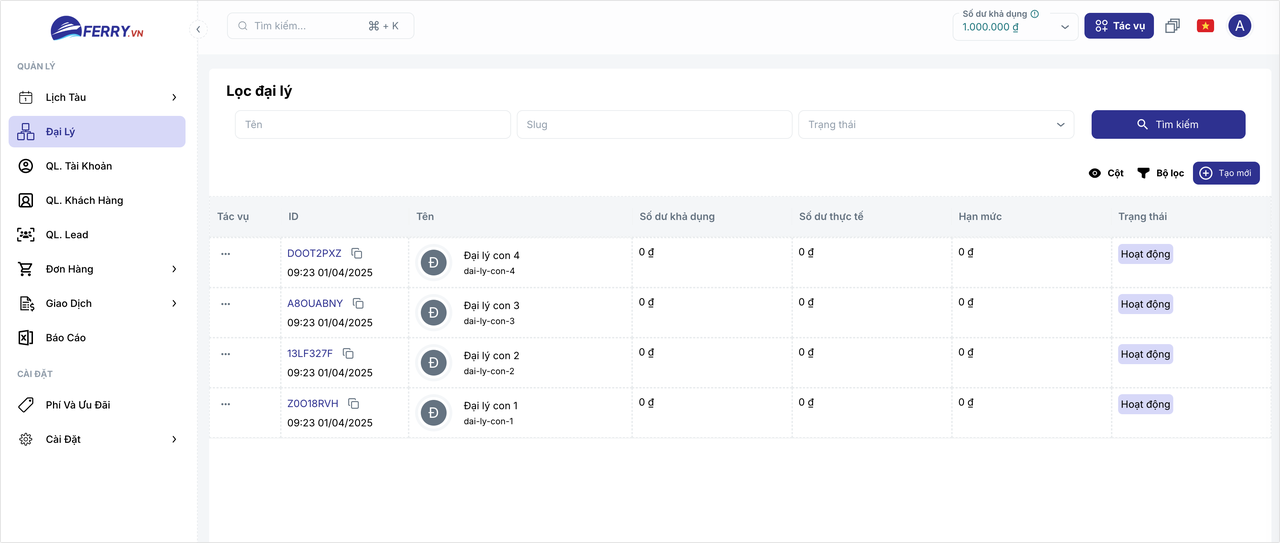
Tạo mới đại lý con
Phần tiêu đề “Tạo mới đại lý con”Để kết nạp một đại lý con mới vào hệ thống phân phối:
-
Nhấn nút + Tạo mới ở góc trên bên phải trang danh sách đại lý.
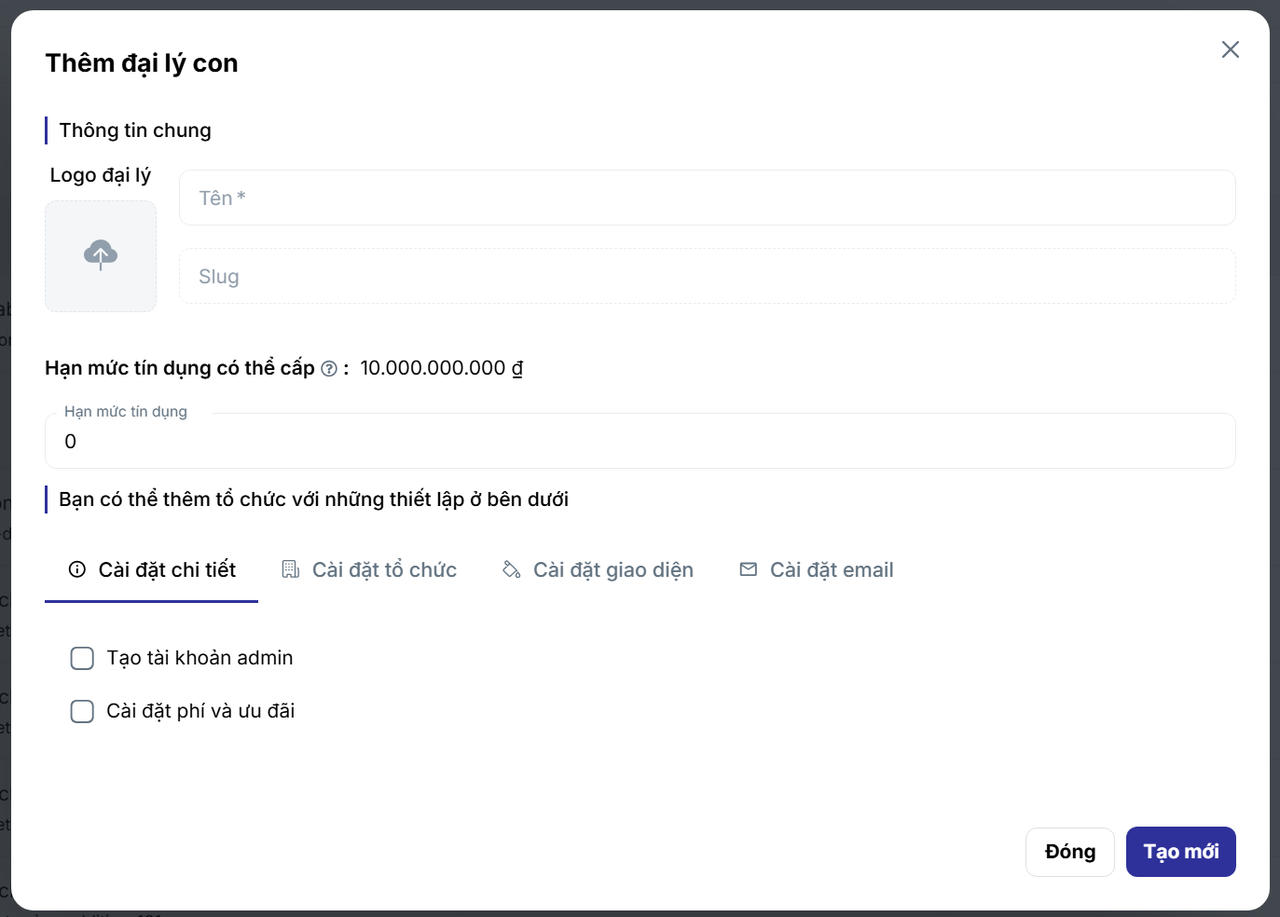
Hộp thoại Thêm đại lý con trên hệ thống -
Điền các trường thông tin theo bảng dưới đây:
Trường thông tin Mô tả Logo đại lý (tùy chọn) Hình ảnh logo nhận diện của đại lý hiển thị trên hệ thống Tên Tên thương mại của đại lý con Slug Chuỗi định danh dùng tạo đường dẫn URL trang quản lý của đại lý Hạn mức Mức tiền tín dụng cấp cho đại lý con để xuất vé khi tài khoản không đủ số dư Cài đặt chi tiết (tùy chọn) Có thể chọn Tạo tài khoản admin và Cài đặt phí và ưu đãi; phí và ưu đãi lấy từ mẫu có sẵn của đại lý hiện tại hoặc tải từ file Cài đặt tổ chức (tùy chọn) Cấu hình các thông tin chung của tổ chức đại lý con Cài đặt giao diện (tùy chọn) Tùy chỉnh Dashboard và trang đăng nhập: logo đại lý, logo ngang, favicon, font chữ và màu chủ đạo Cài đặt email (tùy chọn) Cấu hình gửi mail thông báo cho khách qua máy chủ mail riêng của đại lý con -
Nhấn Tạo mới để hoàn tất khởi tạo đại lý con.
Xem chi tiết đại lý con
Phần tiêu đề “Xem chi tiết đại lý con”Để mở tab thông tin chi tiết và thực hiện các tác vụ quản trị với đại lý con:
-
Tại bảng danh sách đại lý, nhấn nút mở rộng tab (biểu tượng mũi tên hai chiều) ở hàng đại lý tương ứng.
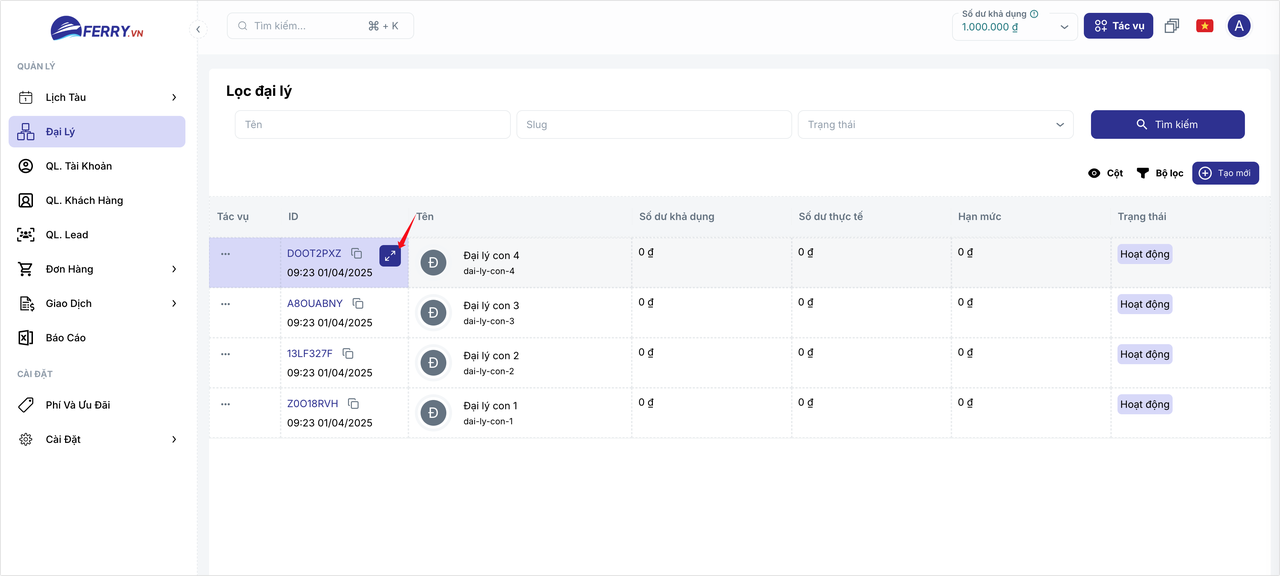
Nút mở tab chi tiết đại lý con -
Giao diện chi tiết đại lý con hiển thị các thông tin: slug, ngày tạo, đại lý cha, số dư khả dụng, số dư thực tế, hạn mức tín dụng và danh sách các nút tác vụ.
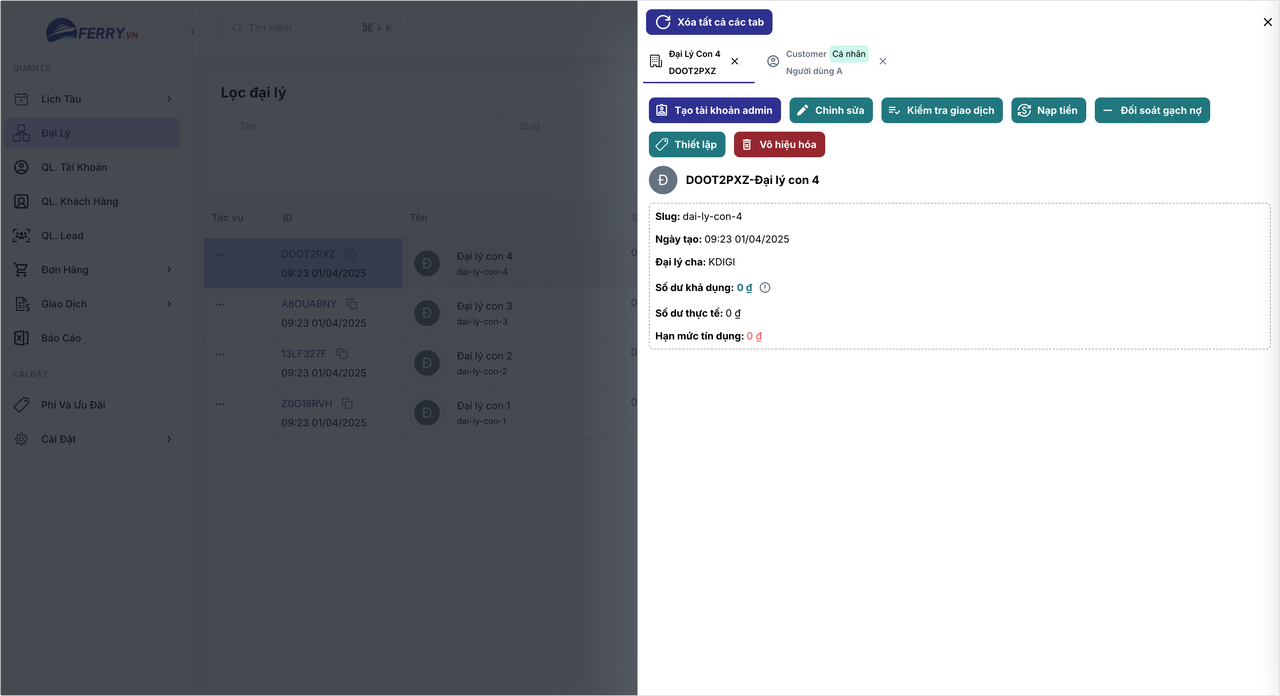
Giao diện tab chi tiết thông tin đại lý con
Trong giao diện chi tiết đại lý con, quản trị viên đại lý cha có thể thực hiện 7 tác vụ chính:
- Tạo tài khoản admin: Cấp tài khoản quản trị nội bộ cho đại lý con.
- Chỉnh sửa: Cập nhật thông tin đại lý và điều chỉnh hạn mức tín dụng.
- Kiểm tra giao dịch: Xem tất cả giao dịch phát sinh giữa đại lý con và đại lý cha.
- Nạp tiền: Cấp thêm tiền vào tài khoản đại lý con để có thể xuất vé.
- Thiết lập: Cấu hình phí và ưu đãi theo mẫu cho đại lý con.
- Đối soát gạch nợ: Trừ tiền trực tiếp vào số dư thực tế của đại lý con.
- Vô hiệu hóa: Khóa hoạt động của đại lý con và chặn toàn bộ tài khoản đăng nhập.
Tạo tài khoản Admin cho đại lý con
Phần tiêu đề “Tạo tài khoản Admin cho đại lý con”Tác vụ này giúp đại lý cha cấp tài khoản quản trị viên đầu tiên hoặc bổ sung cho đại lý con, cho phép họ đăng nhập và quản lý toàn bộ hoạt động của mình.
-
Tại giao diện chi tiết đại lý con, nhấn nút Tạo tài khoản admin.
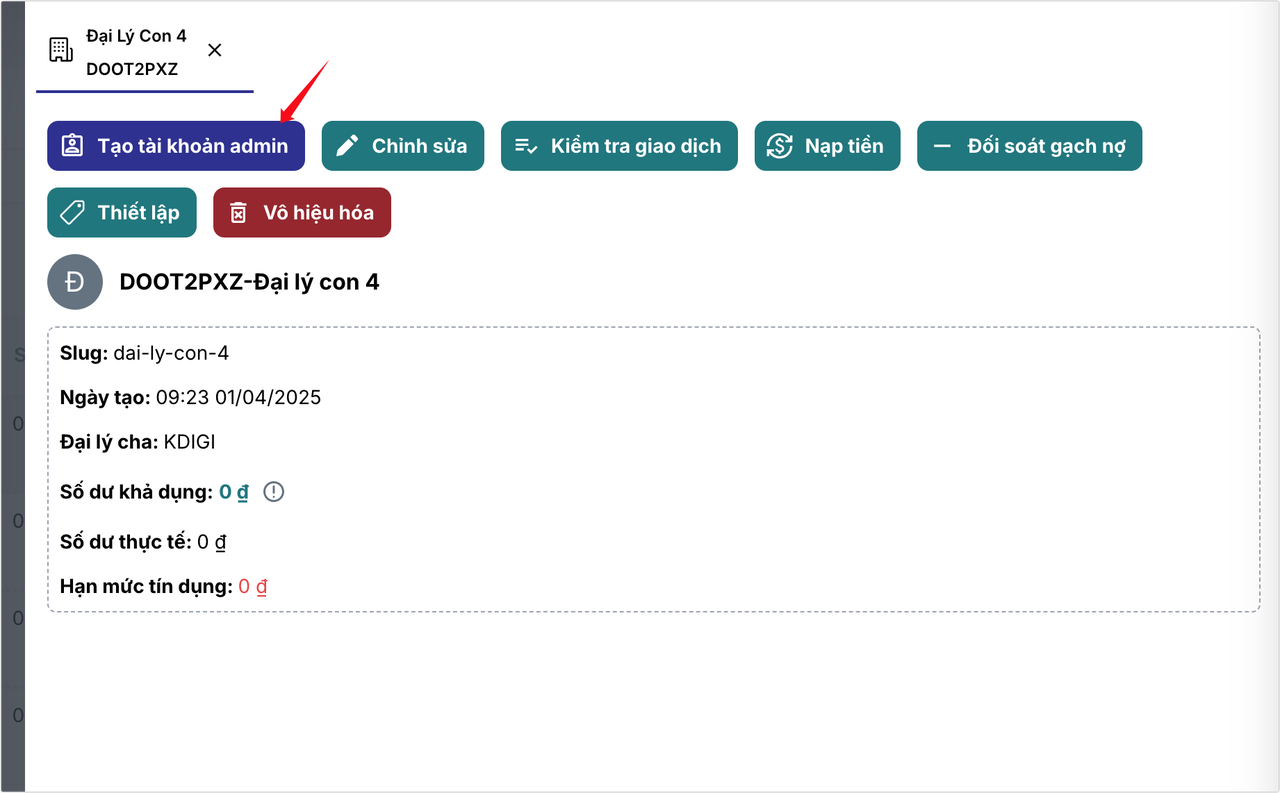
Nút Tạo tài khoản admin trong tab chi tiết đại lý con -
Pop-up Thêm mới tài khoản hiện ra. Nhập thông tin tài khoản admin gồm họ tên, email đăng nhập, mật khẩu khởi tạo và số điện thoại.
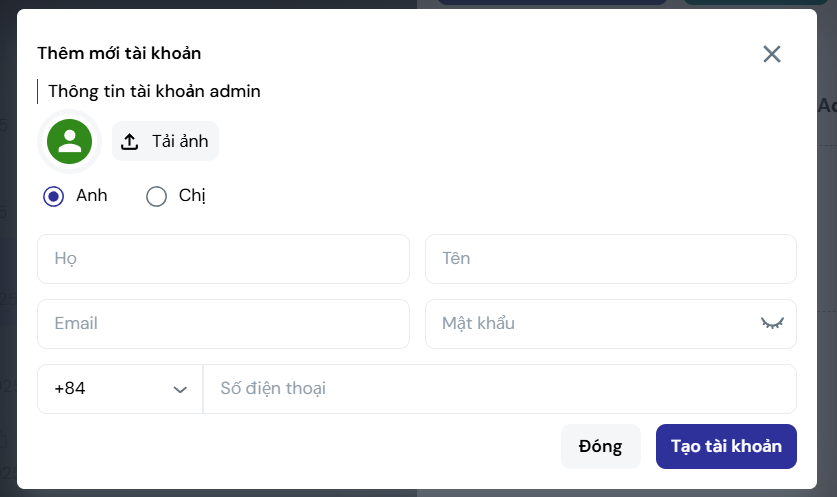
Pop-up nhập thông tin tài khoản admin cho đại lý con -
Nhấn Tạo tài khoản để kích hoạt tài khoản quản trị cho đại lý con.
Cập nhật hạn mức tín dụng
Phần tiêu đề “Cập nhật hạn mức tín dụng”Mỗi đại lý có hai loại số dư là số dư tài khoản và hạn mức tín dụng. Tín dụng là số tiền mà đại lý con có thể mượn trước từ đại lý cha mỗi khi cần xuất vé cho một đơn hàng.
-
Tại tab chi tiết đại lý con, nhấn nút Chỉnh sửa.
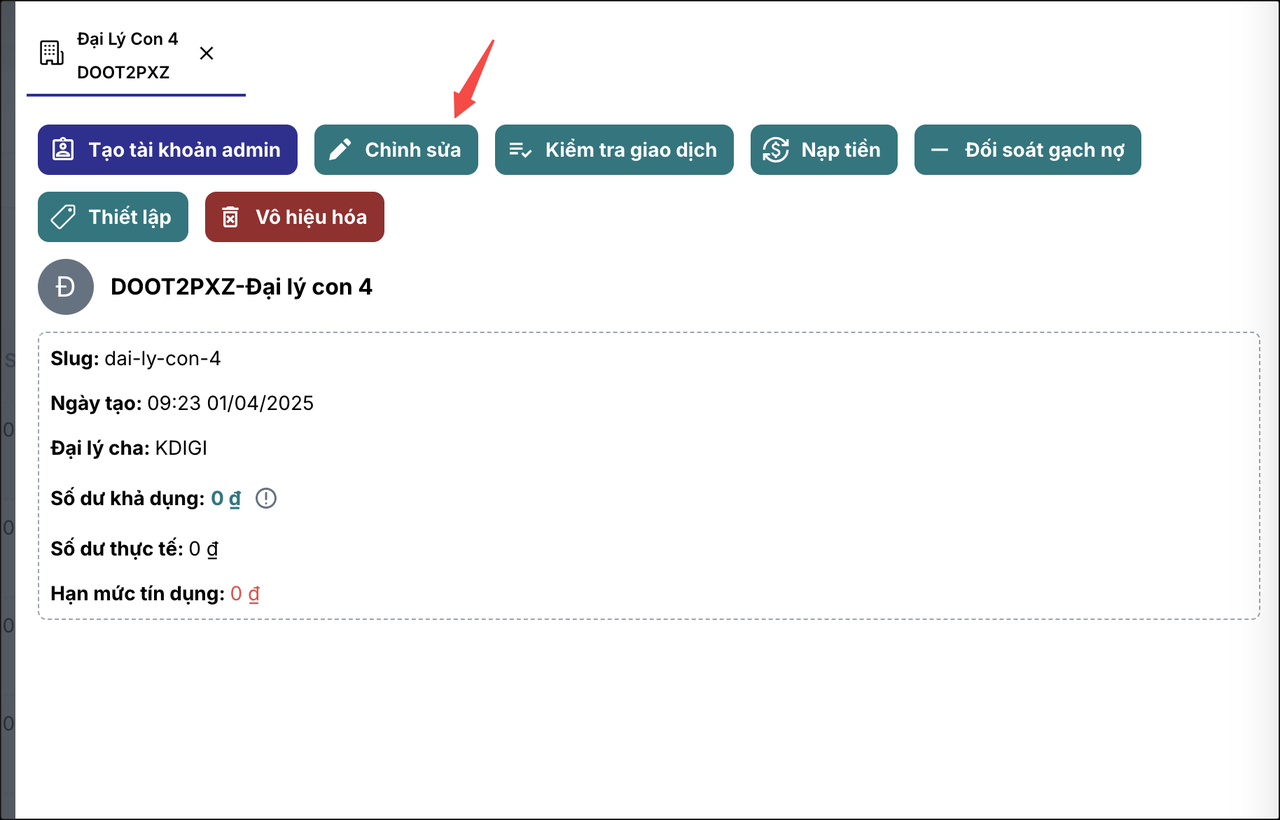
Nút Chỉnh sửa thông tin và hạn mức đại lý con -
Hộp thoại cập nhật hiển thị, nhập mức tiền tín dụng mới vào ô Hạn mức.
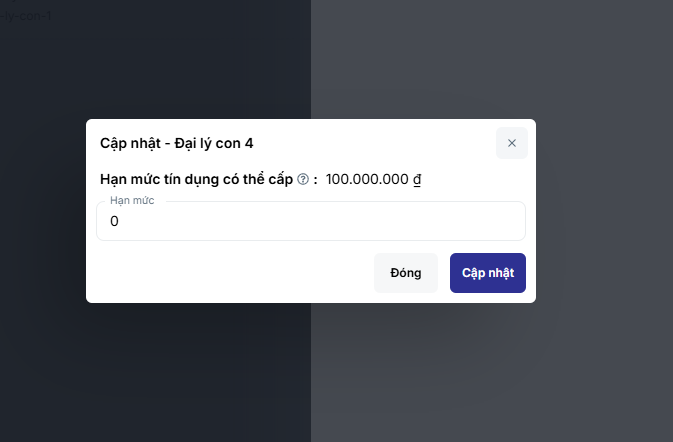
Hộp thoại cập nhật hạn mức tín dụng cho đại lý con -
Nhấn Cập nhật để lưu giá trị hạn mức mới.
Nạp tiền cho đại lý con
Phần tiêu đề “Nạp tiền cho đại lý con”Đại lý cha có thể cấp thêm tiền vào số dư của đại lý con để đại lý con có đủ khả năng xuất vé:
-
Tại tab chi tiết đại lý con, nhấn nút Nạp tiền.
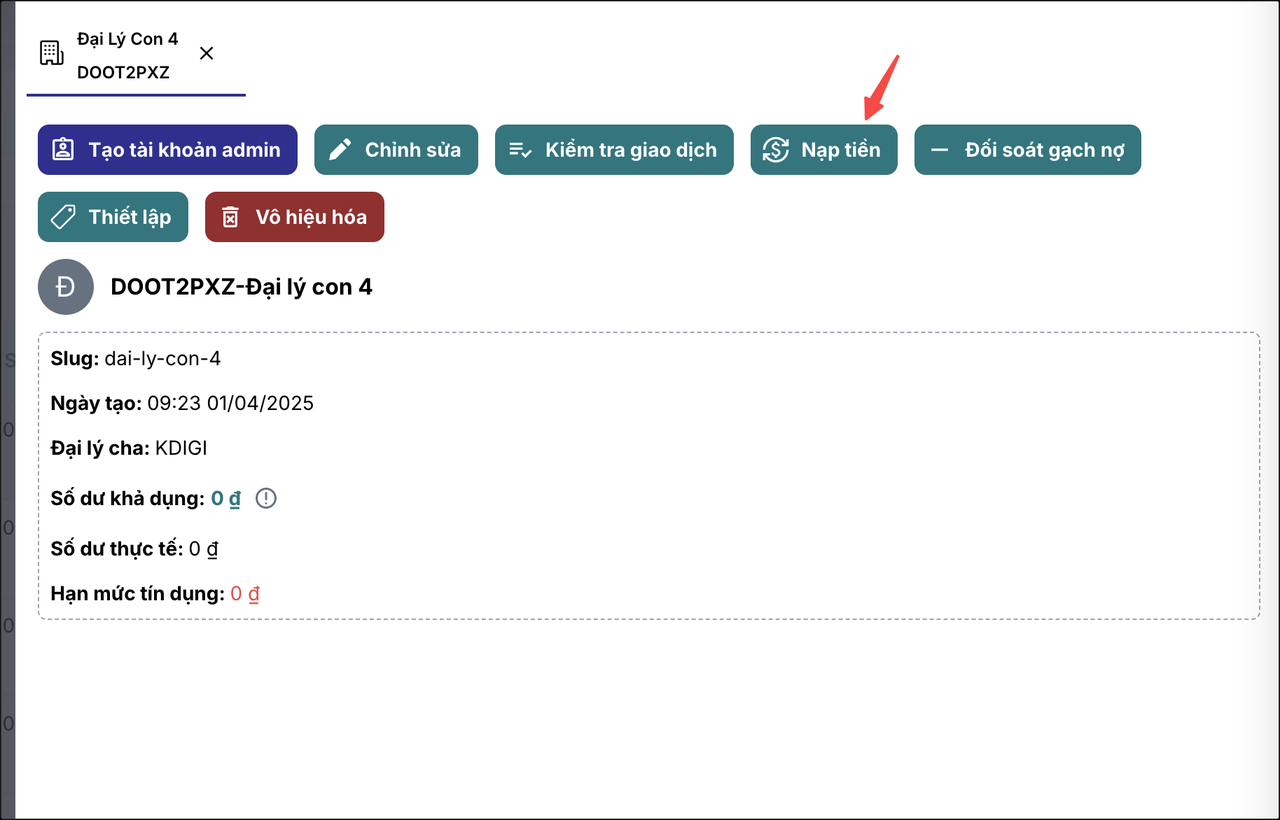
Nút Nạp tiền cho đại lý con trong tab chi tiết -
Pop-up nạp tiền xuất hiện, nhập số tiền cần cấp vào ô Số tiền cần nạp.
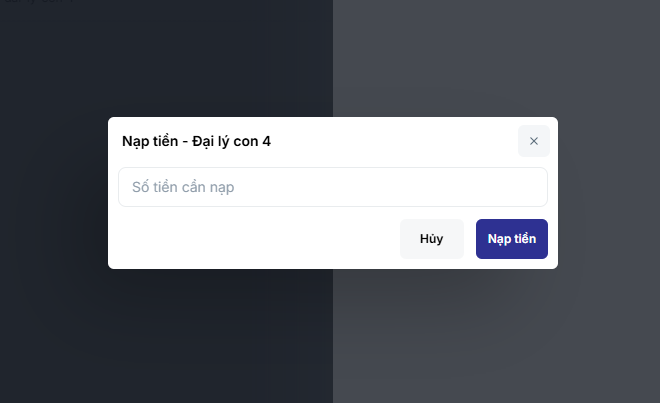
Pop-up nhập số tiền nạp cho đại lý con -
Nhấn Nạp tiền để hoàn tất giao dịch cấp tiền.
Kiểm tra giao dịch của đại lý con
Phần tiêu đề “Kiểm tra giao dịch của đại lý con”Quản trị viên có thể xem lại toàn bộ lịch sử biến động số dư và giao dịch giữa đại lý con và đại lý cha:
-
Tại tab chi tiết đại lý con, nhấn nút Kiểm tra giao dịch.
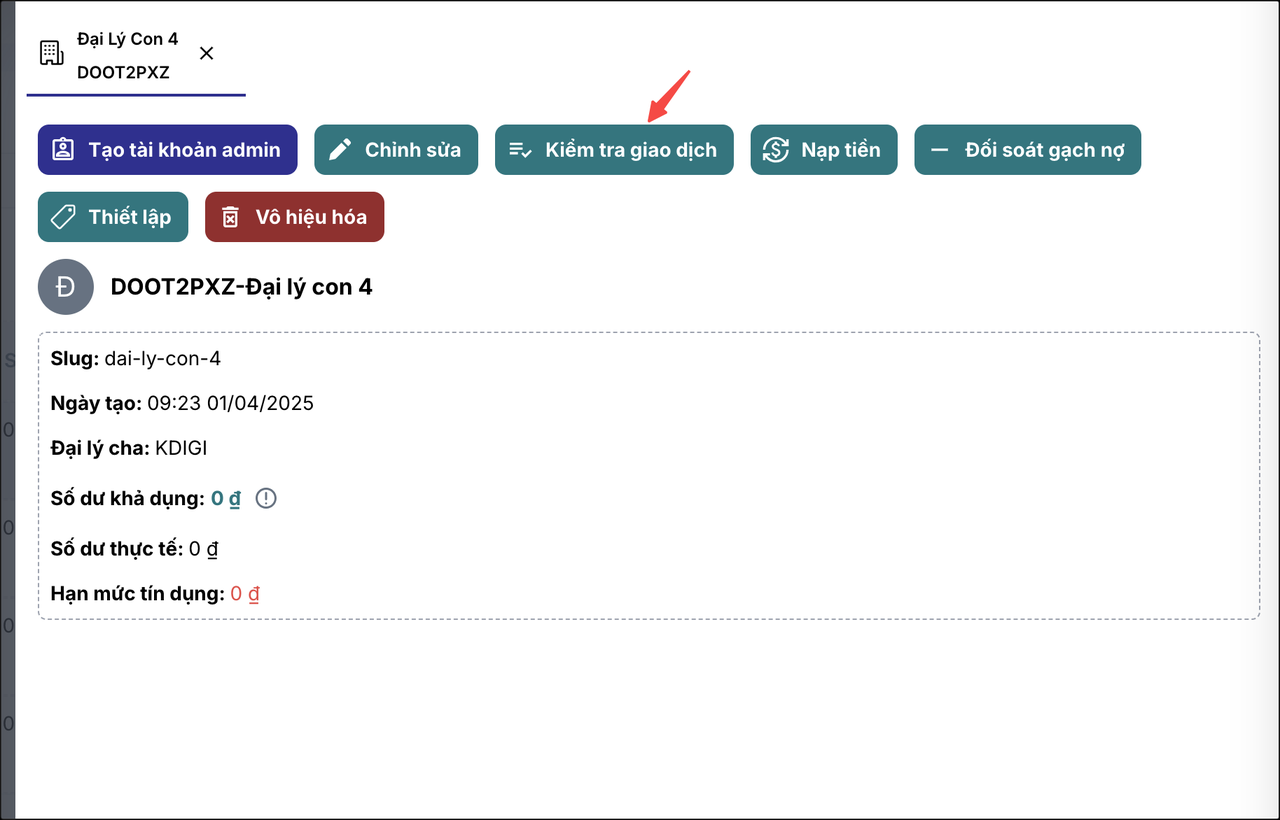
Nút Kiểm tra giao dịch trong tab chi tiết đại lý con -
Pop-up hiển thị danh sách các giao dịch gồm mã thanh toán, số dư thay đổi và nội dung giao dịch. Có thể lọc theo mã giao dịch, ngày tạo hoặc khoảng tiền.
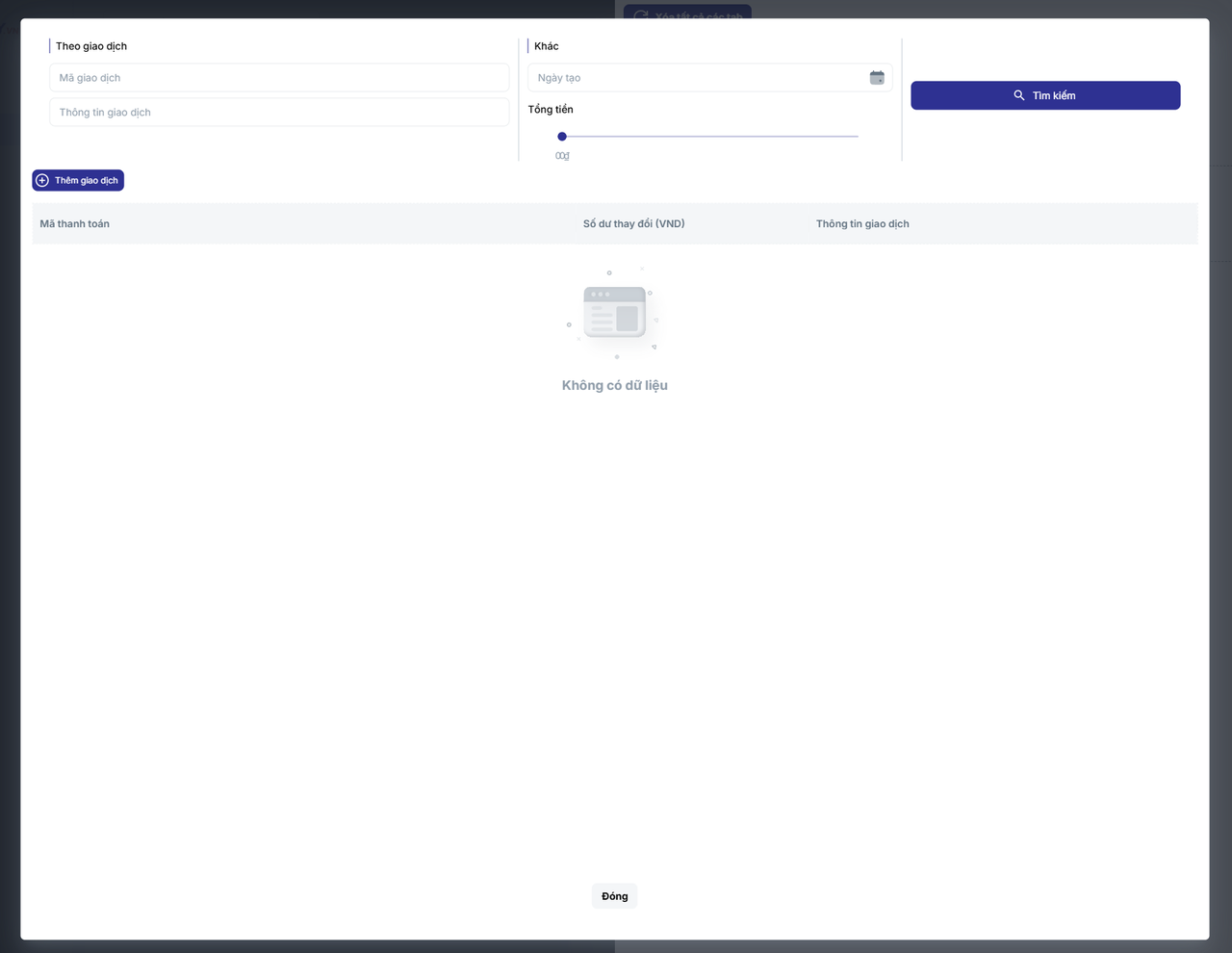
Pop-up danh sách lịch sử giao dịch của đại lý con
Đối soát gạch nợ cho đại lý con
Phần tiêu đề “Đối soát gạch nợ cho đại lý con”Đại lý cha có thể trừ tiền của đại lý con thông qua chức năng đối soát gạch nợ. Số tiền đối soát sẽ được trừ thẳng vào số dư thực tế của đại lý con.
-
Tại tab chi tiết đại lý con, nhấn nút Đối soát gạch nợ.
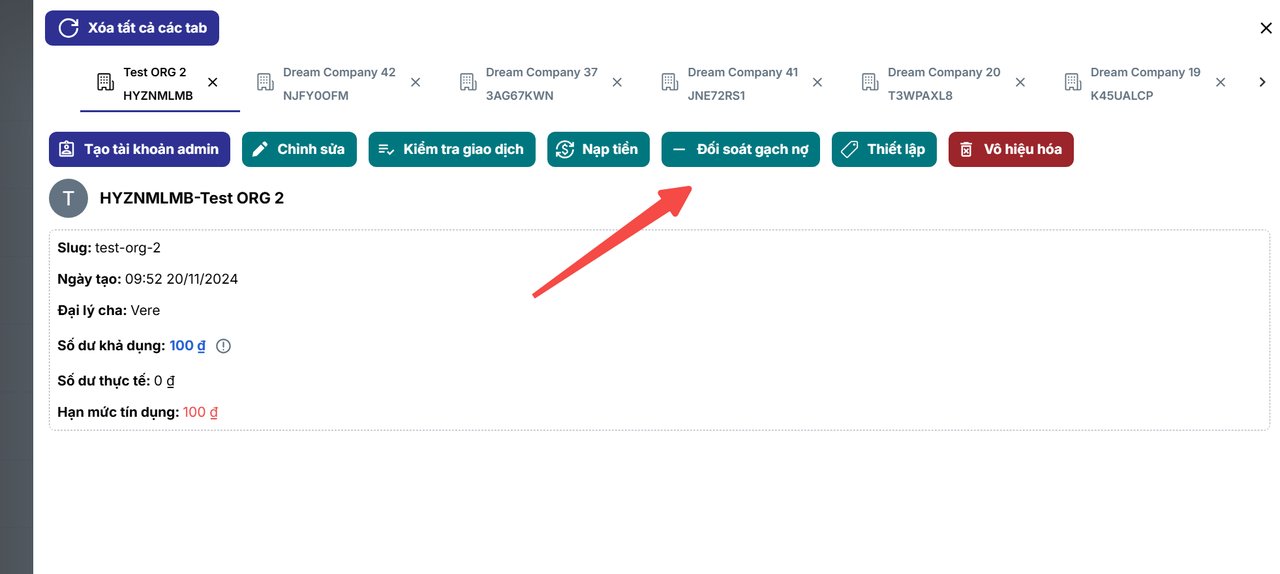
Nút Đối soát gạch nợ trong tab chi tiết đại lý con -
Pop-up đối soát gạch nợ xuất hiện, nhập số tiền cần trừ vào ô Số tiền đối soát.
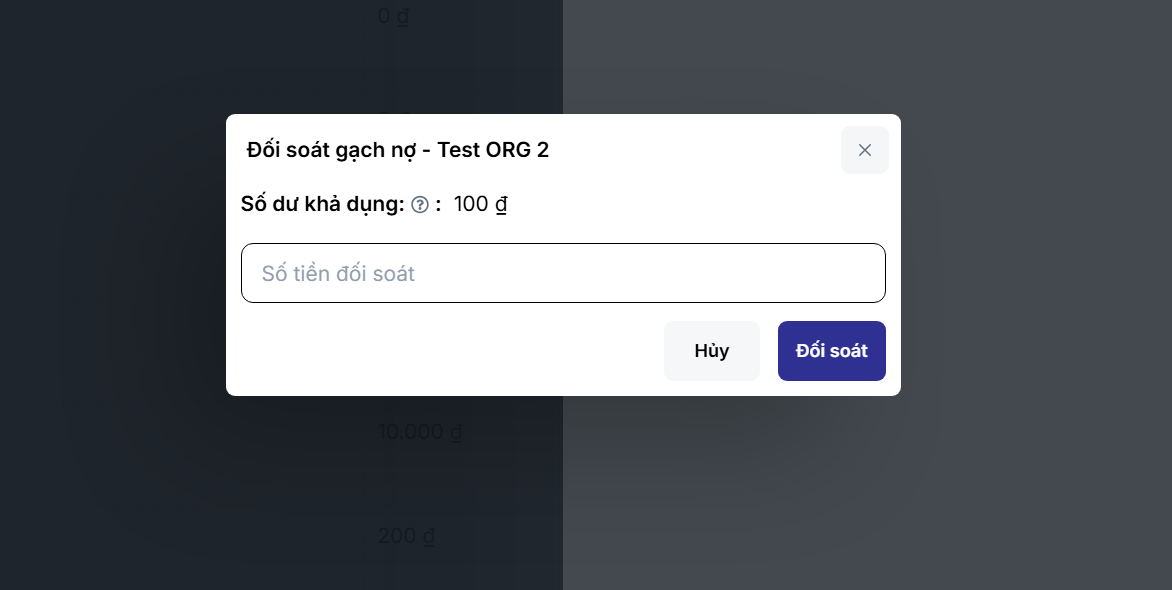
Hộp thoại nhập số tiền đối soát gạch nợ đại lý -
Nhấn Đối soát để thực hiện lệnh trừ tiền.
Vô hiệu hóa đại lý con
Phần tiêu đề “Vô hiệu hóa đại lý con”Vô hiệu hóa đại lý con được chọn khi cần tạm dừng hợp tác hoặc khóa tài khoản đại lý:
-
Tại tab chi tiết đại lý con, nhấn nút Vô hiệu hóa.
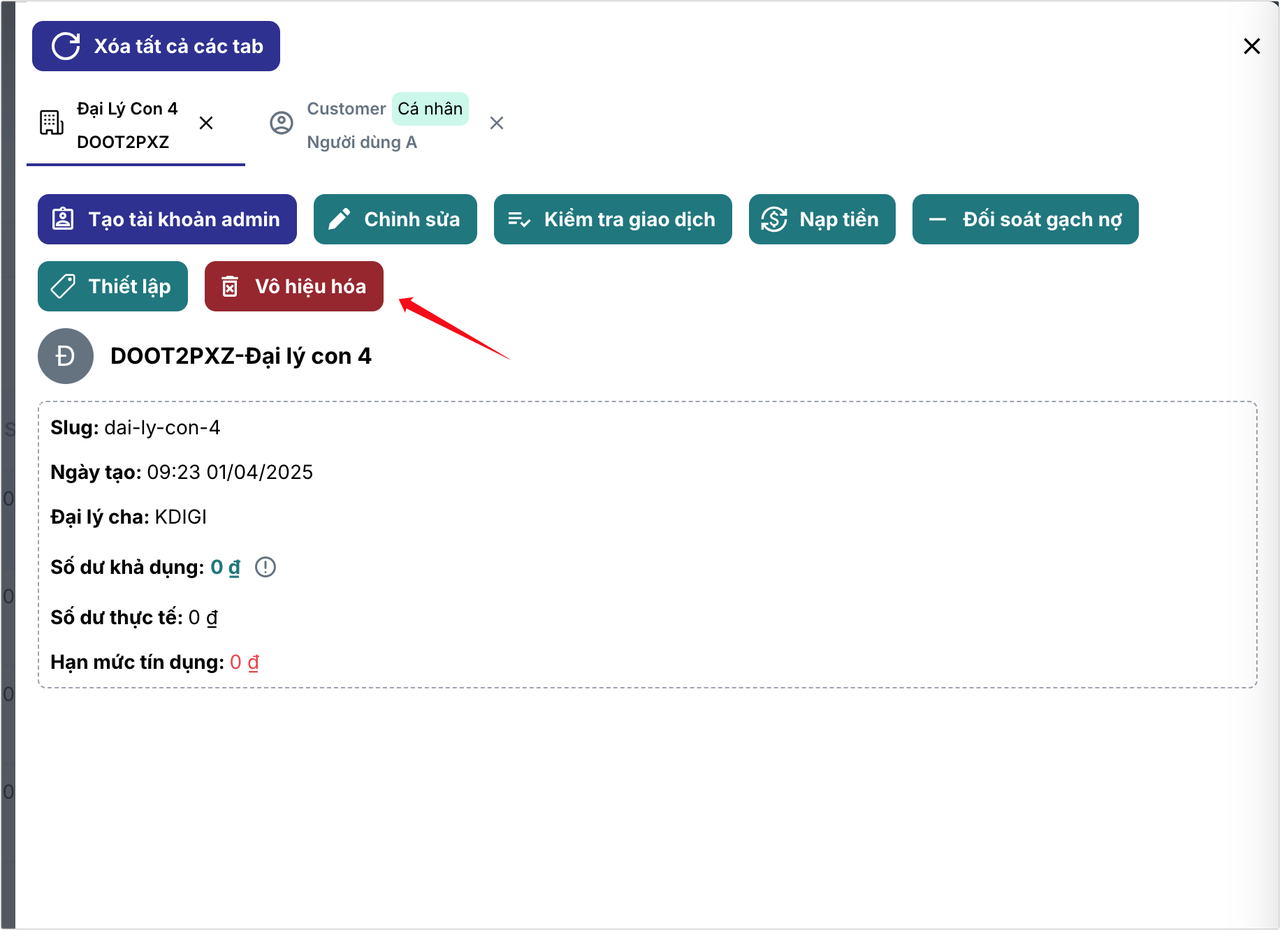
Nút Vô hiệu hóa đại lý con trong tab chi tiết -
Xác nhận lệnh vô hiệu hóa trong hộp thoại để khóa đại lý con.