Lịch tàu và tìm kiếm nhanh
Trang Lịch tàu và tìm kiếm nhanh cung cấp công cụ theo dõi lịch trình các chuyến tàu theo thời gian thực và tra cứu thông tin nhanh trên toàn hệ thống. Nhân viên đại lý có thể kiểm tra giờ xuất cảng, số chỗ trống, giá vé và tìm kiếm tức thì đơn hàng, khách hàng, giao dịch mà không cần chuyển trang.
Mở trang: menu Lịch Tàu ở thanh điều hướng bên trái màn hình Dashboard, hoặc ô tìm kiếm ở thanh trên cùng (Header).
Cụm chức năng Lịch tàu
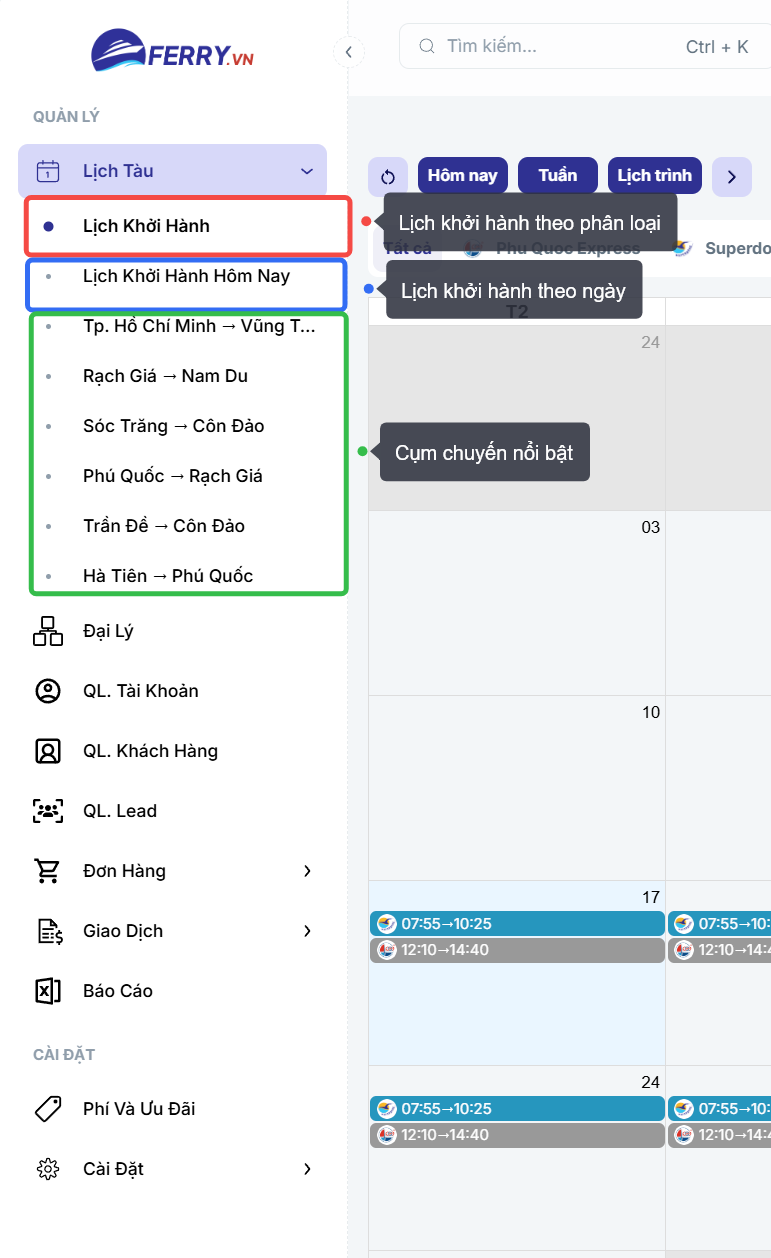
Phần tiêu đề “Cụm chức năng Lịch tàu”Truy cập vào mục Lịch Tàu ở thanh điều hướng bên trái màn hình Dashboard. Cụm tính năng này bao gồm:
- Lịch khởi hành: Xem toàn bộ các chuyến tàu dưới dạng lịch trực quan.
- Lịch khởi hành hôm nay: Chuyển đến bước chọn tuyến trong quy trình đặt vé.
- Cụm shortcut: Chuyển hướng trực tiếp đến lịch tàu của những tuyến thường dùng được cài đặt sẵn.
Lịch khởi hành
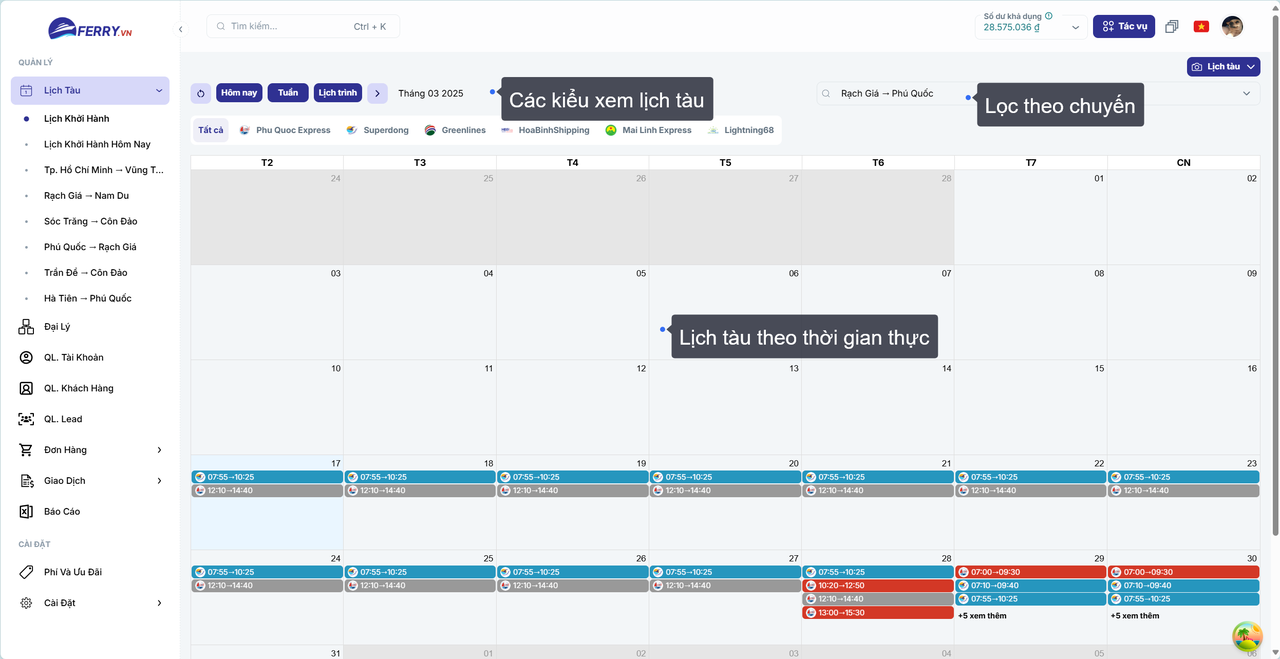
Phần tiêu đề “Lịch khởi hành”Mục Lịch khởi hành biểu diễn các chuyến tàu theo dạng lịch thời gian thực, giúp nhân viên nắm bắt tổng thể kế hoạch chạy tàu của các tuyến.
Xem chi tiết chuyến tàu
Phần tiêu đề “Xem chi tiết chuyến tàu”Để xem thông số cụ thể của từng chuyến (hãng tàu, loại tàu, tuyến vận chuyển, giờ xuất bến, giờ cập bến, số chỗ trống và giá vé):
-
Nhấn chuột trực tiếp vào chuyến tàu cần xem trên màn hình lịch.
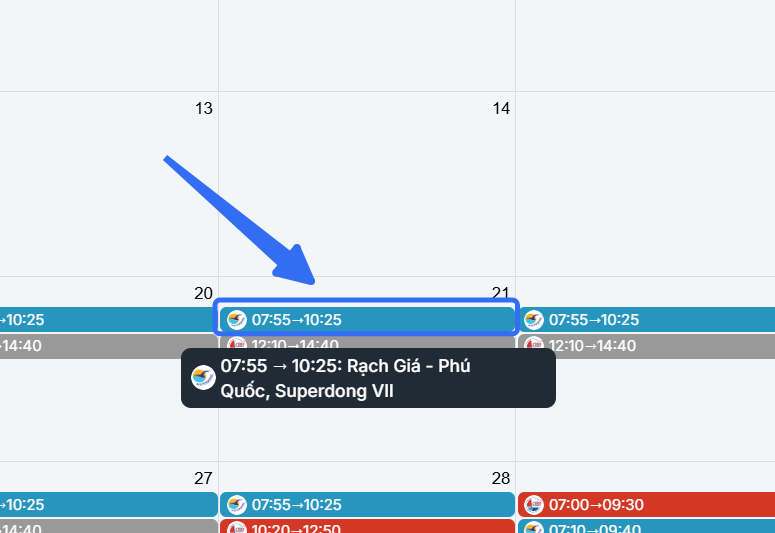
Nhấn chọn một chuyến tàu cụ thể trên giao diện lịch -
Cửa sổ Thông tin chuyến hiển thị đầy đủ thông tin: tên hãng tàu, tên tàu, ngày đi, nơi khởi hành và nơi đến kèm mốc giờ, thời gian di chuyển dự kiến, số ghế trống và giá vé niêm yết.
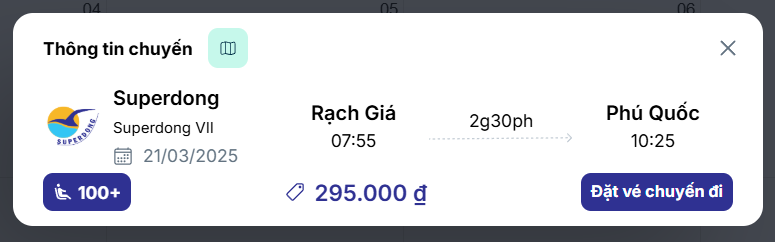
Cửa sổ thông tin chuyến tàu kèm số chỗ trống và giá vé
Từ cửa sổ chi tiết, nhân viên có thể nhấn nút Đặt vé chuyến đi để chuyển thẳng sang quy trình tạo đơn hàng cho chuyến tàu đó.
Chuyển đổi loại lịch
Phần tiêu đề “Chuyển đổi loại lịch”Thanh công cụ ở góc trên cho phép linh hoạt thay đổi chế độ hiển thị lịch theo nhu cầu tra cứu:

-
Lịch theo tháng: Tổng quan toàn bộ các chuyến chạy trong cả tháng của tuyến tàu.
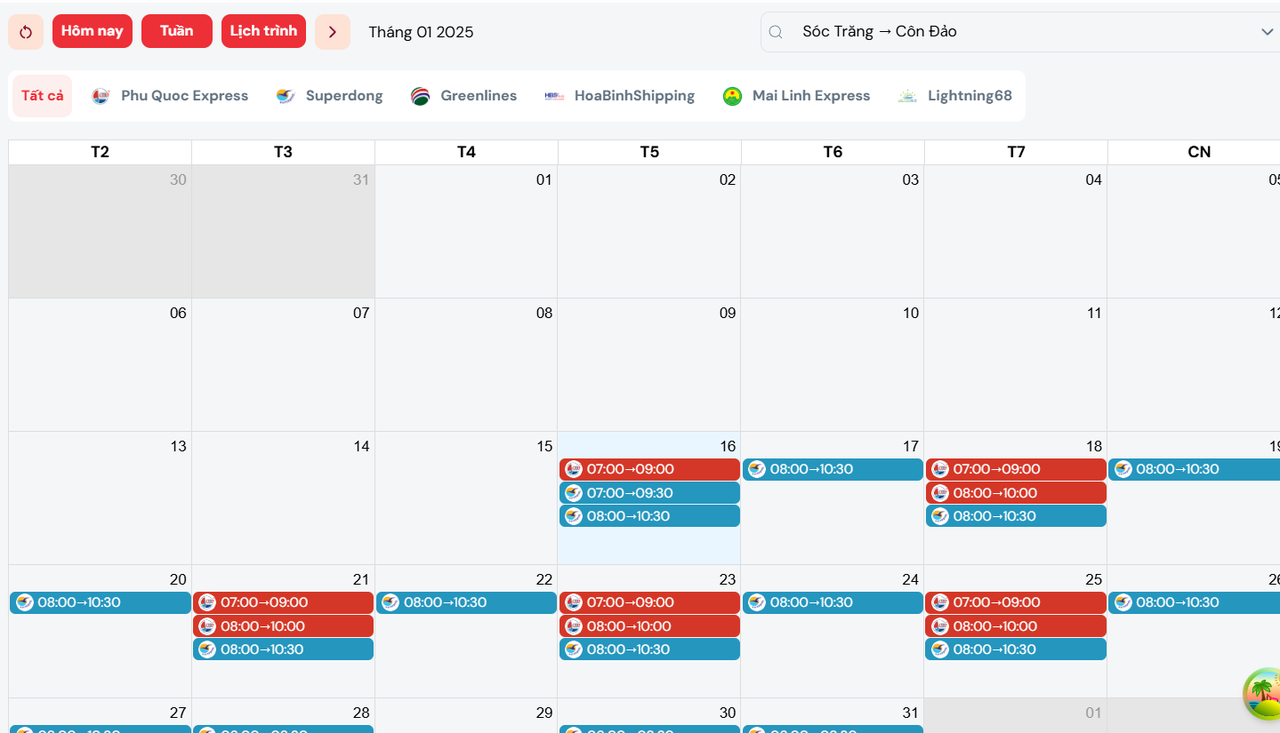
Giao diện hiển thị lịch tàu theo tháng -
Lịch theo ngày: Hiển thị chi tiết các khung giờ chạy của từng chuyến trong một ngày cụ thể.
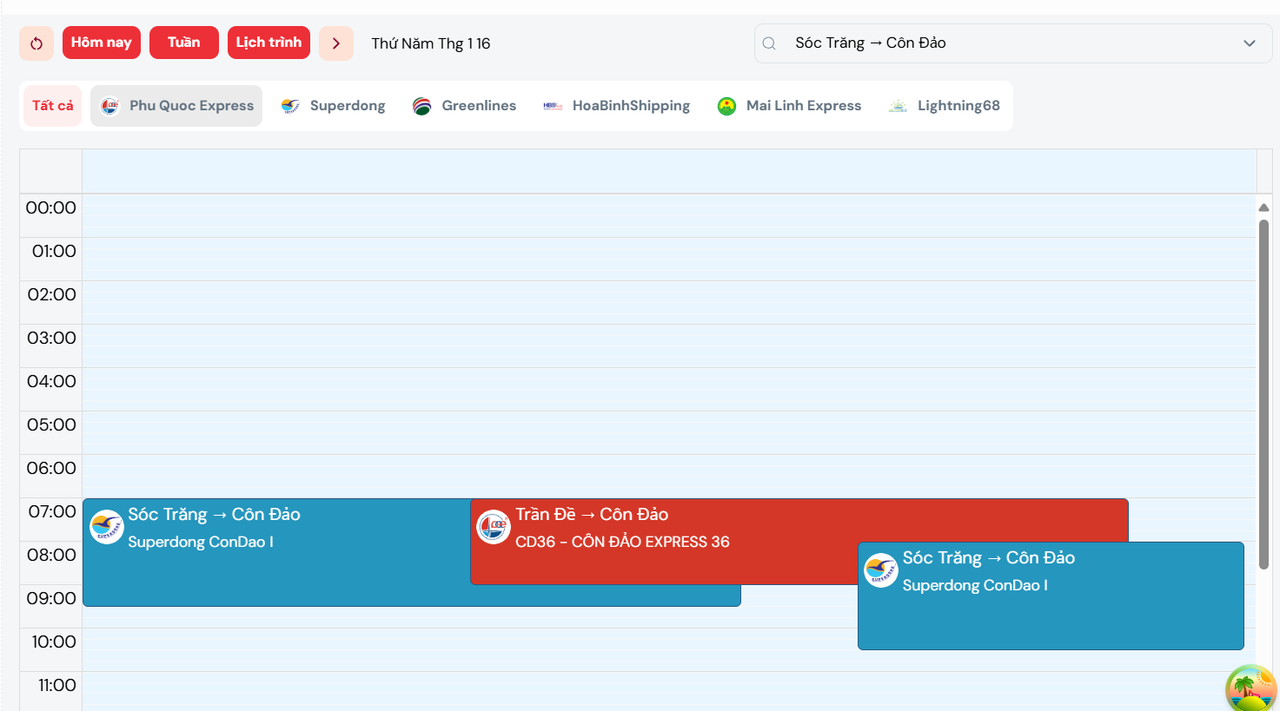
Giao diện hiển thị lịch tàu theo ngày -
Lịch theo tuần: Theo dõi kế hoạch chạy tàu phân bổ qua các ngày trong tuần.
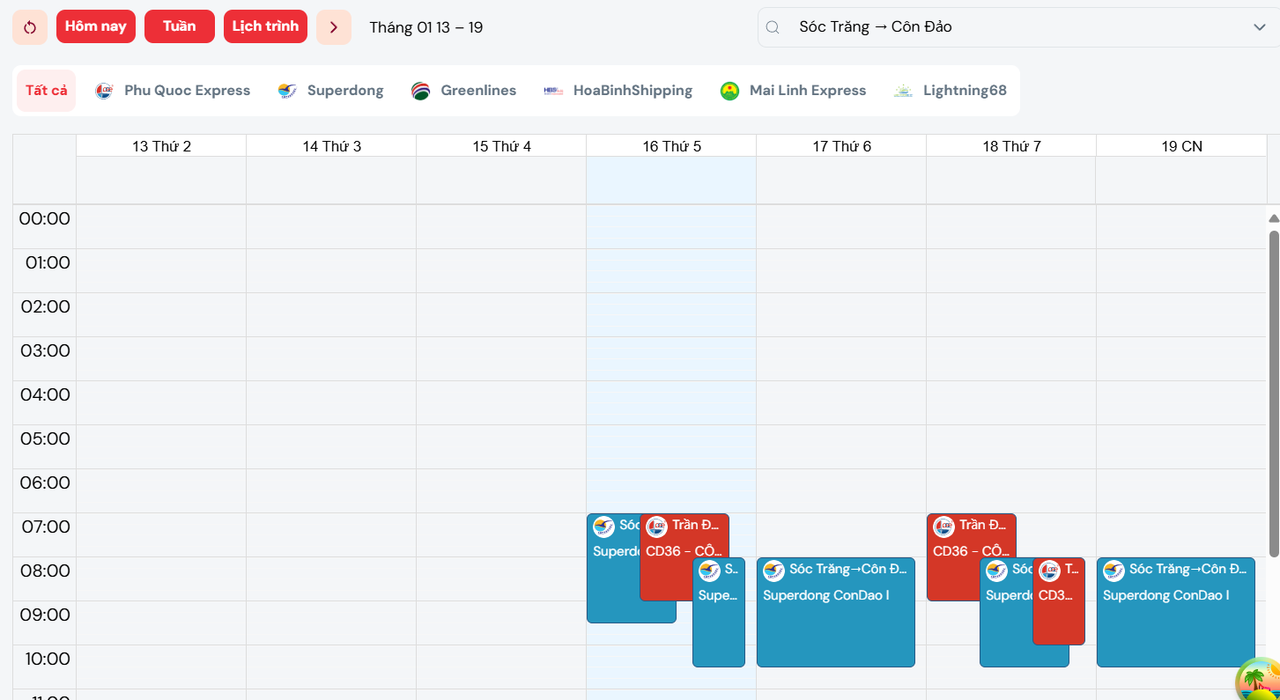
Giao diện hiển thị lịch tàu theo tuần -
Lịch theo dạng lịch trình: Liệt kê các chuyến trong bảng theo ngày và khung giờ.
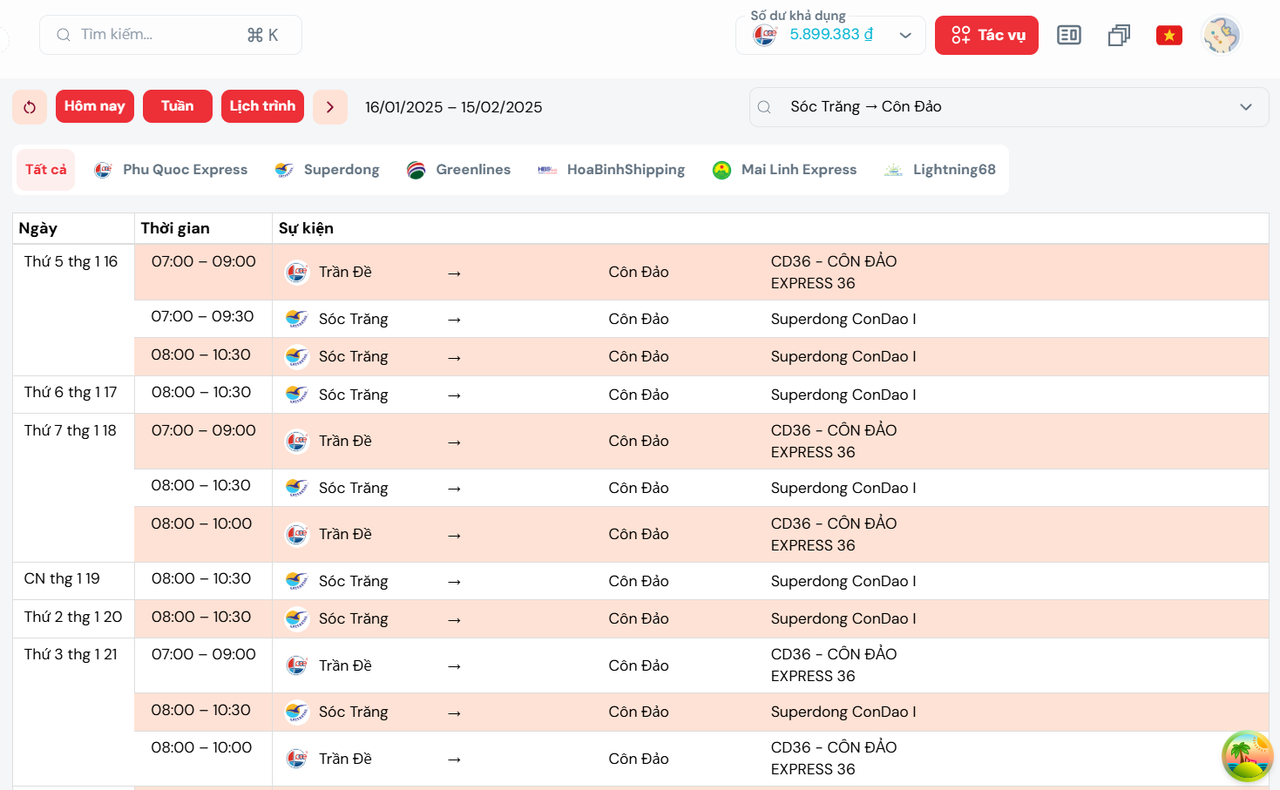
Giao diện hiển thị lịch tàu theo dạng lịch trình
Lọc theo tuyến và hãng tàu
Phần tiêu đề “Lọc theo tuyến và hãng tàu”Để thu hẹp phạm vi hiển thị khi có nhiều chuyến tàu hoạt động đồng thời:
-
Theo tuyến: Chọn tuyến cần tra cứu thông qua bộ lọc chuyến tàu ở góc trên.
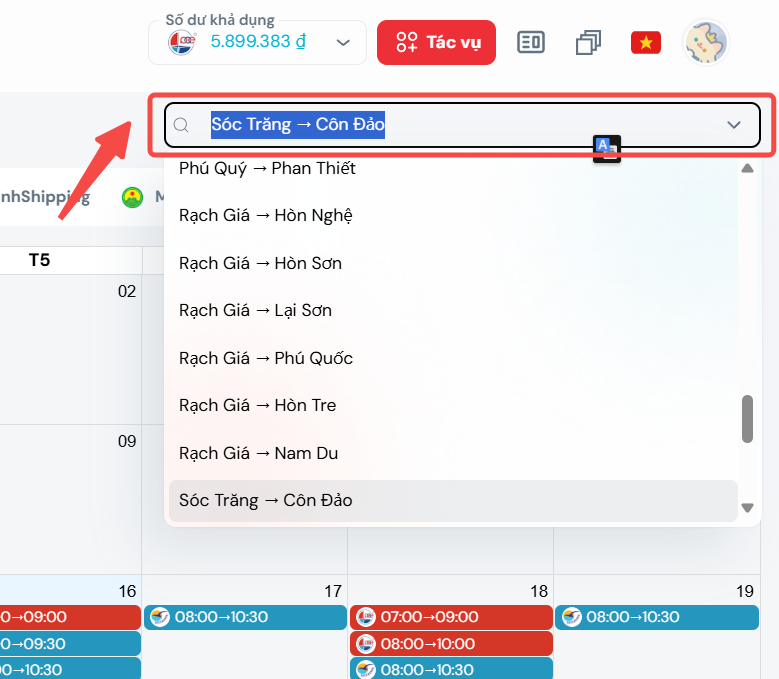
Bộ lọc chuyến tàu theo tuyến vận chuyển -
Theo hãng: Chọn một hãng tàu để lọc các chuyến của hãng đó.

Bộ lọc danh sách hãng tàu khai thác 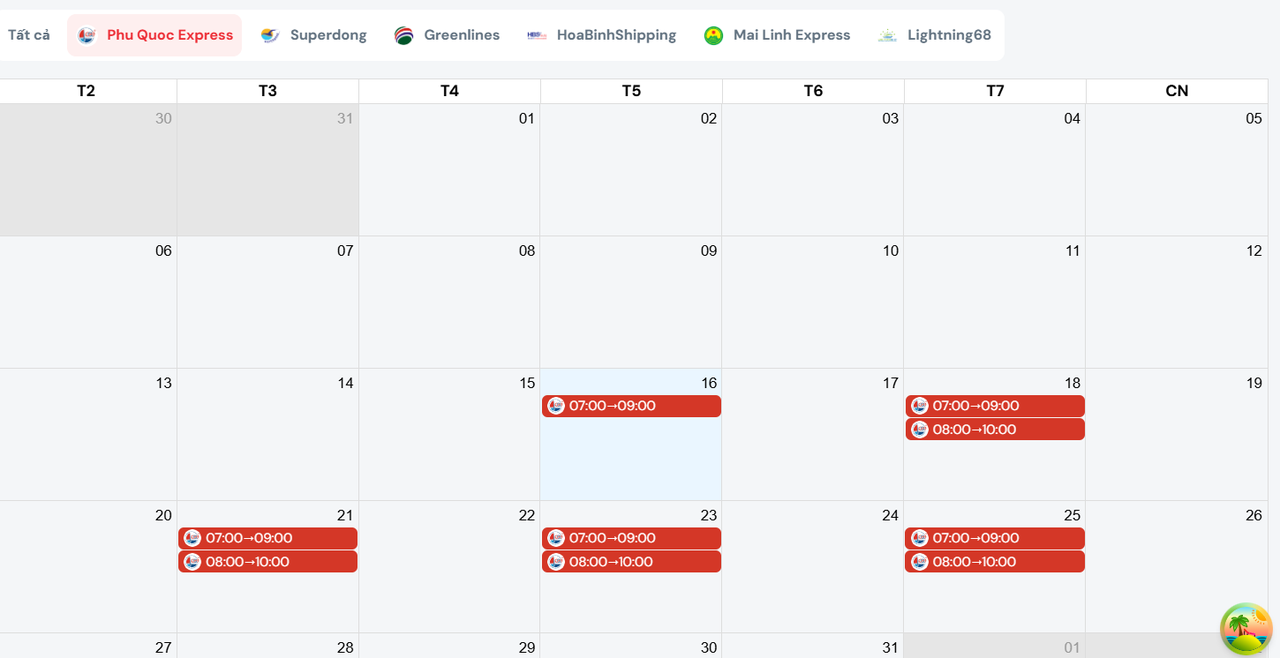
Danh sách chuyến tàu sau khi áp dụng bộ lọc hãng
Lịch khởi hành hôm nay
Phần tiêu đề “Lịch khởi hành hôm nay”Chọn mục Lịch khởi hành hôm nay trên thanh điều hướng để chuyển sang màn hình chọn tuyến trong quy trình đặt vé.
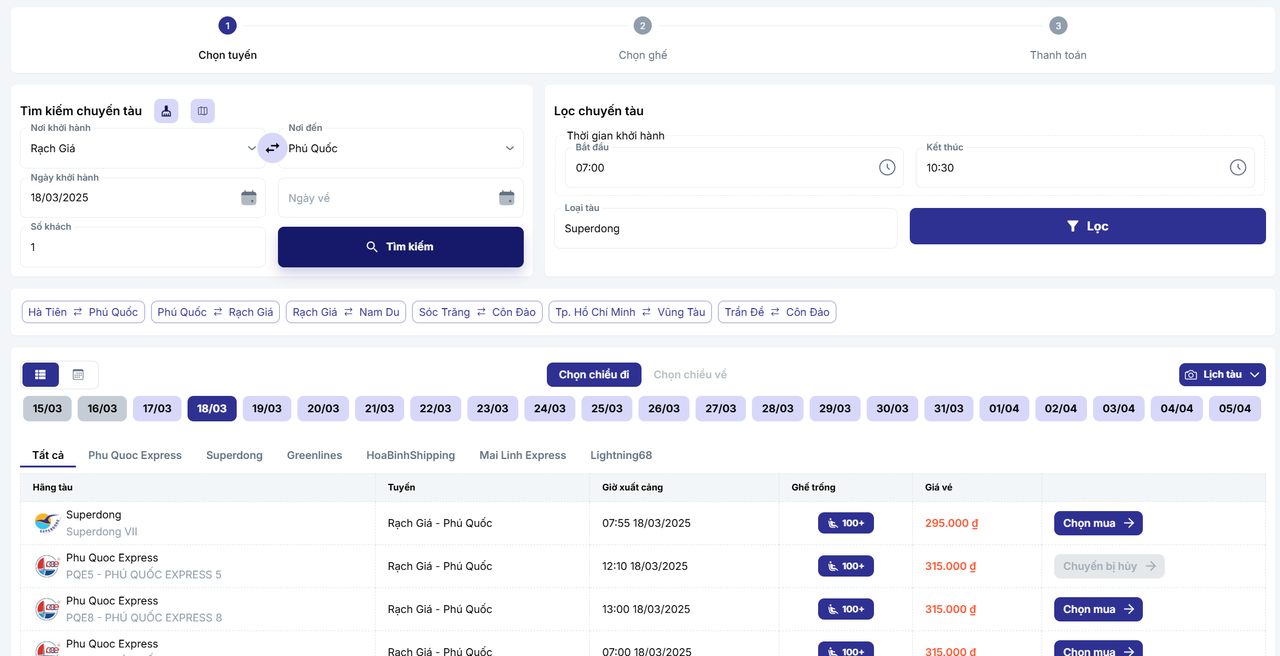
Chuyển đổi giao diện lịch tàu
Phần tiêu đề “Chuyển đổi giao diện lịch tàu”Trên màn hình này, bạn có thể chuyển đổi linh hoạt cách hiển thị các chuyến tàu giữa dạng lịch tháng và dạng danh sách thông qua hai biểu tượng nút chuyển ở góc trái:
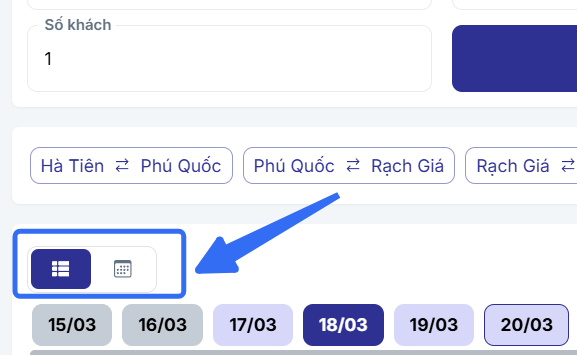
-
Giao diện lịch tháng: Xem trực quan các chuyến phân bổ theo từng ngày trong tháng.
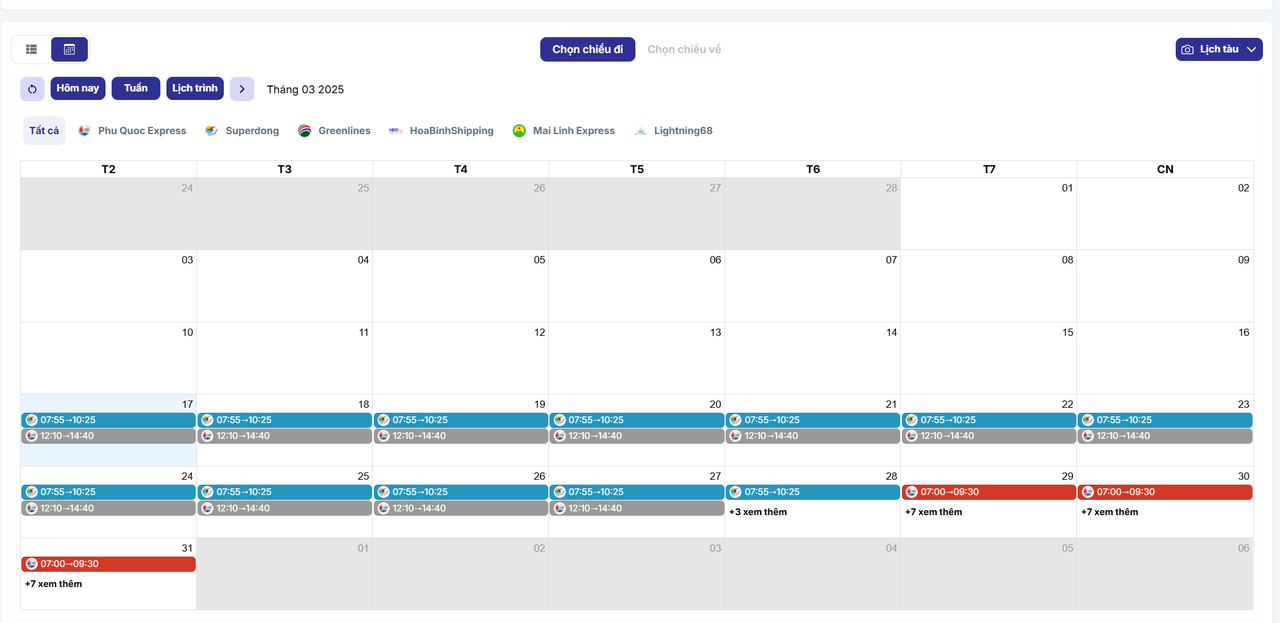
Giao diện lịch tháng của chuyến hôm nay -
Giao diện dạng danh sách: Dạng bảng chi tiết liệt kê hãng tàu, tuyến, giờ xuất cảng, số chỗ trống, giá vé và nút Chọn mua.
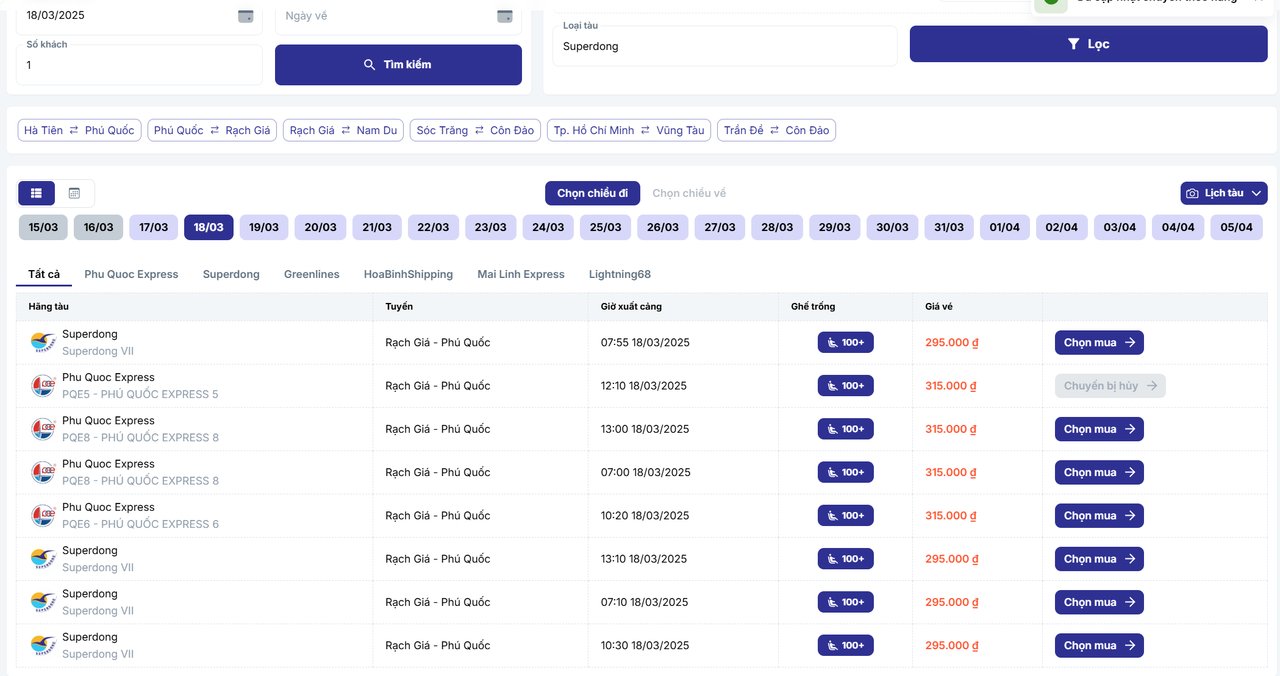
Giao diện dạng danh sách chuyến tàu với nút Chọn mua
Cụm shortcut tuyến thường dùng
Phần tiêu đề “Cụm shortcut tuyến thường dùng”Thanh điều hướng bên trái cung cấp các liên kết nhanh (shortcut) dẫn thẳng đến lịch tàu của những tuyến thường xuyên phát sinh đơn hàng (như Tp. Hồ Chí Minh - Vũng Tàu, Rạch Giá - Nam Du, Trần Đề - Côn Đảo).
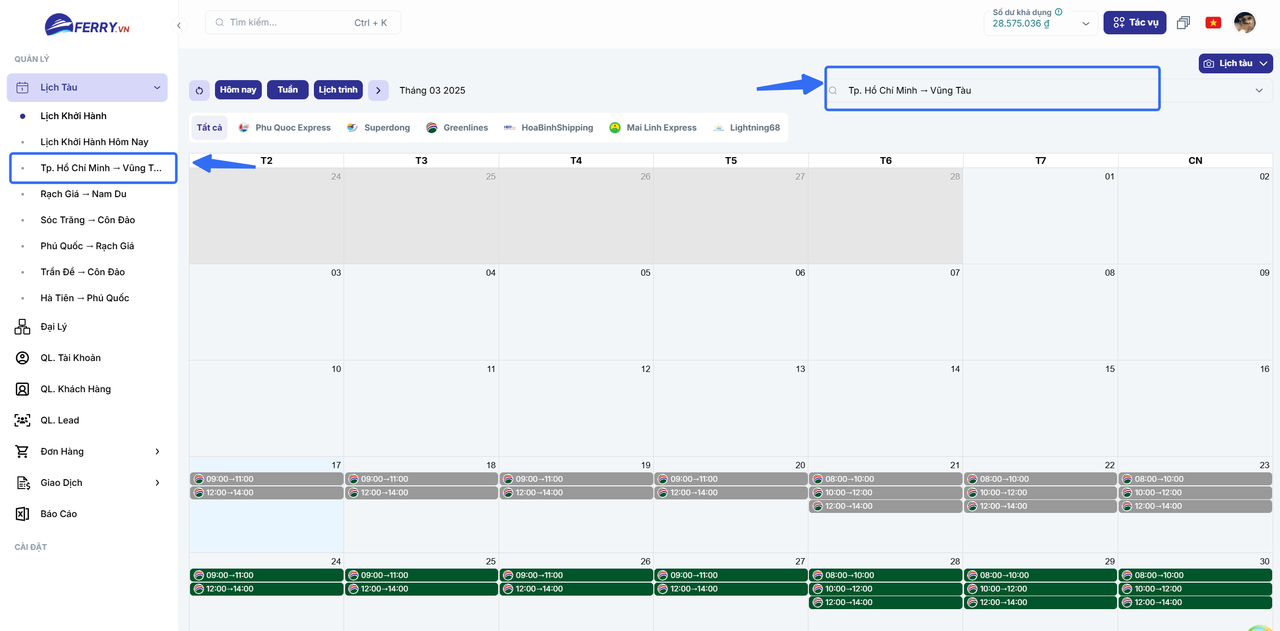
Khi nhấn vào một tuyến trong cụm shortcut, hệ thống tự động mở màn hình lịch tàu và áp dụng sẵn bộ lọc cho đúng tuyến đó, giúp tiết kiệm thao tác tìm kiếm.
Tìm kiếm nhanh
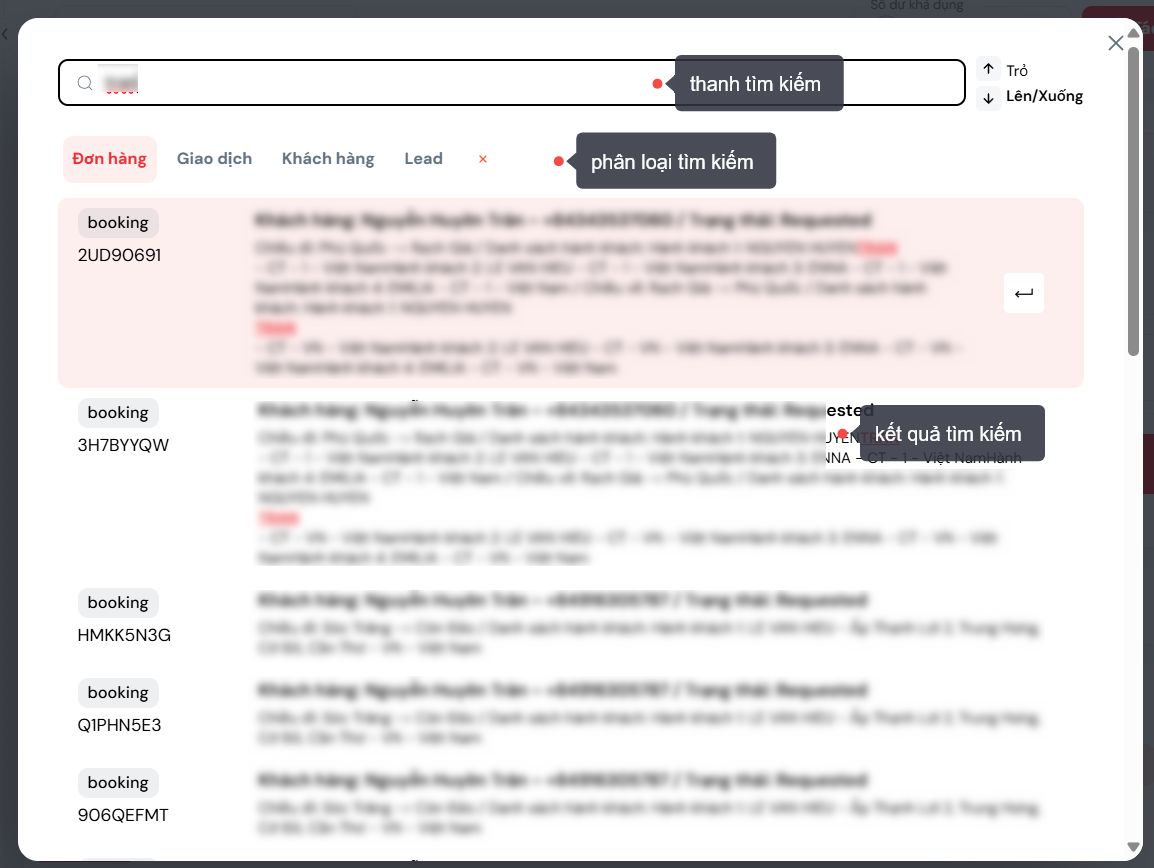
Phần tiêu đề “Tìm kiếm nhanh”Ô tìm kiếm nhanh được đặt cố định trên thanh tiêu đề (Header) ở đầu trang Dashboard, có thể kích hoạt bằng cách nhấp chuột hoặc bấm tổ hợp phím Ctrl + K.

Khi mở ô tìm kiếm, cửa sổ tìm kiếm nhanh hiển thị các danh mục đối tượng được hỗ trợ:

Nhập từ khóa và chọn nhóm dữ liệu cần tra cứu: Đơn hàng, Giao dịch, Khách hàng hoặc Lead (khách hàng tiềm năng).
Khi gõ từ khóa, kết quả phù hợp sẽ hiển thị ngay dưới ô tìm kiếm để bạn chọn mở nhanh.