
Quản lý giao dịch
Trang Quản lý giao dịch giúp đại lý tra cứu và xem chi tiết các giao dịch. Bạn có thể lọc danh sách, chỉnh sửa loại giao dịch và trạng thái giao dịch.
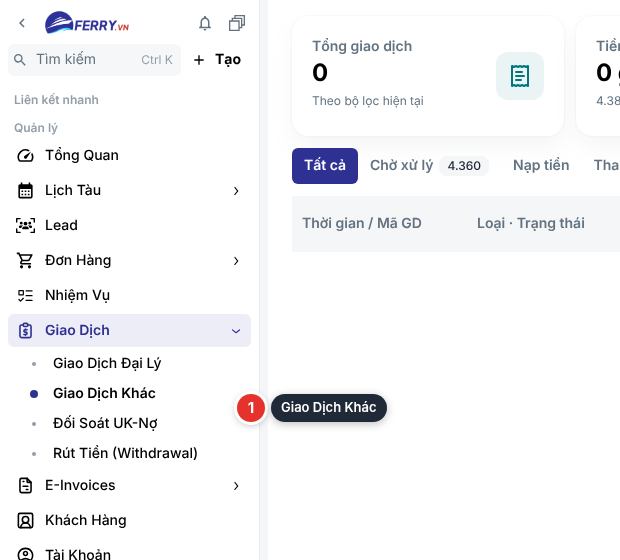
Mở trang: menu Giao Dịch → chọn Giao Dịch Khác ở thanh điều hướng bên trái màn hình.
Giao diện danh sách và bộ lọc giao dịch
Phần tiêu đề “Giao diện danh sách và bộ lọc giao dịch”Khi truy cập vào mục Giao Dịch Khác, hệ thống hiển thị bốn thẻ tổng hợp (Tổng giao dịch, Tiền vào, Tiền ra, Chờ xử lý (UK)) và bảng danh sách giao dịch. Mặc định danh sách hiển thị giao dịch trong ngày, bạn có thể đổi khoảng thời gian ở bộ lọc.
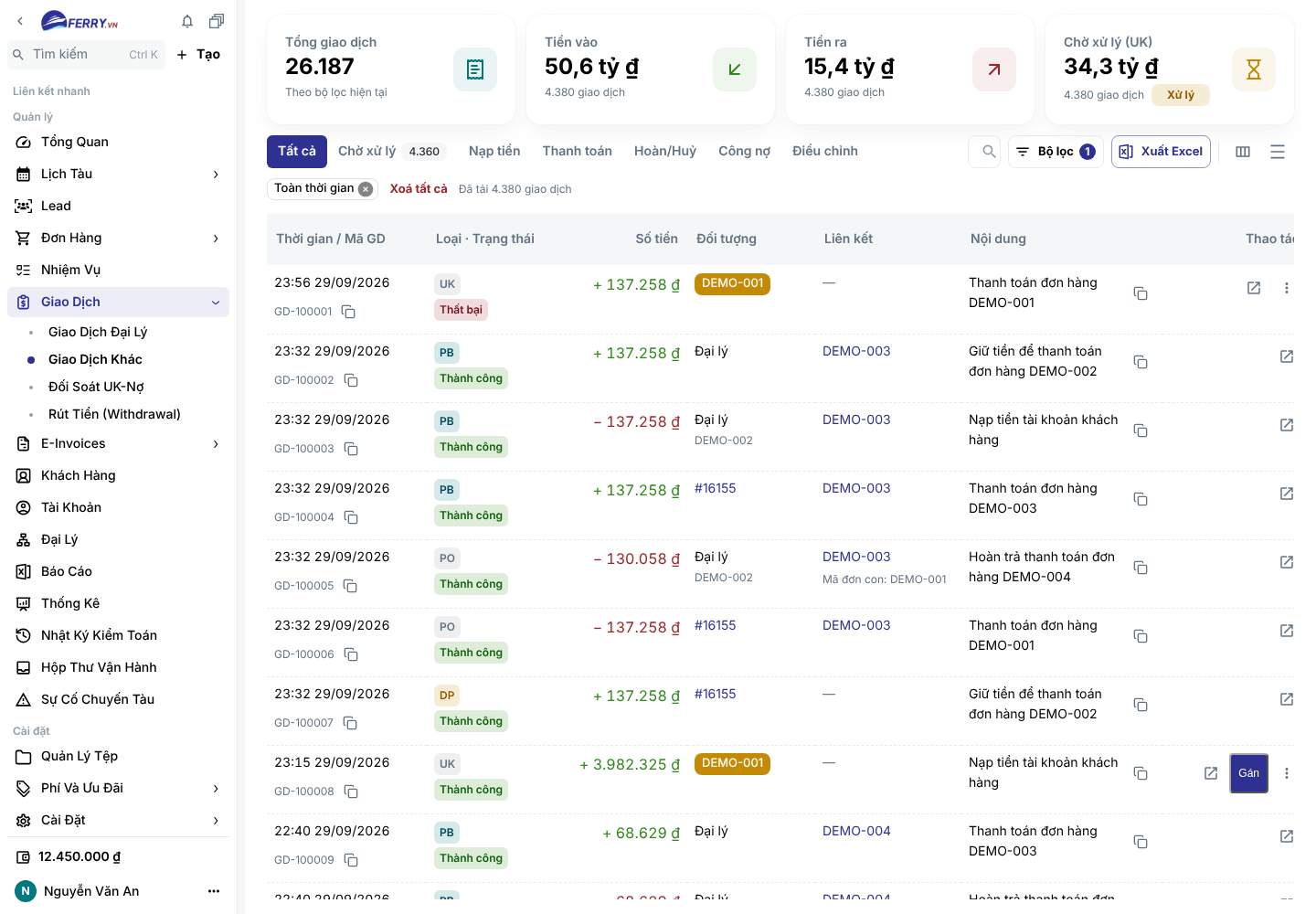
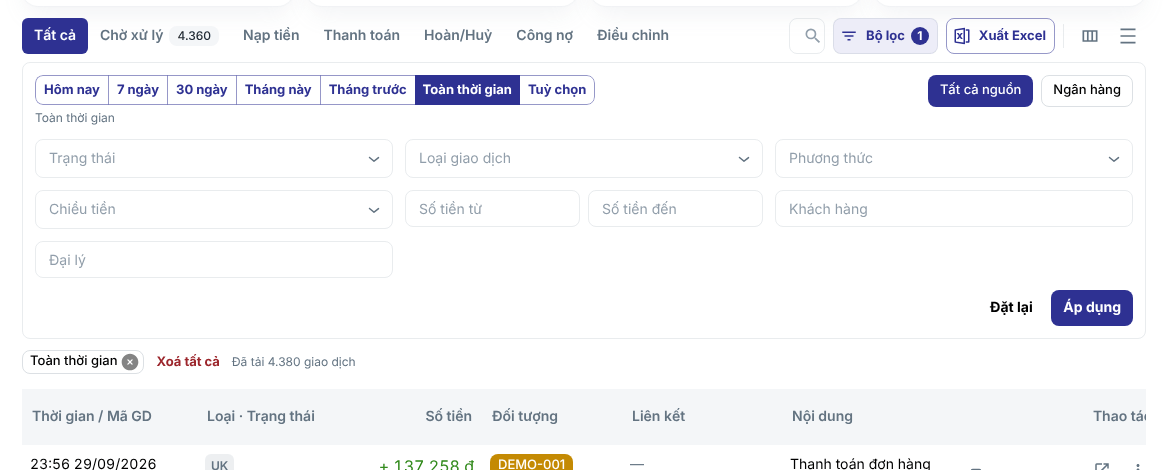
Phía trên bảng có các thẻ chuyển nhanh theo nhóm giao dịch: Tất cả, Chờ xử lý, Nạp tiền, Thanh toán, Hoàn/Huỷ, Công nợ và Điều chỉnh. Nhấn nút Bộ lọc để mở các điều kiện lọc chi tiết:
- Khoảng thời gian: chọn nhanh Hôm nay, 7 ngày, 30 ngày, Tháng này, Tháng trước, Toàn thời gian hoặc Tuỳ chọn ngày bắt đầu và kết thúc.
- Phân loại: Trạng thái, Loại giao dịch, Phương thức và Chiều tiền (tiền vào hoặc tiền ra).
- Số tiền: nhập khoảng Số tiền từ và Số tiền đến.
- Đối tượng: tìm theo Khách hàng hoặc Đại lý.
Sau khi chọn điều kiện, nhấn Áp dụng để lọc hoặc Đặt lại để xóa điều kiện. Nút Xuất Excel xuất danh sách đang hiển thị.
Bảng phân loại giao dịch hệ thống
Phần tiêu đề “Bảng phân loại giao dịch hệ thống”Hệ thống phân loại mọi bút toán biến động ví và đối soát theo 15 mã nghiệp vụ chuẩn dưới đây:
| Nhãn hiển thị trên Dashboard | Ký hiệu | Mô tả nghiệp vụ |
|---|---|---|
| Thanh toán đặt vé | PB | Trừ ví để thanh toán đơn hàng đặt vé (gồm chiều đi hoặc khứ hồi) |
| Chi tiền đặt vé qua cổng | PO | Ghi nhận giao dịch thanh toán đơn vé trực tuyến qua cổng thanh toán (OnePay) |
| Nạp tiền khách hàng | DP | Cộng tiền vào ví khách hàng từ lệnh nạp tiền hoặc chuyển khoản khớp mã |
| Nạp tiền đại lý | OD | Cộng tiền vào ví mua vé của đại lý hoặc đại lý con |
| Hoàn tiền hủy vé | RF | Hoàn trả tiền vé về ví khách hàng hoặc ví đại lý con sau khi hoàn tất hủy vé và hoàn tiền |
| Hoàn lại thanh toán | CH | Hoàn trả khoản tiền đã trừ khi quá trình xuất vé gặp lỗi kỹ thuật từ hãng tàu |
| Hoàn tiền giao dịch trùng | RT | Hoàn trả khoản chuyển khoản thừa hoặc thanh toán trùng lặp cho cùng một đơn hàng |
| Khách hàng ghi nợ | CB | Ghi nhận khoản công nợ phát sinh khi xuất vé ghi nợ cho khách hàng |
| Khách hàng trả nợ | CR | Ghi nhận khách hàng thanh toán hoặc cấn trừ khoản công nợ đang mở |
| Ghi giảm nợ khách hàng | DR | Đối soát gạch giảm công nợ cho khách hàng từ trang chi tiết khách hàng |
| Rút tiền | WD | Trừ số dư ví khách hàng khi hoàn tất yêu cầu rút tiền |
| Điều chỉnh số dư | MA | Bút toán điều chỉnh cộng hoặc trừ số dư thủ công có ghi nhận nhật ký kiểm toán |
| Đồng bộ số dư hãng tàu | SO | Đồng bộ số dư tài khoản ký quỹ giữa tổ chức gốc và hệ thống hãng tàu |
| Giao dịch thông báo | BL | Bản ghi thông báo biến động tham chiếu, không làm thay đổi số dư ví |
| Giao dịch chưa xác định | UK | Khoản tiền chuyển khoản thực tế đã vào tài khoản nhận nhưng chưa khớp mã đơn hàng hoặc lệnh nạp tiền |
Gán giao dịch chưa xác định (UK)
Phần tiêu đề “Gán giao dịch chưa xác định (UK)”Khi khách hàng hoặc đại lý con chuyển khoản sai cú pháp, thiếu mã thanh toán hoặc chuyển sau khi mã hết hạn, khoản tiền nhận được sẽ mang loại Giao dịch chưa xác định (UK). Chỉ các giao dịch UK ở trạng thái Thành công và chưa được gán mới hiển thị nút Gán trên dòng giao dịch.
-
Tại mục Giao Dịch Khác, chọn thẻ Chờ xử lý phía trên bảng để lọc nhanh các giao dịch
UKđang chờ đối chiếu, rồi nhấn nút Gán ở cột Thao tác của dòng cần xử lý. -
Hộp thoại Gán giao dịch chưa xác định mở ra, hiển thị số tiền, thời gian và nguyên văn nội dung chuyển khoản ngân hàng để đối chiếu:
- Gợi ý: Hệ thống tự động phân tích nội dung chuyển khoản và số tiền để đề xuất lệnh nạp tiền, đơn đặt vé hoặc số điện thoại khớp nhất.
- Khách hàng / Đại lý: Nếu không có gợi ý trùng khớp, chuyển sang tab Khách hàng hoặc Đại lý để tìm kiếm đúng hồ sơ người chuyển tiền.
-
Chọn đúng đối tượng nhận tiền rồi nhấn Xác nhận gán. Hệ thống chuyển giao dịch sang bút toán nạp tiền tương ứng và cộng số dư ví ngay lập tức.
Với các khoản UK từ những kỳ trước cần đối chiếu hàng loạt với danh sách khách đang nợ tiền vé (CB), kế toán sử dụng công cụ chuyên biệt tại Đối soát ví và công nợ UK.
Xem chi tiết giao dịch
Phần tiêu đề “Xem chi tiết giao dịch”Để kiểm tra thông tin đối soát chi tiết của một giao dịch cụ thể:
-
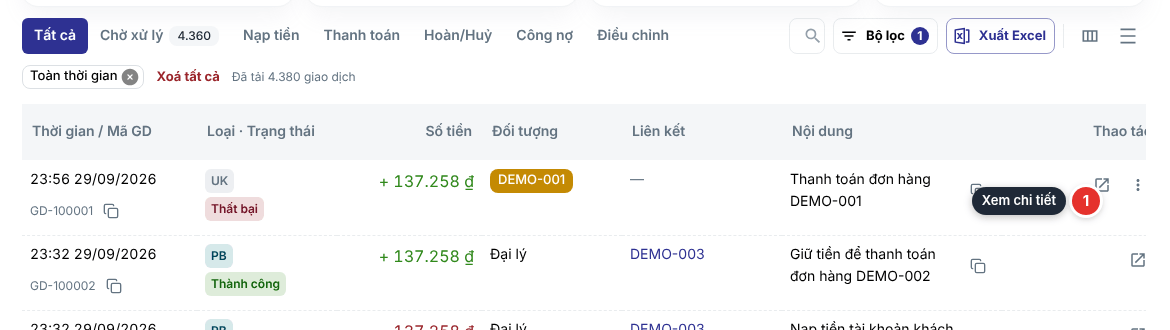
Nhấn vào biểu tượng Xem chi tiết ở cột Thao tác bên phải dòng giao dịch cần xem.
Nút Xem chi tiết của dòng giao dịch -
Ngăn chi tiết giao dịch mở ra ở bên phải màn hình, hiển thị số tiền, loại và trạng thái giao dịch, mã giao dịch, thời gian, Đối tượng, Liên kết (đơn hàng liên quan nếu có), Nội dung, bảng Thông tin giao dịch và Nhật ký kiểm toán.
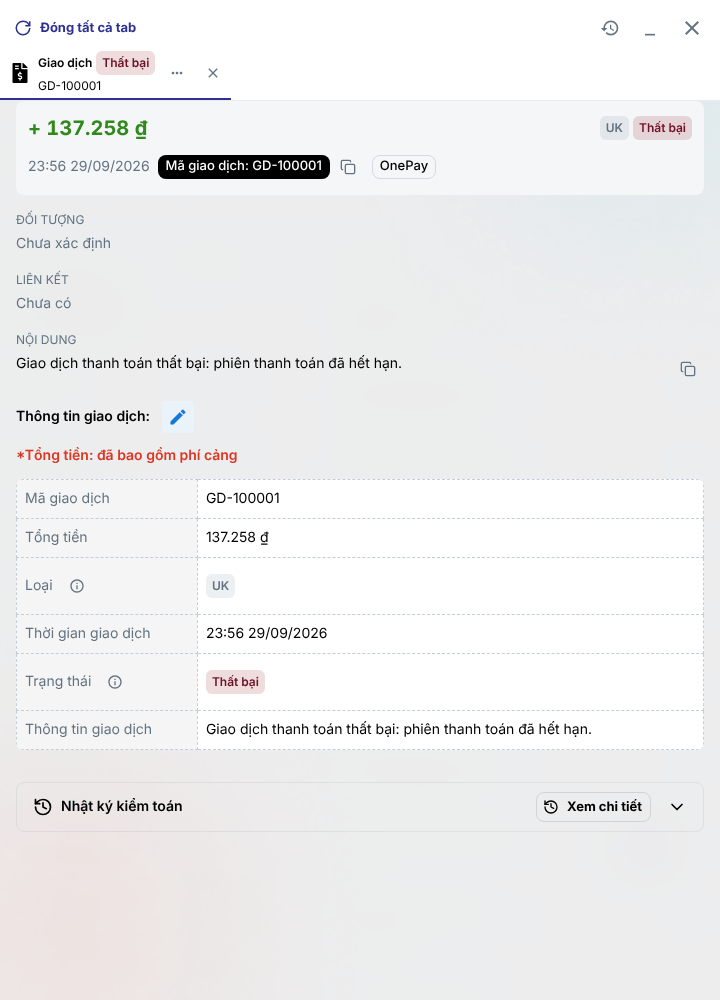
Ngăn chi tiết thông tin giao dịch
Chỉnh sửa thông tin giao dịch
Phần tiêu đề “Chỉnh sửa thông tin giao dịch”Khi cần điều chỉnh phân loại giao dịch hoặc cập nhật trạng thái xử lý:
-
Tại tab chi tiết giao dịch, nhấn vào biểu tượng cây bút Chỉnh sửa.
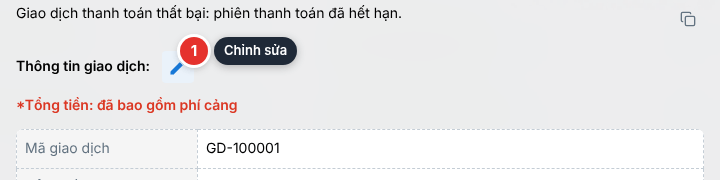
Nút Chỉnh sửa thông tin giao dịch -
Cửa sổ Cập nhật thông tin giao dịch mở ra. Tại mục Chọn loại giao dịch, bạn có thể thay đổi phân loại giao dịch sang loại tương ứng (như Khách hàng mượn tiền, Khách hàng trả nợ, Giữ để thanh toán, Hoàn trả thanh toán).
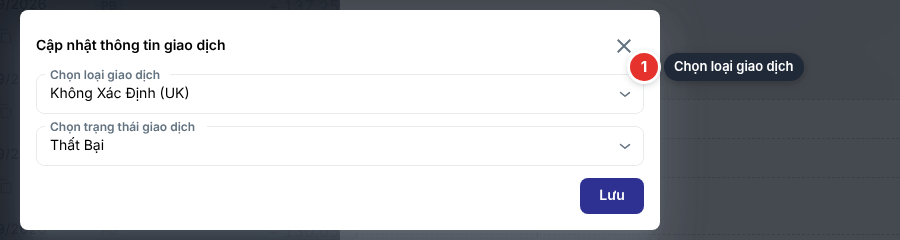
Chọn loại giao dịch trong cửa sổ cập nhật thông tin -
Tại mục Chọn trạng thái giao dịch, chọn trạng thái phù hợp (Hủy, Thất bại, Thành công) để cập nhật tình trạng thực tế của giao dịch.
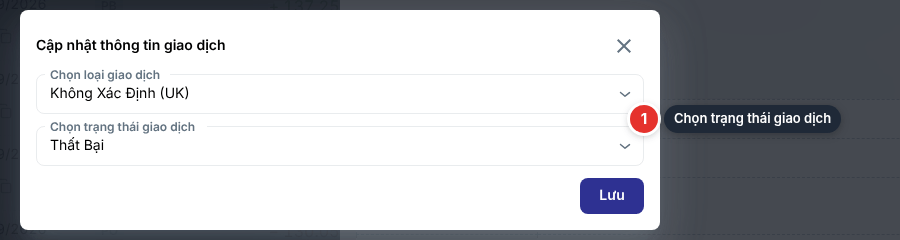
Chọn trạng thái giao dịch trong cửa sổ cập nhật thông tin -
Nhấn nút Lưu để cập nhật dữ liệu giao dịch vào hệ thống.
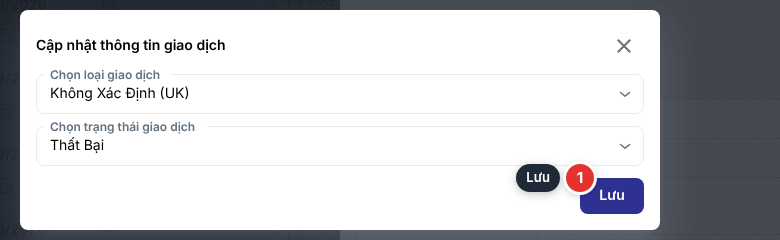
Nút Lưu cập nhật thông tin giao dịch