
Phí và ưu đãi
Trang này hướng dẫn quản trị viên đại lý tạo, quản lý và áp dụng các loại phụ phí và ưu đãi giảm giá cho vé tàu, giúp linh hoạt điều chỉnh giá bán và chính sách khuyến mãi cho khách hàng.
Mặc định, hệ thống sẽ ẩn các phí và ưu đãi cài đặt cho đại lý. Quản trị viên có thể bật lựa chọn Hiện cài đặt trong giao diện để công khai các mức phí hoặc ưu đãi ra màn hình đặt vé.
Mở trang: menu Phí Và Ưu Đãi ở thanh bên trái.
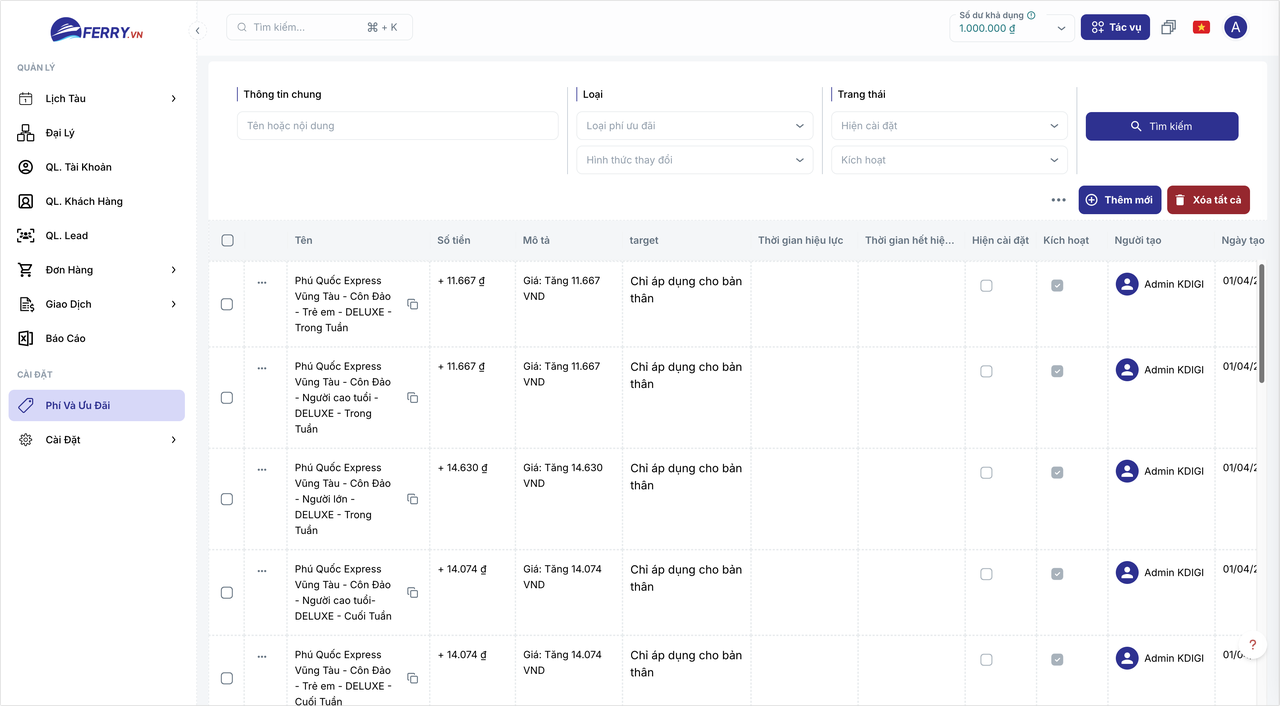
Tạo mới phí và ưu đãi
Phần tiêu đề “Tạo mới phí và ưu đãi”Để tạo một chính sách phí hoặc ưu đãi mới cho vé tàu:
-
Tại trang danh sách phí và ưu đãi, nhấn nút + Thêm mới.
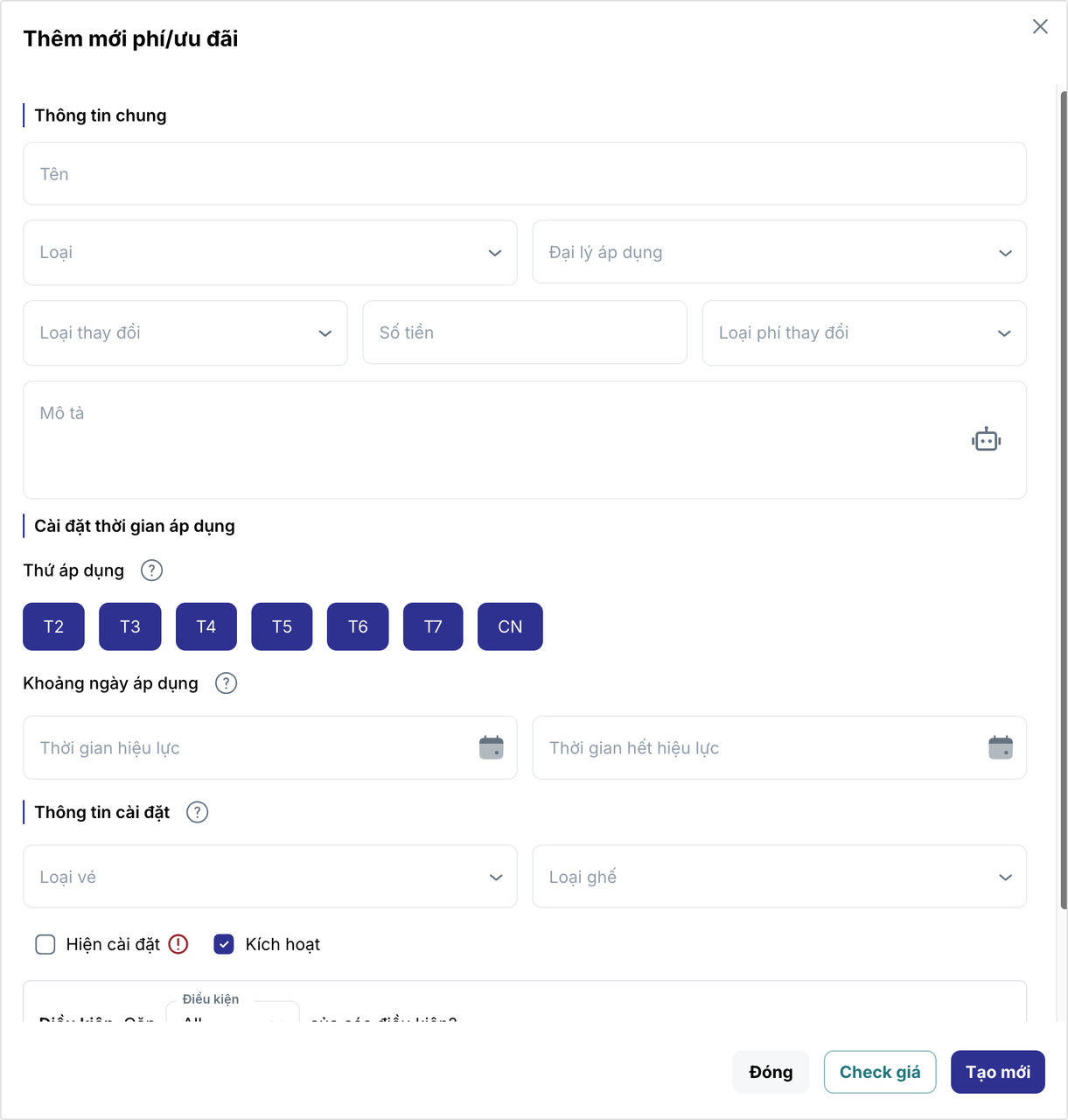
Cửa sổ thêm mới phí và ưu đãi giá vé -
Điền thông tin theo các trường cấu hình. Tại trường Mô tả, có thể nhấp vào biểu tượng người máy để hệ thống tự động sinh nội dung mô tả ngắn gọn.

Biểu tượng người máy tự động điền mô tả phí và ưu đãi -
Cấu hình chi tiết các thuộc tính theo bảng dưới đây:
Nhóm thông tin Trường cấu hình Hướng dẫn chi tiết Thông tin chung Tên Tên gợi nhớ của quy tắc giá (ví dụ: Superdong: ST - CD) Loại Chọn Fee (phí tăng thêm) hoặc Promotion (loại ưu đãi giảm giá) Đại lý áp dụng Áp dụng cho tất cả đại lý, một số đại lý cụ thể hoặc chỉ đại lý hiện tại Loại thay đổi Tăng giá hoặc Giảm giá Số tiền Giá trị cụ thể theo đơn vị tiền tệ hoặc tỷ lệ phần trăm Loại phí thay đổi Thay đổi theo phần trăm hoặc theo đơn vị tiền tệ Thời gian áp dụng Thứ áp dụng Các ngày trong tuần mà phí hoặc ưu đãi có hiệu lực Thời gian hiệu lực / Thời gian hết hiệu lực Ngày bắt đầu và ngày kết thúc áp dụng quy tắc giá Thông tin cài đặt Loại vé / Loại ghế Hạng ghế (VIP, thường…) và loại vé (người lớn, trẻ em…) áp dụng Hiện cài đặt Bật để nhân viên và khách hàng thấy được phí/ưu đãi khi đặt đơn vé Kích hoạt Bật hoặc tắt trạng thái hoạt động của quy tắc giá Điều kiện Thiết lập điều kiện chỉ định chính xác khi nào quy tắc giá được áp dụng -
Nhấn Tạo mới để lưu cấu hình giá.
Có thể nhấn Check giá ngay trong cửa sổ tạo mới để xem giá vé sẽ thay đổi ra sao trước khi lưu cấu hình.
Cài đặt điều kiện áp dụng
Phần tiêu đề “Cài đặt điều kiện áp dụng”Khi muốn thay đổi giá vé theo tiêu chí nhất định, quản trị viên cần thiết lập điều kiện để xác định chính xác thời điểm quy tắc được áp dụng và đối tượng bị ảnh hưởng.
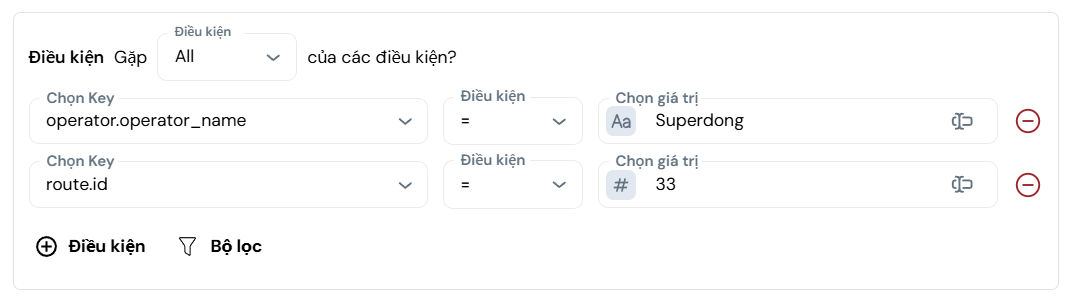
Với mỗi nhóm điều kiện, hệ thống hỗ trợ hai lựa chọn kết hợp logic:
- Tất cả (
all): Quy tắc giá chỉ kích hoạt khi tất cả các điều kiện bên dưới đều được thỏa mãn. - Bất kỳ (
any): Quy tắc giá kích hoạt ngay khi có bất kỳ điều kiện nào bên dưới được thỏa mãn.
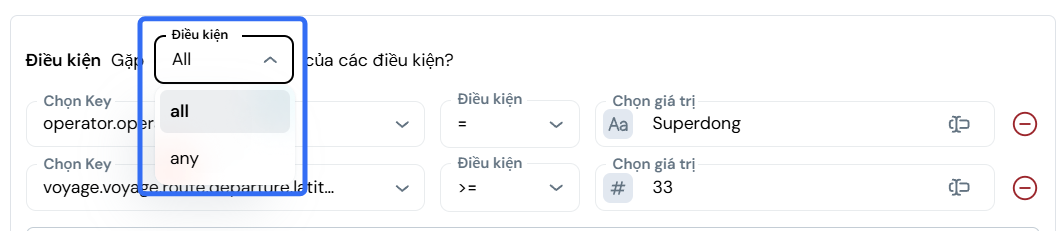
Ví dụ cấu hình thực tế
Phần tiêu đề “Ví dụ cấu hình thực tế”-
Ví dụ 1 — Áp dụng cho một hãng tàu cụ thể: Quy tắc giá chỉ áp dụng cho vé của hãng Superdong:
Key:operator.operator_nameĐiều kiện:=Giá trị:Superdong(Đảm bảo quy tắc chỉ áp dụng cho vé Superdong, không ảnh hưởng đến các hãng khác).
-
Ví dụ 2 — Áp dụng cho vé có giá trị từ một mức nhất định: Phụ phí chỉ áp dụng cho vé có giá từ 500.000 VNĐ trở lên:
Key:ticket.priceĐiều kiện:>=Giá trị:500000(Chỉ các vé có giá từ 500.000 VNĐ trở lên mới chịu điều chỉnh giá).
Kiểm tra giá vé sau khi áp dụng phí và ưu đãi
Phần tiêu đề “Kiểm tra giá vé sau khi áp dụng phí và ưu đãi”Để kiểm tra giá vé sẽ thay đổi ra sao trước khi đưa vào áp dụng chính thức:
-
Tại danh sách phí và ưu đãi, nhấn vào nút mở rộng tab ở hàng tương ứng để vào chi tiết quy tắc giá.
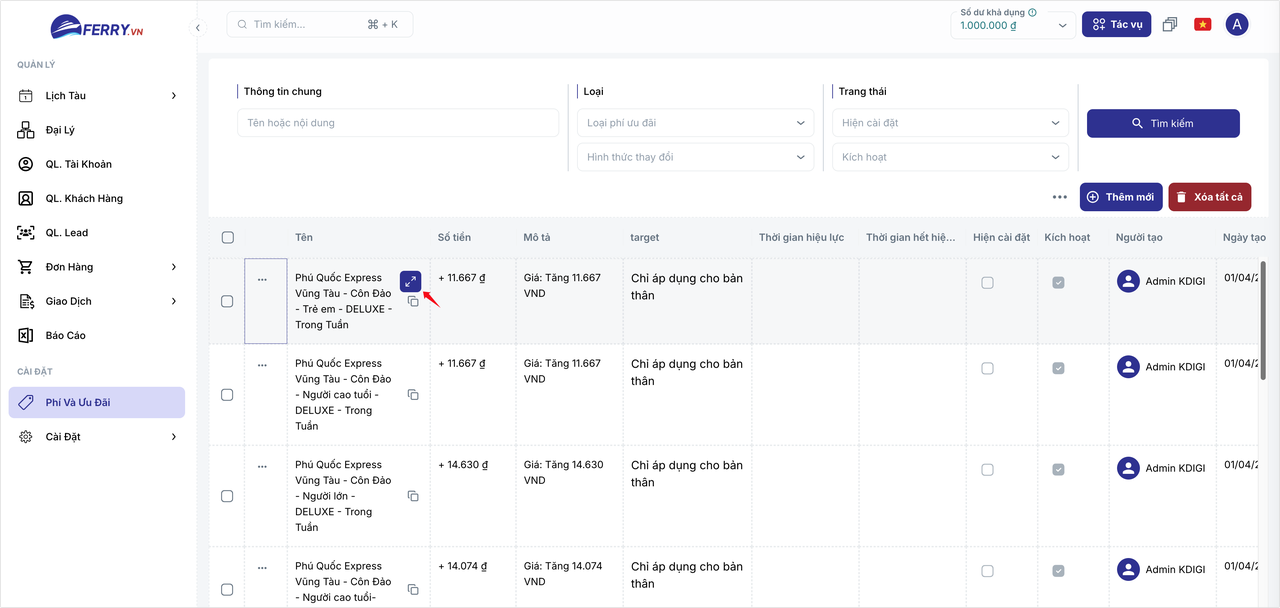
Nút mở tab chi tiết phí và ưu đãi trên danh sách -
Trong giao diện chi tiết, nhấn nút Check giá.
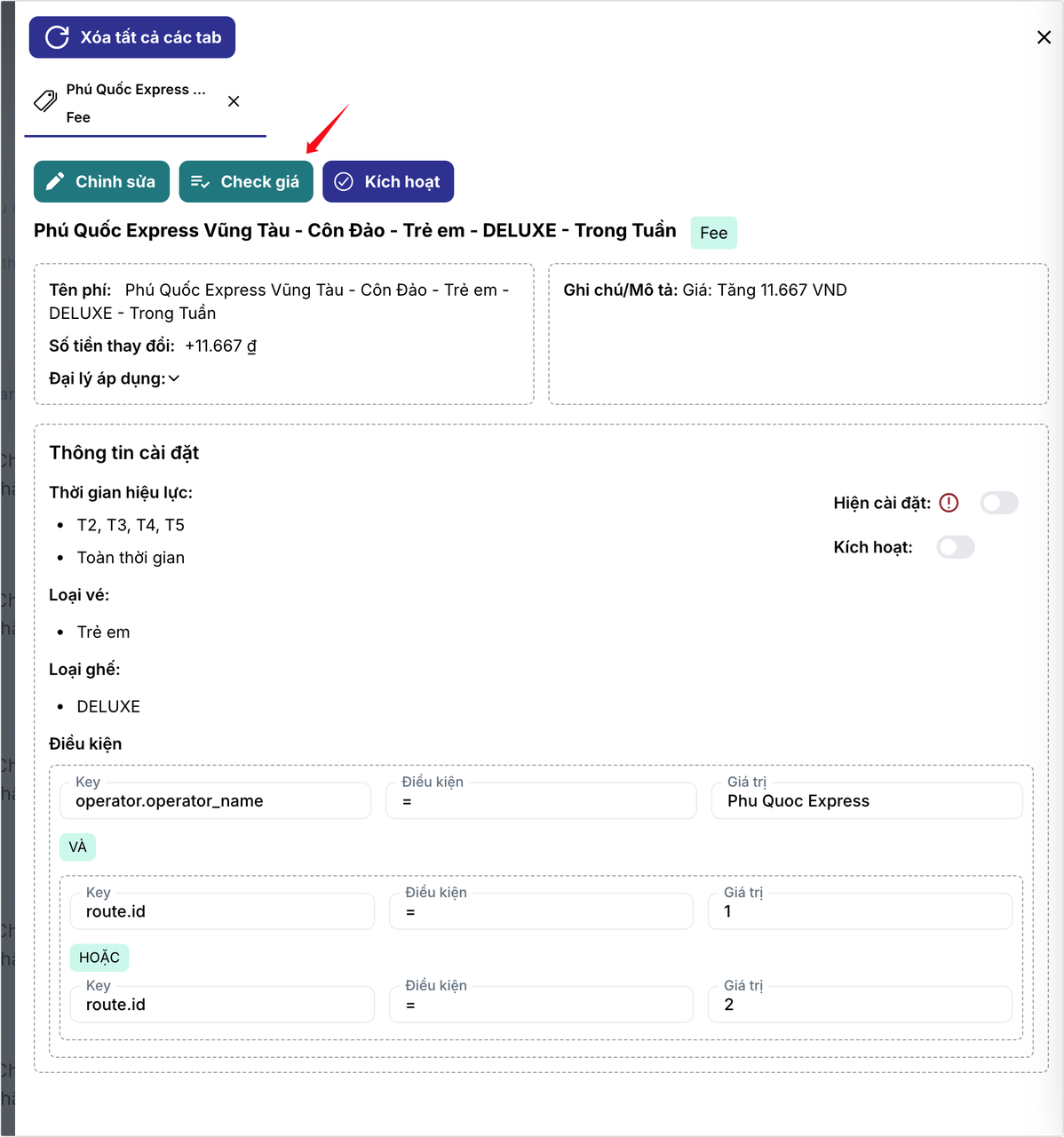
Nút Check giá trong tab chi tiết quy tắc giá -
Chọn cấu hình tại Chọn giá, Ngày khởi hành và Đại lý, rồi nhấn Tìm kiếm để so sánh giá vé.
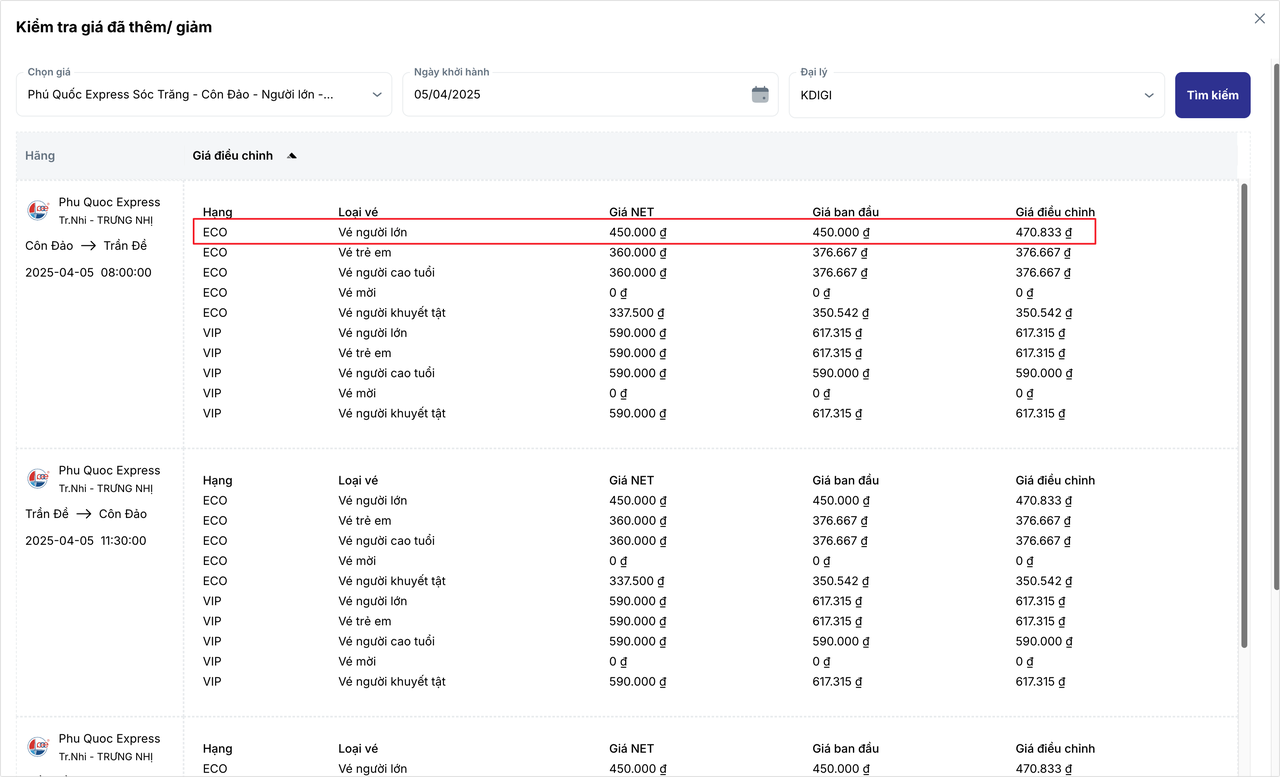
Bảng so sánh giá NET giá ban đầu và giá điều chỉnh
Bối cảnh và cách tính giá
Phần tiêu đề “Bối cảnh và cách tính giá”- Giá NET: Giá đại lý cha bán cho đại lý của bạn sau khi đã thiết lập giá.
- Giá ban đầu: Giá vé trước khi áp dụng cấu hình giá mới. Trong ví dụ bên dưới, giá này bằng Giá NET vì chưa có cấu hình giá khác áp dụng.
- Giá điều chỉnh: Giá bán cho khách sau khi áp dụng cấu hình giá mới.
Ví dụ:
- Đại lý cha bán vé tàu PhuQuocExpress tuyến Sóc Trăng - Côn Đảo cho bạn với giá 450.000 VNĐ (đây là Giá NET của bạn).
- Bạn thiết lập tăng giá thêm 20.833 VNĐ để có lợi nhuận, dẫn tới giá bán 470.833 VNĐ.
Sau khi thiết lập giá theo ví dụ trên, các thông số giá vé hiển thị như sau:
- Giá NET = 450.000 VNĐ: Giá nhập vé từ đại lý cha.
- Giá ban đầu = 450.000 VNĐ: Giá vé trước khi áp dụng cấu hình giá mới (Giá ban đầu = Giá NET).
- Giá điều chỉnh = 470.833 VNĐ: Giá vé sau khi áp dụng cấu hình giá mới.
Tạo phí và ưu đãi bằng cách xuất nhập file
Phần tiêu đề “Tạo phí và ưu đãi bằng cách xuất nhập file”Chức năng này giúp tạo nhiều phí ưu đãi cùng lúc hoặc tải mẫu phí ưu đãi từ một đại lý gốc để áp dụng cho các đại lý con, tiết kiệm thời gian và giảm thiểu sai sót so với nhập thủ công từng mục.
Xuất phí và ưu đãi ra file
Phần tiêu đề “Xuất phí và ưu đãi ra file”Tại trang phí và ưu đãi của đại lý gốc chứa các mục cần xuất:
-
Nhấn vào biểu tượng ba chấm
...ở góc trên bên phải bảng danh sách và chọn Xuất.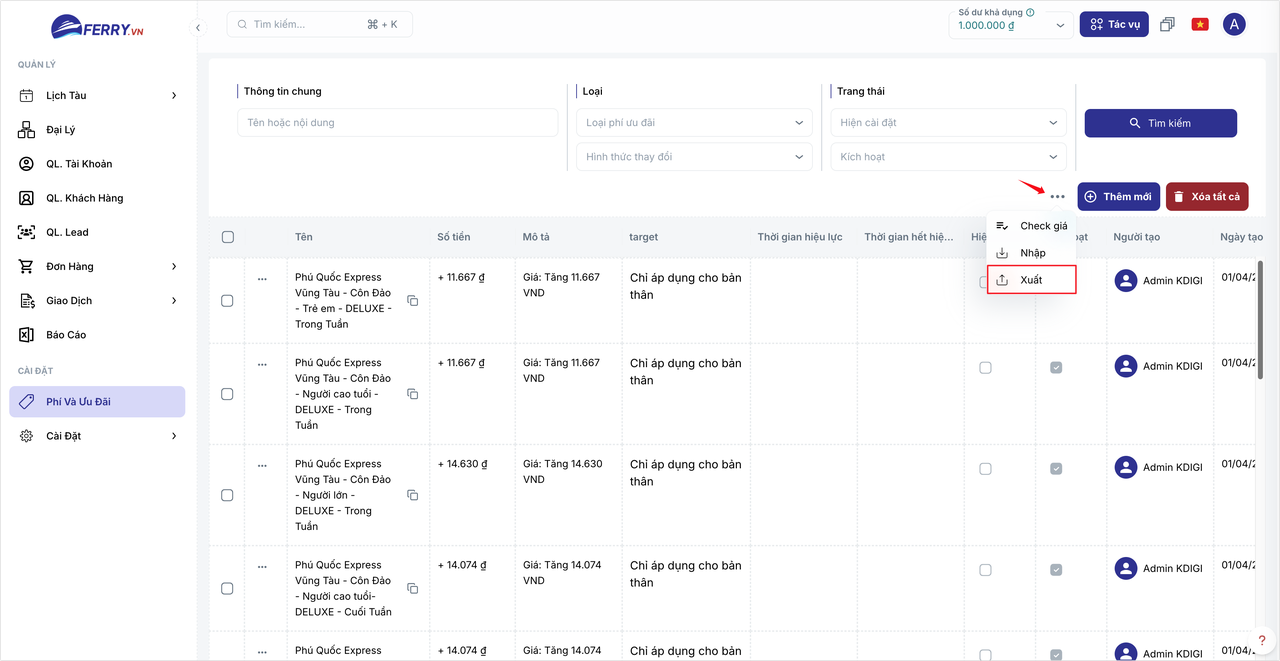
Chọn thao tác Xuất trong menu ba chấm của danh sách -
Hộp thoại Xuất Giá Vé Bổ Sung hiện ra. Chọn các mục muốn xuất rồi nhấn Xuất mục đã chọn, hoặc nhấn Xuất tất cả để xuất toàn bộ danh sách.
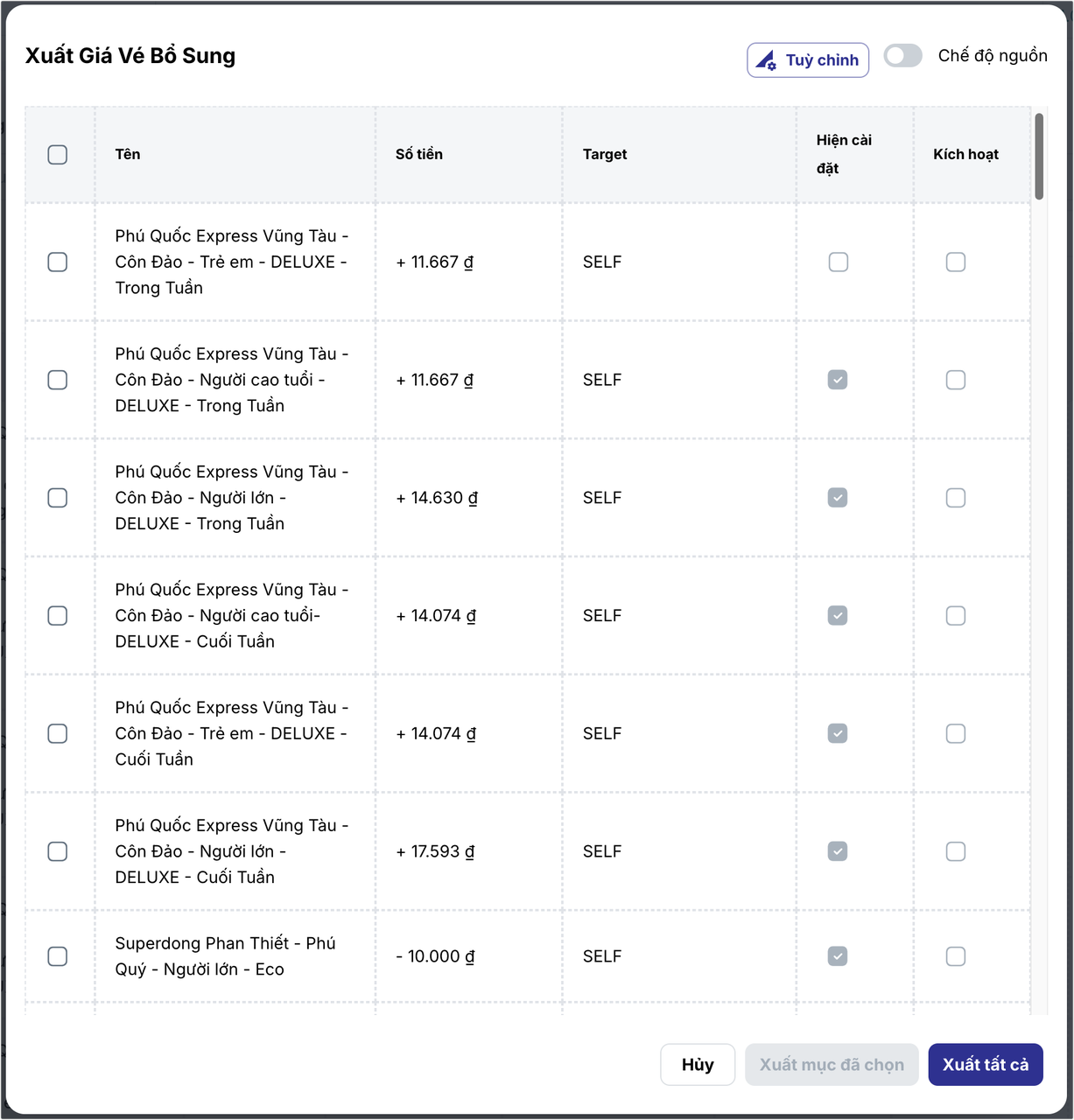
Hộp thoại Xuất Giá Vé Bổ Sung với danh sách quy tắc -
Có thể bật Chế độ nguồn để xem và sao chép trực tiếp dữ liệu cấu hình dưới dạng JSON mà không cần tải file.
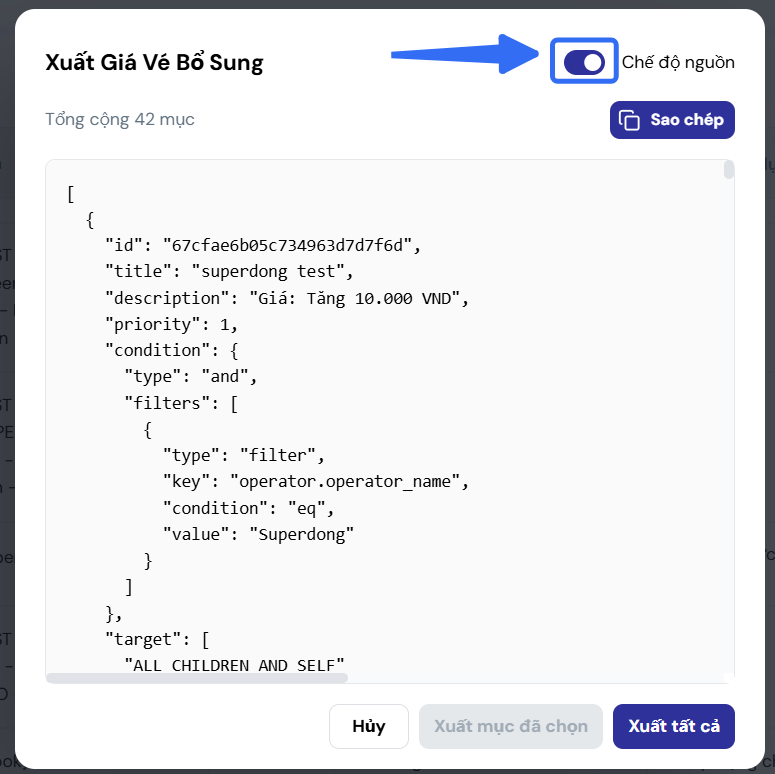
Bật Chế độ nguồn để xem và sao chép cấu hình JSON -
Nhấn nút Tùy chỉnh để chọn các trường thông tin cần xuất kèm gồm: Xuất target, Xuất kích hoạt, Xuất hiện cài đặt.
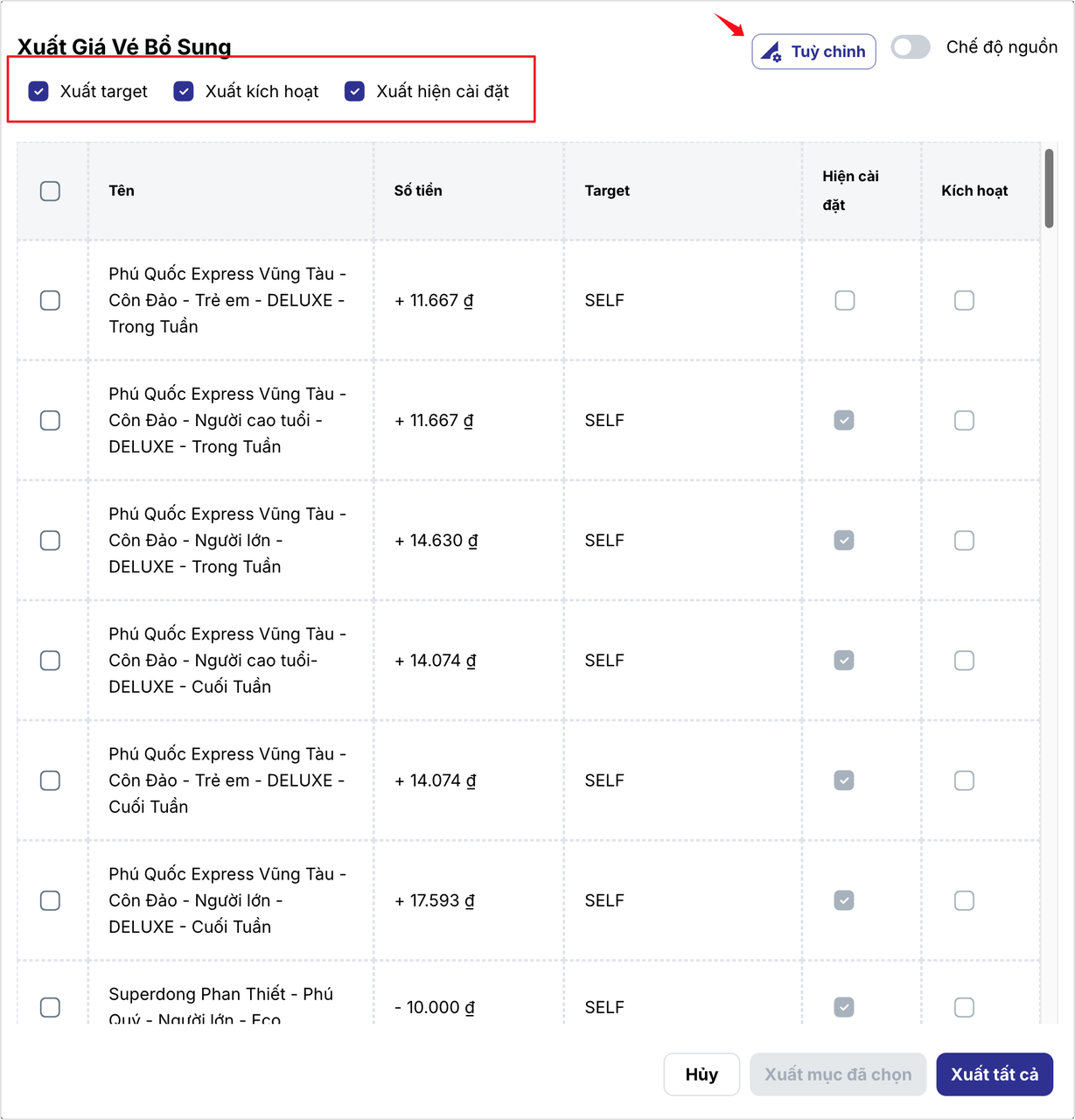
Tùy chọn xuất kèm target kích hoạt và hiện cài đặt
Nhập phí và ưu đãi từ file
Phần tiêu đề “Nhập phí và ưu đãi từ file”Tại trang phí và ưu đãi của đại lý con cần nhập cấu hình:
-
Nhấn vào biểu tượng ba chấm
...ở góc trên bên phải bảng và chọn Nhập.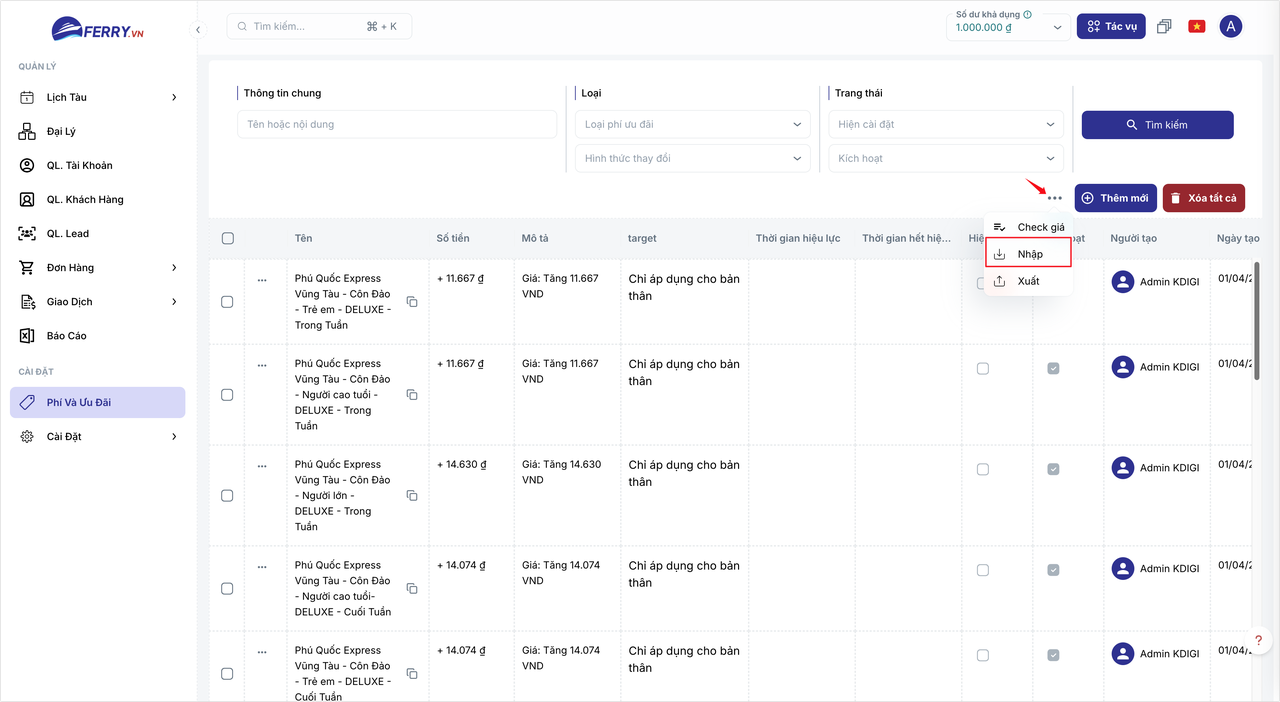
Chọn thao tác Nhập trong menu ba chấm của danh sách -
Cửa sổ Nhập Giá Vé Bổ Sung hiện ra, nhấn nút Tải lên tệp để chọn file JSON từ máy tính.
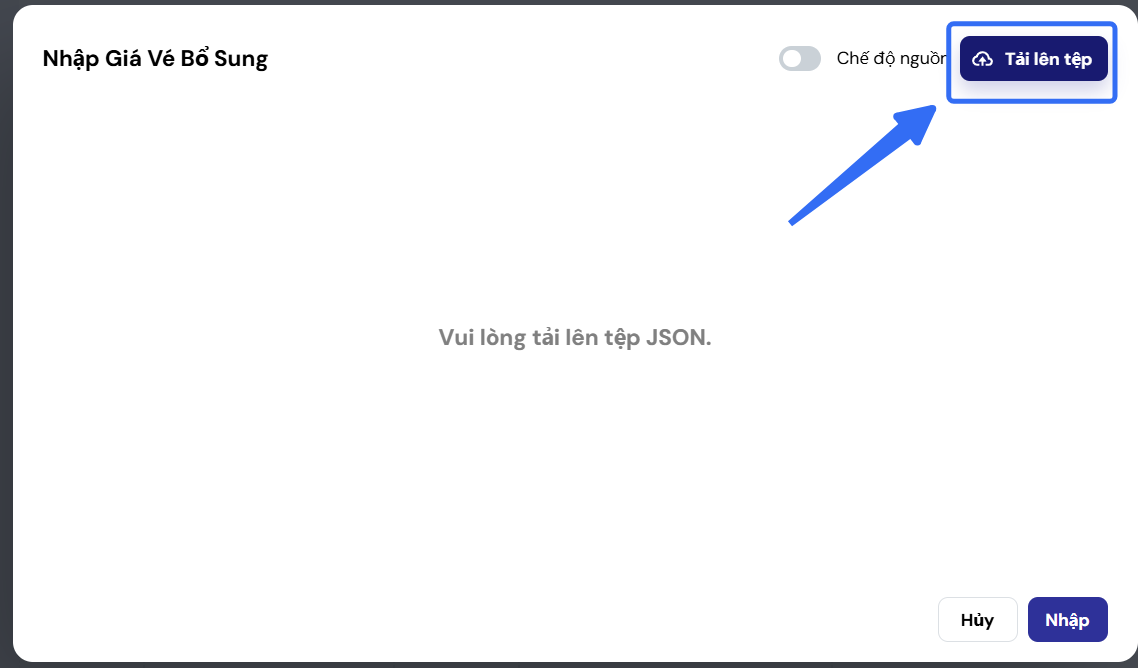
Nút Tải lên tệp JSON trong cửa sổ Nhập Giá Vé Bổ Sung -
Hệ thống hiển thị danh sách các mục nạp từ file. Có thể nhấn vào biểu tượng ba chấm ở từng dòng để xóa bớt các mục không cần thiết.
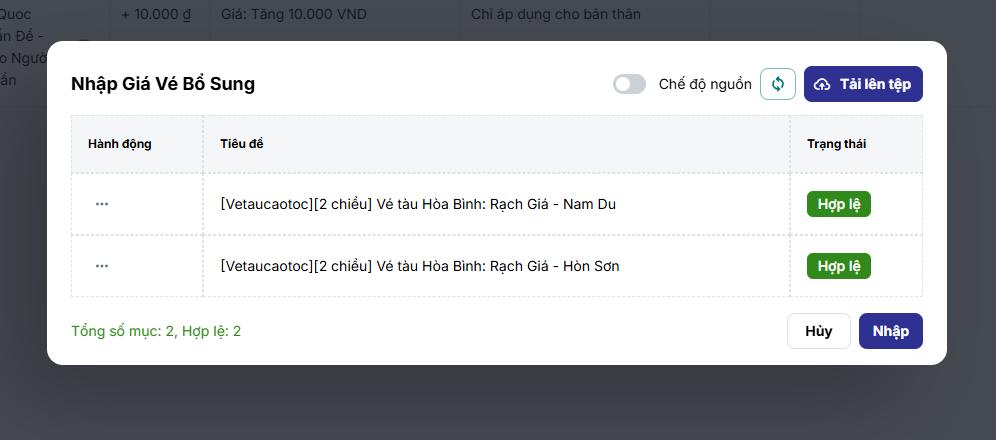
Danh sách quy tắc nạp từ file kèm trạng thái hợp lệ -
Kiểm tra số lượng mục hợp lệ ở góc dưới bên trái. Nhấn Nhập để hoàn tất việc đưa quy tắc giá vào hệ thống.
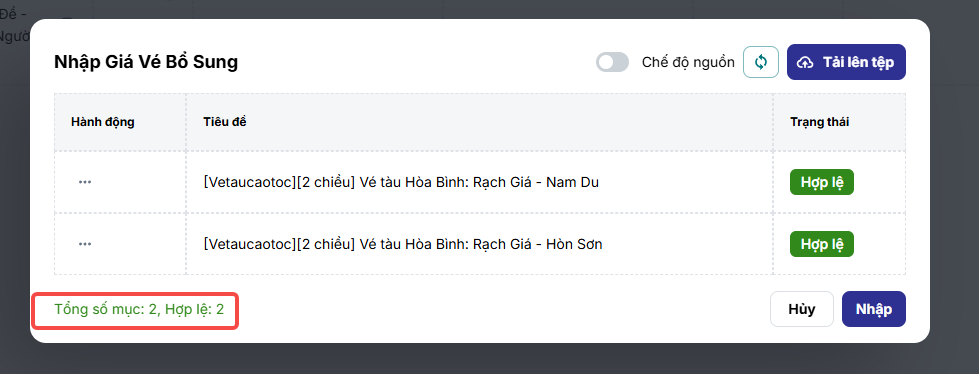
Số lượng mục hợp lệ hiển thị ở góc dưới hộp thoại