
Cài đặt chung
Trang này hướng dẫn quản trị viên đại lý cấu hình các thông tin cơ bản của đại lý, tên miền riêng, nhận diện thương hiệu, tuyến tàu ưu tiên và liên kết nhanh thao tác trên Ferry.vn.
Các nhóm thiết lập nâng cao khác được quản lý tại các trang riêng:
- Cài đặt thanh toán: Cấu hình tài khoản nhận tiền theo từng luồng nghiệp vụ, xác nhận qua SMS-Banking, cổng OnePay và Cas (Đang thử nghiệm).
- Email, Zalo và tích hợp sự kiện: Cấu hình máy chủ SMTP, Zalo ZNS, quy tắc thông báo theo sự kiện và liên kết Cas (Đang thử nghiệm).
- API Key: Khởi tạo và quản lý khóa API phục vụ tích hợp kỹ thuật.
- Cài đặt đơn hàng, khách hàng, hủy vé và hóa đơn: Cấu hình hạn thanh toán đơn hàng, phân loại khách hàng, quy tắc phí hủy vé và hóa đơn điện tử MISA meInvoice.
- Đồng bộ kế toán MISA AMIS: Kết nối tài khoản dịch vụ MISA AMIS Kế toán, ánh xạ danh mục và đồng bộ chứng từ tự động.
Mở trang: menu Cài Đặt ở thanh bên trái.
Cài đặt thông tin đại lý
Phần tiêu đề “Cài đặt thông tin đại lý”Khai báo thông tin đại lý và thông tin liên hệ để nhận VAT từ đại lý cấp trên.
-
Chọn tab Đại lý trên thanh cài đặt.
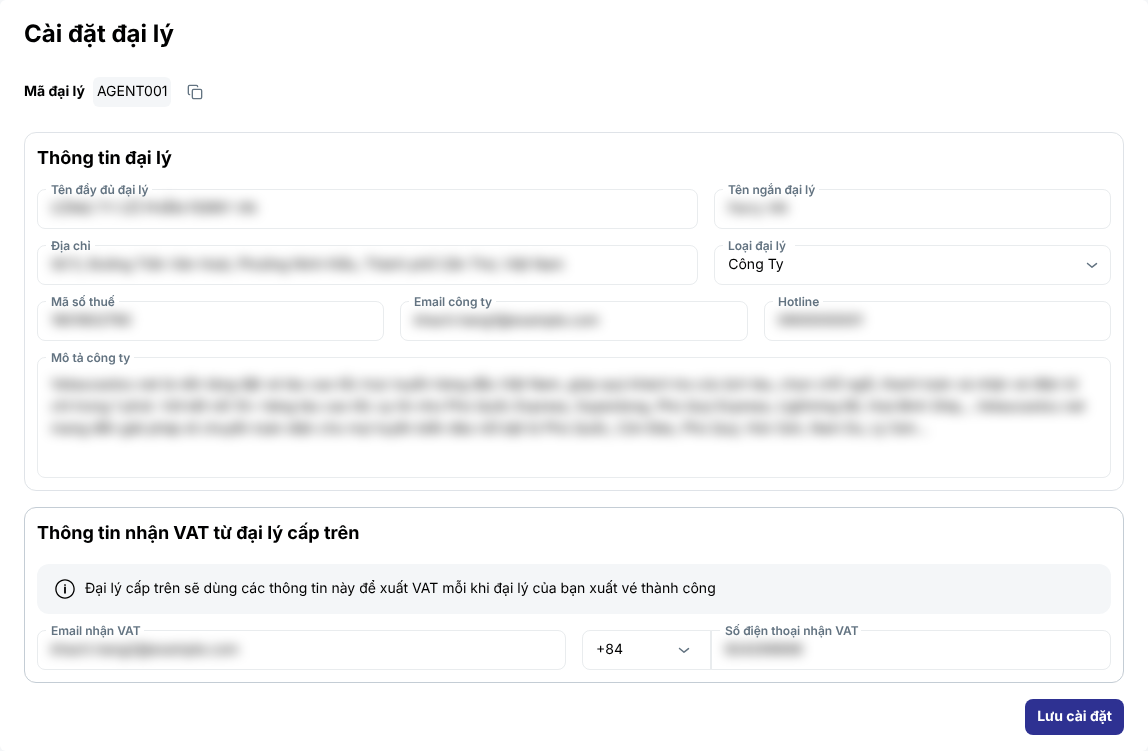
Giao diện cài đặt thông tin đại lý và thông tin nhận VAT -
Cập nhật các thông tin của đại lý:
- Mã đại lý: Hiển thị ở đầu trang, nhấn biểu tượng sao chép bên cạnh để lấy mã (chỉ xem, không chỉnh sửa).
- Thông tin đại lý: Tên đầy đủ, Tên ngắn, Địa chỉ, Loại đại lý (ví dụ: Công Ty), Mã số thuế, Email công ty, Hotline và Mô tả công ty.
- Thông tin nhận VAT: Email nhận VAT và Số điện thoại nhận VAT (sử dụng khi nhận hóa đơn từ đại lý cấp trên).
-
Nhấn Lưu cài đặt ở góc dưới bên phải để lưu thông tin.
Cài đặt tên miền (Domain)
Phần tiêu đề “Cài đặt tên miền (Domain)”Mỗi đại lý con khi được tạo trên Ferry.vn đều được cấp một tên miền phụ (subdomain) riêng. Quản trị viên và nhân viên đại lý truy cập Dashboard qua tên miền này. Quản trị viên có thể thay đổi tên subdomain theo nhu cầu nhận diện thương hiệu.
-
Chọn tab Domain trên thanh cài đặt.

Cài đặt tên miền phụ truy cập Dashboard của đại lý -
Nhập tiền tố mong muốn vào ô Tên slug (hệ thống tự động liên kết với đuôi
.ferry.vn). -
Nhấn Lưu cài đặt.
Để dùng tên miền riêng của đại lý (ví dụ ferry.tenmiencuaban.com), nhập tên miền gồm ít nhất 3 phần ở bước cấu hình tên miền, rồi thêm các bản ghi CNAME và TXT mà hệ thống hiển thị vào cấu hình DNS của nhà cung cấp tên miền. Quy trình gồm 3 bước: Thêm tên miền, Cấu hình DNS, Xác thực & Hoàn tất. Chờ trạng thái chuyển sang active để hoàn tất. Nếu DNS đang đặt tại Cloudflare, cần để bản ghi CNAME ở chế độ DNS only (biểu tượng đám mây màu xám).
Tùy chỉnh giao diện thương hiệu
Phần tiêu đề “Tùy chỉnh giao diện thương hiệu”Cài đặt giao diện giúp đại lý tùy biến giao diện Dashboard và trang đăng nhập cho phù hợp với bộ nhận diện thương hiệu của mình.
-
Chọn tab Giao diện trên thanh cài đặt.
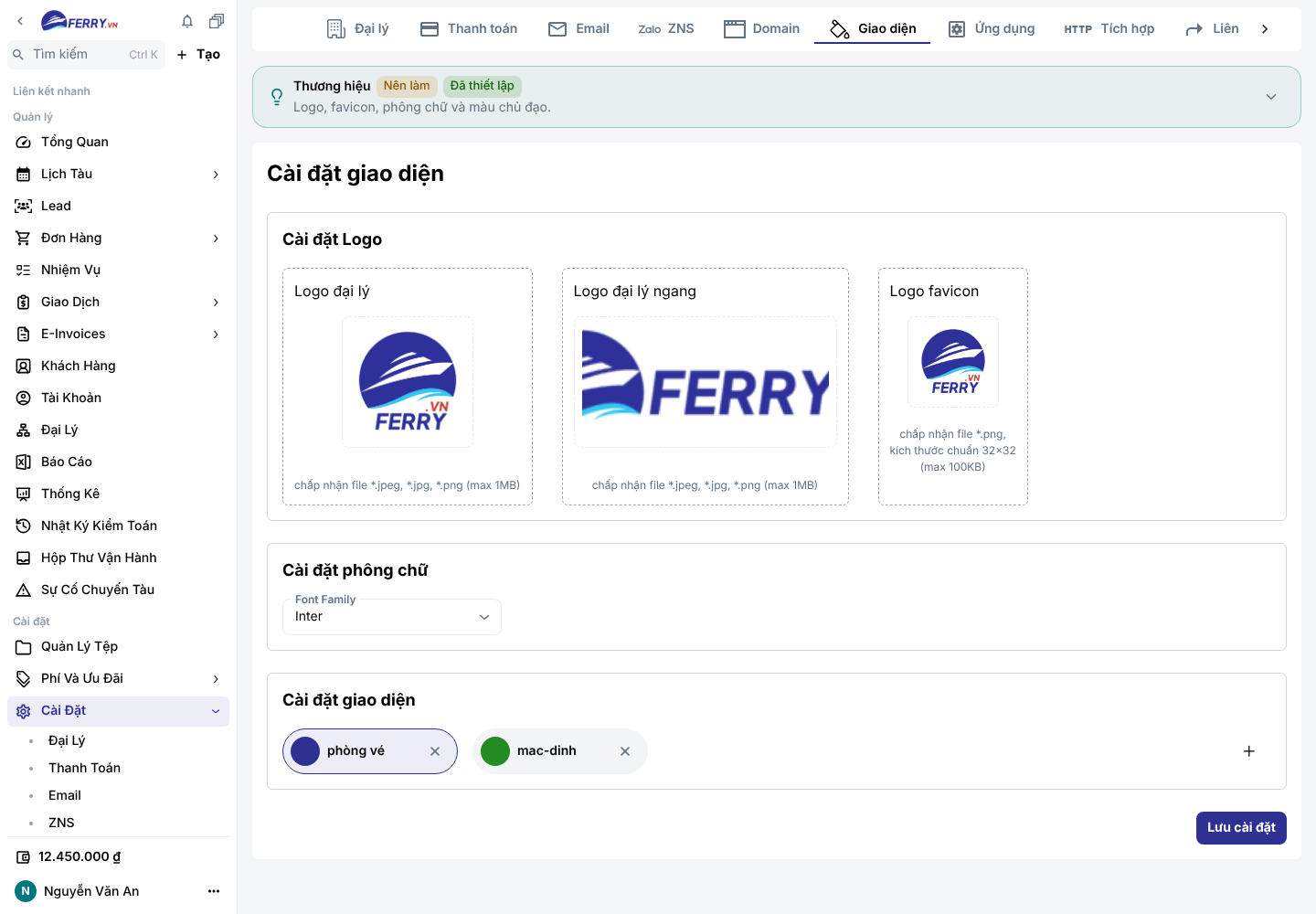
Tùy chỉnh logo đại lý, phông chữ và màu sắc nhận diện thương hiệu -
Tải lên hình ảnh và chọn thông số giao diện:
- Logo đại lý: Logo dạng vuông hiển thị ở các vị trí thu gọn (thanh biểu tượng trên máy tính bảng hoặc thanh bên thu nhỏ).
- Logo đại lý ngang: Logo định dạng ngang dùng trên thanh điều hướng mở rộng và trang đăng nhập.
- Logo favicon: Biểu tượng nhỏ hiển thị trên tab trình duyệt web.
- Font Family: Lựa chọn phông chữ áp dụng toàn hệ thống trong mục Cài đặt phông chữ, gồm 5 phông chữ hỗ trợ đầy đủ dấu tiếng Việt:
Inter,DM Sans,Nunito Sans,Public Sansvà phông chữ thương hiệu riêngFerry VN. - Cài đặt giao diện: Chọn một bộ màu thương hiệu trong danh sách. Để tạo bộ màu mới, nhấn dấu +, nhập Tên giao diện, chọn Màu rồi nhấn Lưu cài đặt trong hộp thoại Thêm màu giao diện.
-
Nhấn Lưu cài đặt, sau đó xác nhận tại hộp thoại Xác nhận lưu cài đặt giao diện để áp dụng thay đổi cho toàn bộ tài khoản thuộc đại lý.
Khung giao diện thích ứng (Adaptive Shell)
Phần tiêu đề “Khung giao diện thích ứng (Adaptive Shell)”Các thiết lập logo, màu thương hiệu và phông chữ tại tab Giao diện tự động đồng bộ trên mọi bố cục của khung giao diện thích ứng:
- Máy tính (Desktop): Hiển thị Logo đại lý ngang khi mở rộng thanh bên trái và chuyển sang Logo đại lý dạng vuông khi nhân viên kéo thu gọn thanh bên.
- Máy tính bảng (Tablet) và Điện thoại (Mobile): Tự động áp dụng bộ màu chủ đạo, phông chữ đã chọn (bao gồm phông
Ferry VN) cho thanh biểu tượng thu gọn và thanh tiện ích nổi ở cuối màn hình.
Cài đặt ứng dụng và tuyến tàu ưu tiên
Phần tiêu đề “Cài đặt ứng dụng và tuyến tàu ưu tiên”Thiết lập các tuyến tàu bán chạy để tối ưu không gian làm việc và giúp nhân viên tìm kiếm chuyến nhanh hơn khi thao tác đặt vé.
-
Chọn tab Ứng dụng trên thanh cài đặt.
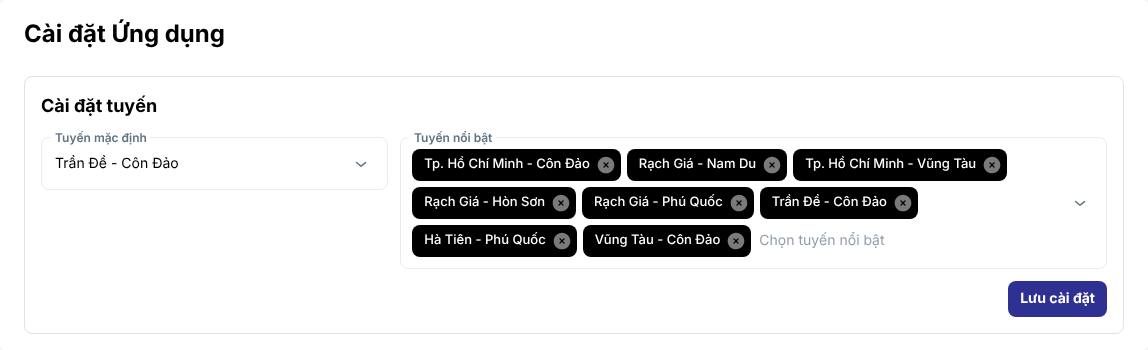
Cài đặt tuyến mặc định và danh sách tuyến nổi bật -
Thiết lập cấu hình tuyến tàu:
- Tuyến mặc định: Tuyến được chọn đầu tiên mỗi khi mở khung tìm chuyến tàu (thường chọn tuyến bán chạy nhất của đại lý).
- Tuyến nổi bật: Các tuyến được đề xuất để thuận tiện tìm kiếm nhanh.
-
Nhấn Lưu cài đặt.
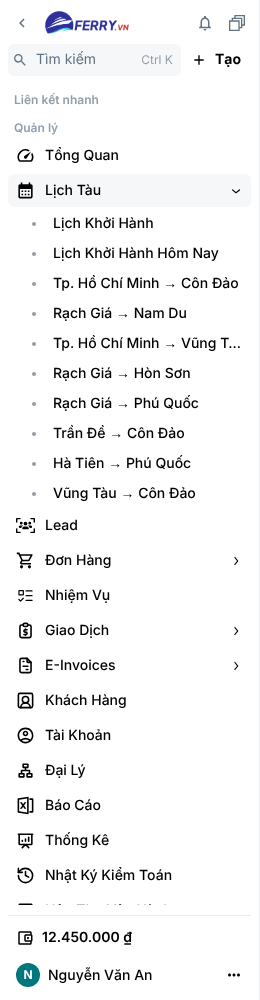
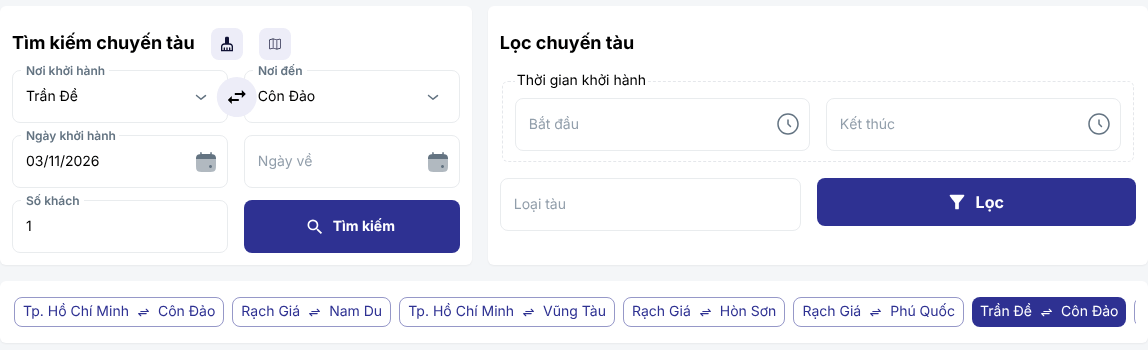
Sau khi cài đặt, danh sách tuyến nổi bật xuất hiện tại hai vị trí thao tác nhanh:
- Dưới mục Lịch Tàu trên thanh menu điều hướng bên trái:
- Các nút bấm chọn nhanh ngay dưới thanh tìm kiếm chuyến tàu trên màn hình tạo đơn hàng:
Cài đặt phím tắt tùy chỉnh
Phần tiêu đề “Cài đặt phím tắt tùy chỉnh”Phím tắt tùy chỉnh (liên kết nhanh) giúp nhân viên truy cập nhanh các trang thường xuyên sử dụng bằng cách gán lối tắt trực tiếp lên thanh điều hướng.
Khu vực hiển thị liên kết nhanh
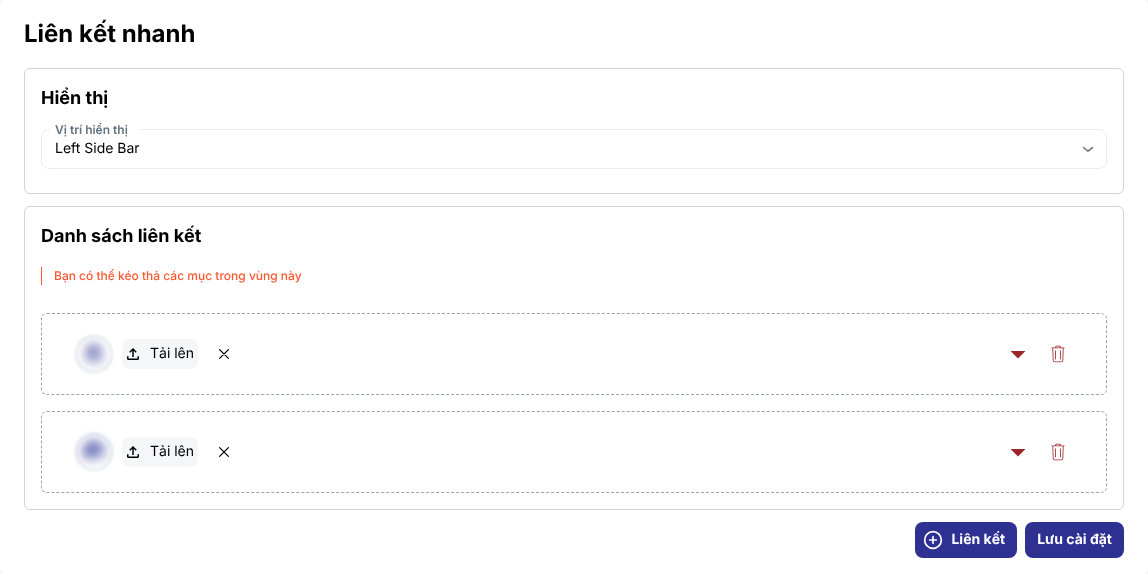
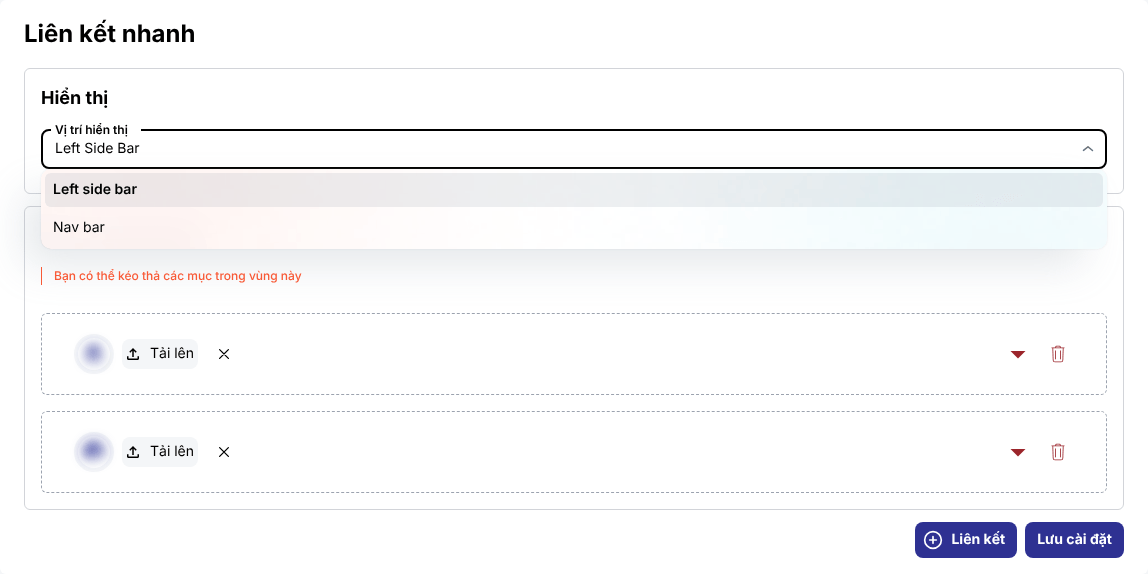
Phần tiêu đề “Khu vực hiển thị liên kết nhanh”Hệ thống hỗ trợ 2 khu vực hiển thị liên kết nhanh (trường Vị trí hiển thị):
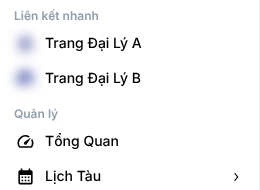
- Left Side Bar: Hiển thị tại cột menu điều hướng bên trái, mục Liên kết nhanh nằm ngay phía trên mục Quản lý.
- Nav Bar: Hiển thị trên thanh điều hướng trên cùng thông qua biểu tượng danh sách.
-
Trong phần Hiển thị, nhấp vào danh sách thả xuống để chọn khu vực hiển thị mong muốn.
Chọn vị trí hiển thị liên kết nhanh trên thanh điều hướng -
Vị trí hiển thị liên kết nhanh thực tế trên giao diện làm việc:
-
Hiển thị trên thanh menu bên trái (Left Side Bar):
Liên kết nhanh hiển thị trên thanh menu điều hướng bên trái -
Hiển thị trên thanh điều hướng trên cùng (Nav Bar):
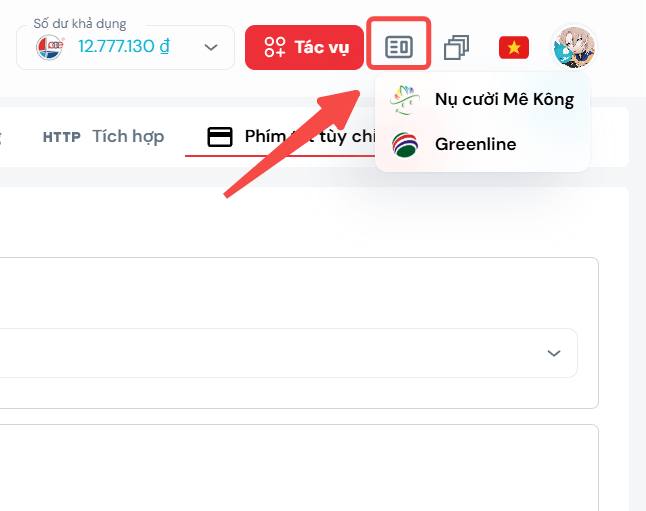
Liên kết nhanh hiển thị trên thanh điều hướng phía trên cùng
-
Thêm liên kết nhanh mới
Phần tiêu đề “Thêm liên kết nhanh mới”-
Nhấn nút + Liên kết tại phần Danh sách liên kết để thêm một hàng mới.
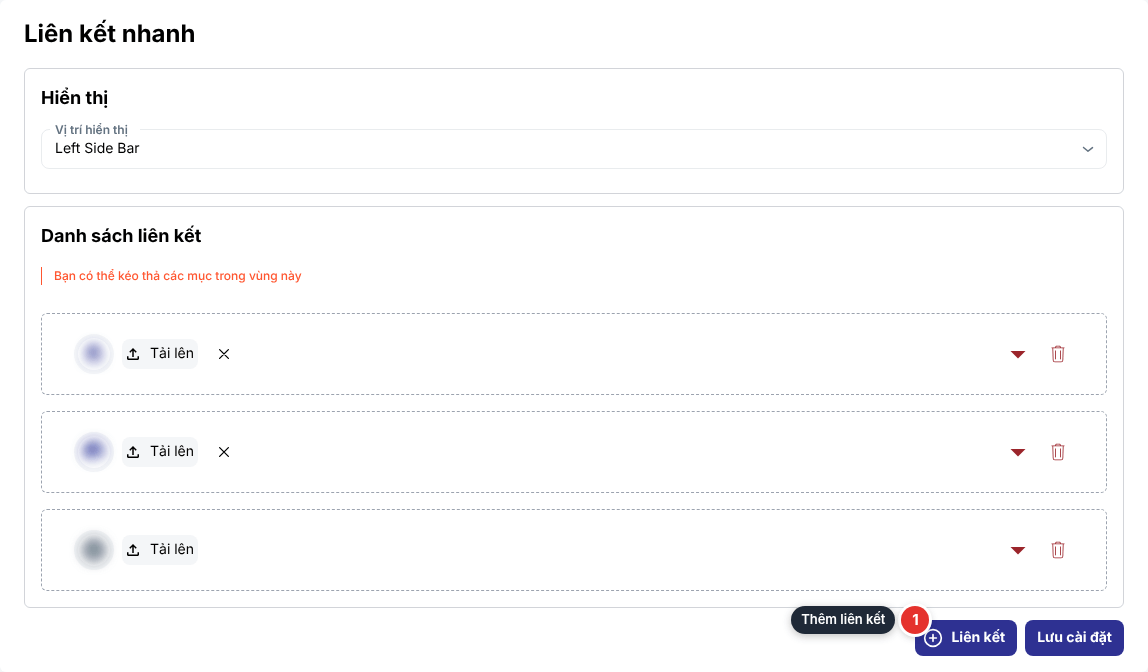
Thêm hàng liên kết mới vào danh sách -
Nhấn mũi tên bên phải hàng vừa thêm để mở rộng, rồi điền các thông tin chi tiết cho liên kết:
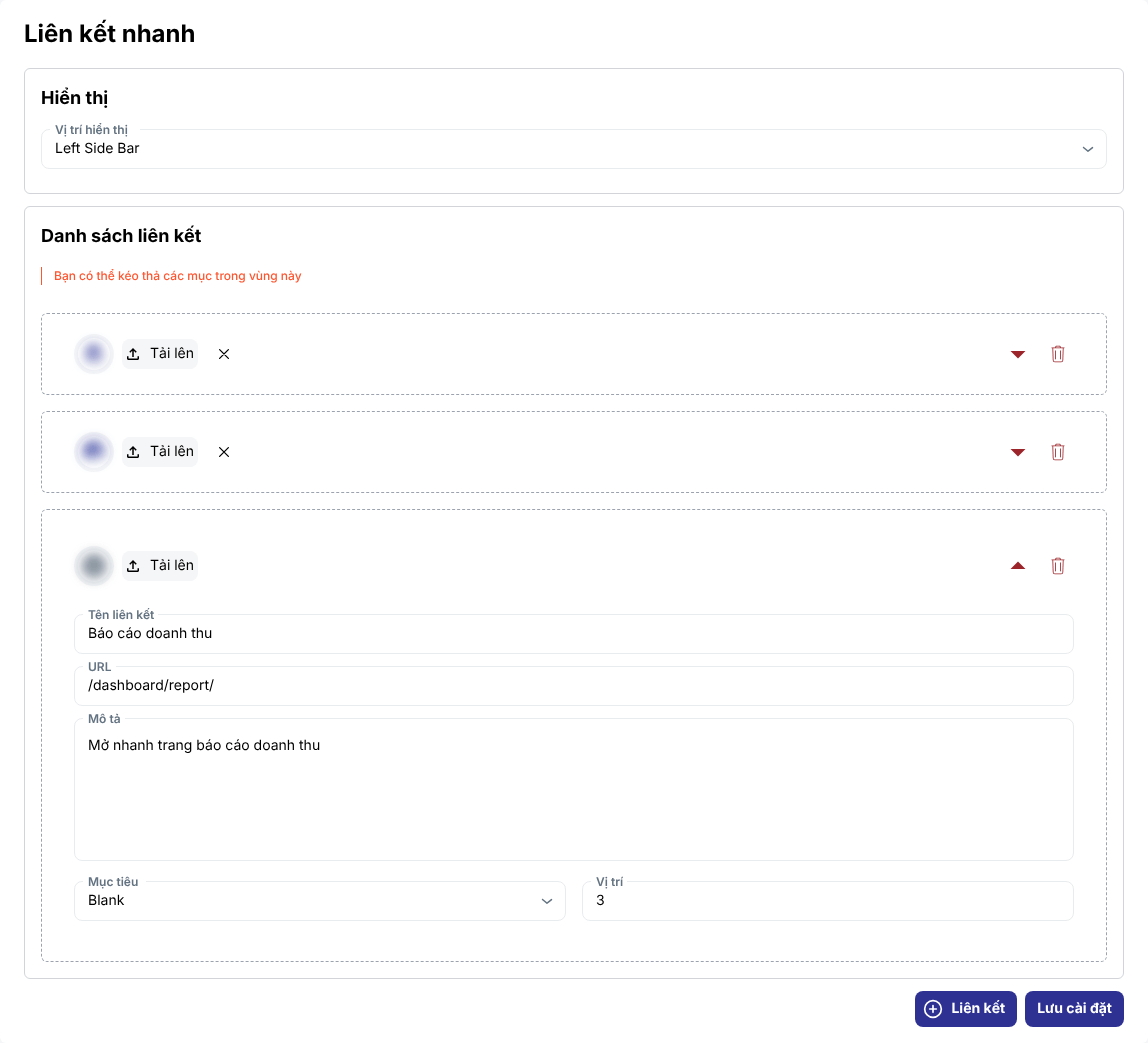
Điền thông tin tên liên kết, đường dẫn, mô tả, mục tiêu và vị trí Trường thông tin Mô tả Biểu tượng Nhấn Tải lên để chọn hình ảnh biểu tượng của liên kết Tên liên kết Tên hiển thị của liên kết trên giao diện URL Đường dẫn mà liên kết dẫn đến Mô tả Ghi chú tóm tắt công dụng của liên kết Mục tiêu Quy định cách mở liên kết: Self (mở trong tab hiện tại), Blank (mở trong tab mới), Parent (khung cha), Top (toàn bộ cửa sổ) Vị trí Thứ tự hiển thị của liên kết trong danh sách (tự động đánh số, kéo thả hàng để đổi thứ tự) -
Nhấn Lưu cài đặt để kích hoạt liên kết mới.