
Email, Zalo và tích hợp sự kiện
This content is not available in your language yet.
Trang này hướng dẫn quản trị viên cấu hình máy chủ gửi thư SMTP, tài khoản Zalo ZNS và thiết lập các kịch bản tự động kích hoạt gửi Email, tin nhắn Zalo hoặc Webhook khi phát sinh sự kiện trên hệ thống Ferry.vn.
Mở trang: menu Cài Đặt ở thanh bên trái → chọn tab Email, Zalo ZNS hoặc Tích hợp.
Cài đặt máy chủ gửi Email (SMTP)
Phần tiêu đề “Cài đặt máy chủ gửi Email (SMTP)”Ferry.vn gửi email thông báo cho khách hàng thông qua máy chủ mail SMTP do đại lý cấu hình.
-
Chọn tab Email trên thanh cài đặt.
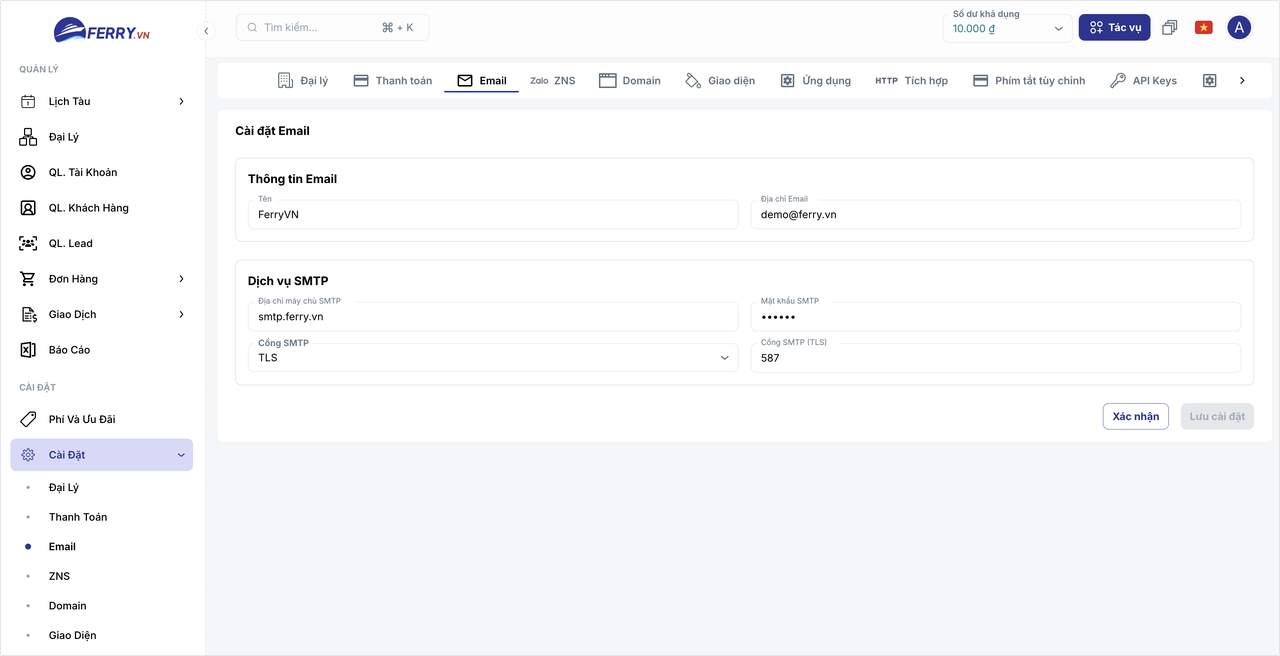
Cấu hình thông tin người gửi và thông số máy chủ thư SMTP -
Khai báo các thông số gửi email:
- Thông tin Email: Tên hiển thị người gửi (ví dụ:
FerryVN) và Địa chỉ Email gửi thư. - Dịch vụ SMTP: Địa chỉ máy chủ SMTP (ví dụ:
smtp.ferry.vn), Mật khẩu SMTP, Loại cổng mã hóa (TLS) và Cổng SMTP (ví dụ:587).
- Thông tin Email: Tên hiển thị người gửi (ví dụ:
-
Nhấn Xác nhận để kiểm tra tính hợp lệ của thông số, sau đó nhấn Lưu cài đặt.
Cài đặt Zalo ZNS
Phần tiêu đề “Cài đặt Zalo ZNS”Ferry.vn hỗ trợ gửi tin nhắn Zalo Notification Service (ZNS) để thông báo cho khách hàng.
-
Chọn tab Zalo ZNS trên thanh cài đặt.
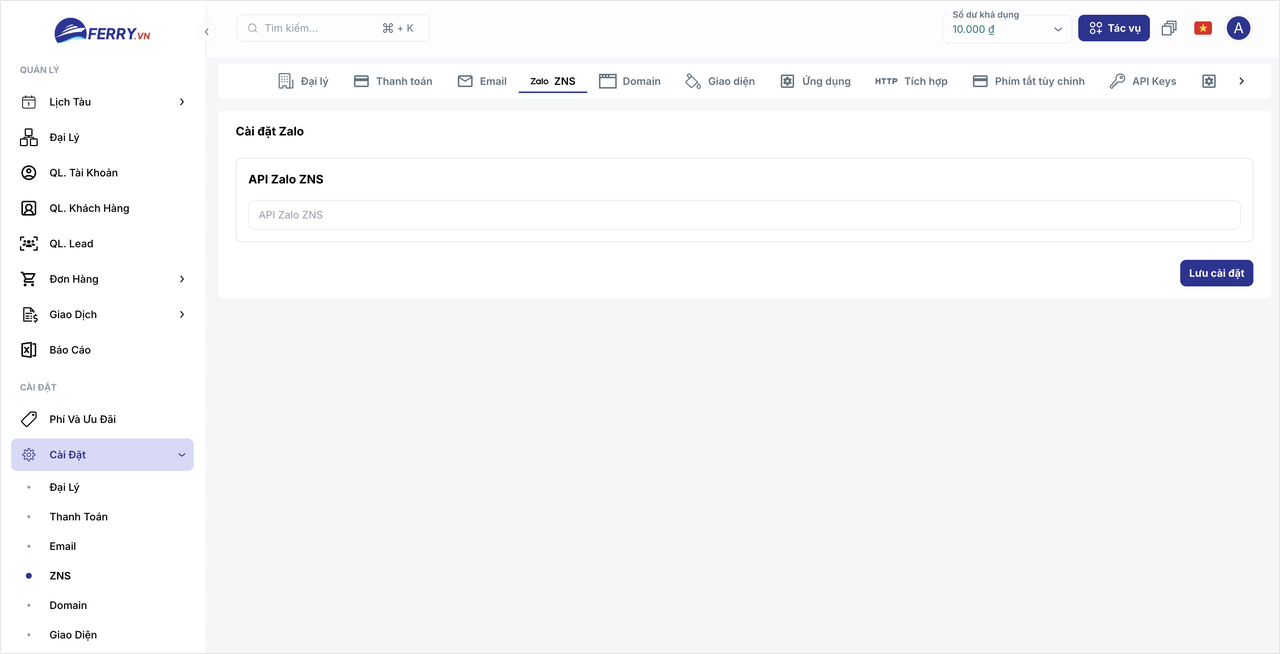
Giao diện nhập khóa API tích hợp Zalo ZNS -
Nhập mã API Zalo ZNS được cấp vào ô cấu hình (liên hệ đội ngũ Ferry.vn để được hỗ trợ đăng ký và cấu hình theo chuẩn).
-
Nhấn Lưu cài đặt.
Quản lý sự kiện và quy tắc tích hợp
Phần tiêu đề “Quản lý sự kiện và quy tắc tích hợp”Khu vực Tích hợp cho phép cài đặt các hành động tự động khi phát sinh sự kiện trên hệ thống: tự động gửi Email, gửi tin nhắn Zalo hoặc đẩy dữ liệu qua Webhook tới hệ thống riêng của đại lý.
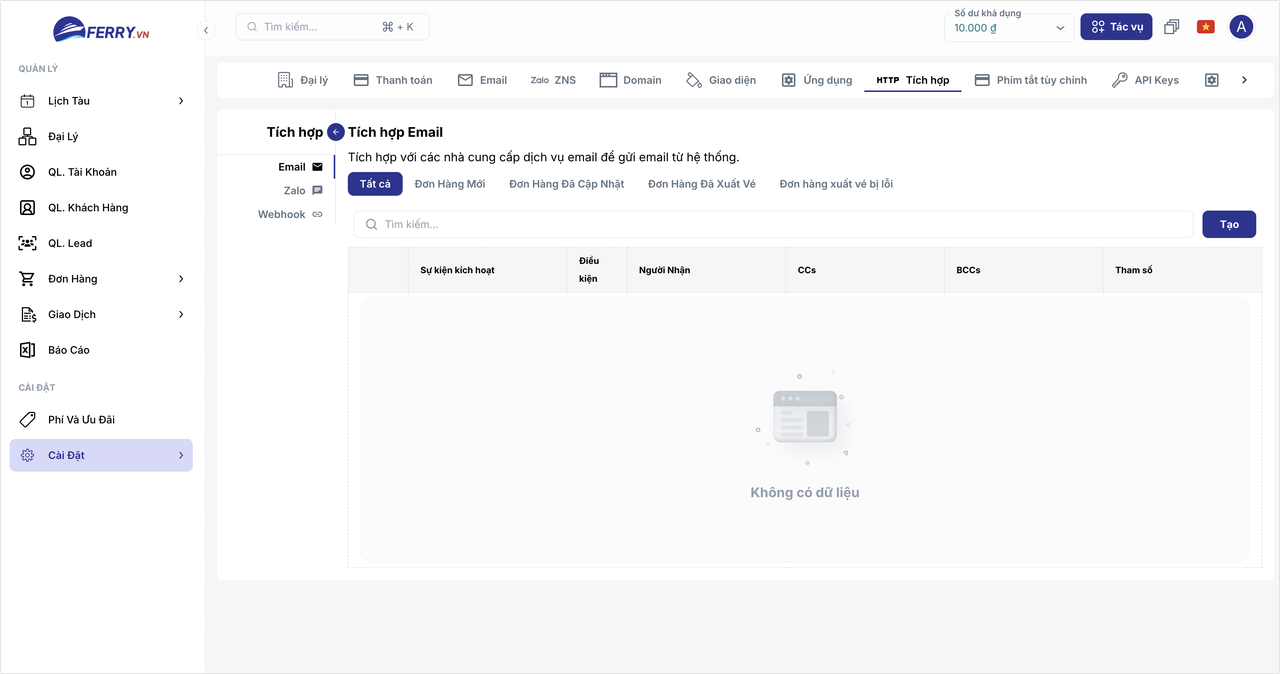
Khái niệm sự kiện (Event)
Phần tiêu đề “Khái niệm sự kiện (Event)”Sự kiện đại diện cho một hành động cụ thể diễn ra trên hệ thống, ví dụ khi có đơn hàng mới hoặc khách hàng mới. Khi một sự kiện phát sinh và đại lý có cài đặt tích hợp khớp với sự kiện đó, hệ thống sẽ tự động kích hoạt thiết lập tương ứng như gửi mail, gửi tin nhắn Zalo hoặc gửi dữ liệu đến webhook.
Danh sách các sự kiện được hệ thống hỗ trợ:
| Tên sự kiện | Mã sự kiện | Zalo | Webhook | Ý nghĩa | |
|---|---|---|---|---|---|
| Đơn đặt mới | BOOKING_CREATED | Có | Có | Có | Phát sinh đơn đặt vé mới trên hệ thống |
| Đơn đặt được cập nhật | BOOKING_UPDATED | Có | Có | Có | Thông tin đơn đặt vé được thay đổi |
| Đơn đặt đã xuất vé | BOOKING_ISSUED_TICKET | Có | Có | Có | Đơn đặt vé đã xuất vé thành công |
| Đơn đặt xuất vé lỗi | BOOKING_ISSUED_TICKET_ERROR | Có | - | Có | Quá trình xuất vé cho đơn đặt bị lỗi |
| Đơn con mới | ORDER_CREATED | - | - | Có | Phát sinh đơn hàng con mới |
| Đơn con được cập nhật | ORDER_UPDATED | - | - | Có | Đơn hàng con được cập nhật thông tin |
| Đơn con đã xuất vé | ORDER_ISSUED_TICKET | - | - | Có | Đơn hàng con xuất vé thành công |
| Khách hàng mới | CUSTOMER_CREATED | - | - | Có | Thêm mới hồ sơ khách hàng |
| Khách hàng đã cập nhật | CUSTOMER_UPDATED | - | - | Có | Cập nhật hồ sơ khách hàng |
| Khách hàng đã xoá | CUSTOMER_DELETED | - | - | Có | Xóa hồ sơ khách hàng |
| Chuyến tàu mới | VOYAGE_CREATED | - | - | Có | Thêm chuyến tàu mới vào lịch |
| Chuyến tàu được cập nhật | VOYAGE_UPDATED | - | - | Có | Cập nhật thông tin chuyến tàu |
| Chuyến tàu bị hủy | VOYAGE_DISABLED | - | - | Có | Hủy hoặc tạm dừng chuyến tàu |
| Đại lý con xuất vé | CHILD_ORG_ISSUED_TICKET | - | - | Có | Đại lý cấp dưới hoàn tất xuất vé |
Tích hợp Email
Phần tiêu đề “Tích hợp Email”Tự động gửi email đến khách hàng hoặc nhân sự đại lý khi có sự kiện phát sinh.
-
Tại tab Tích hợp, chọn mục con Email rồi nhấn nút Tạo.
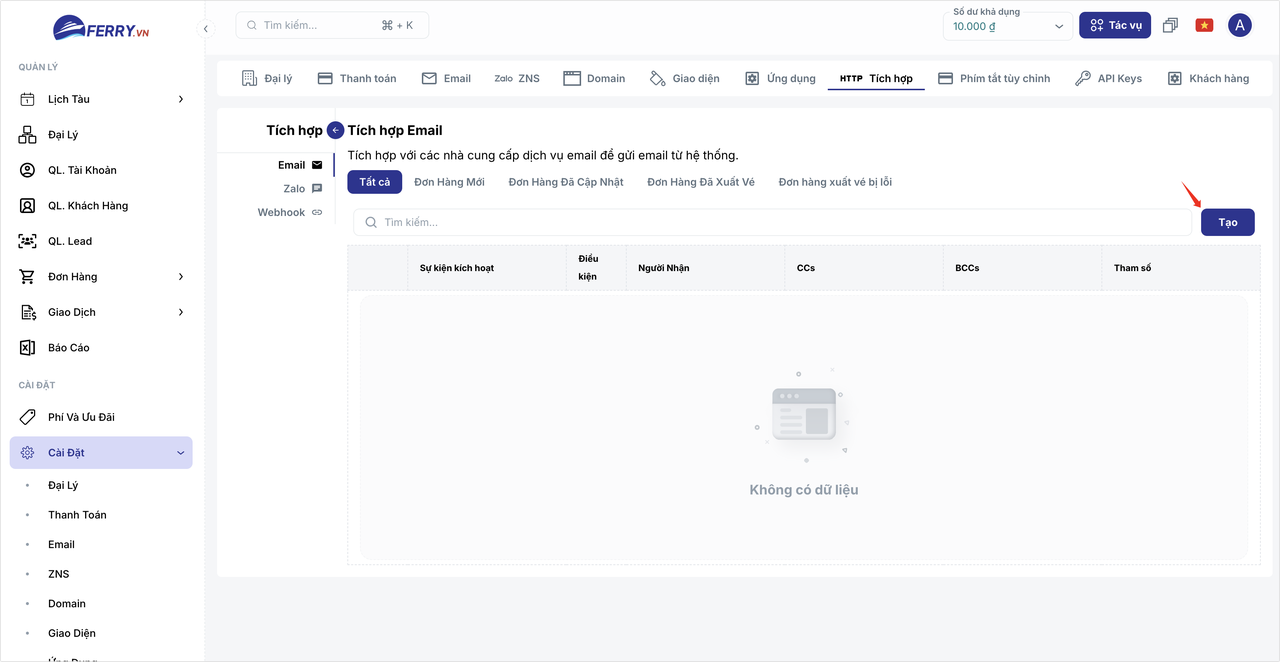
Nút Tạo quy tắc tích hợp gửi Email tự động -
Khai báo các trường thông tin trong hộp thoại Tạo Cài Đặt Email:
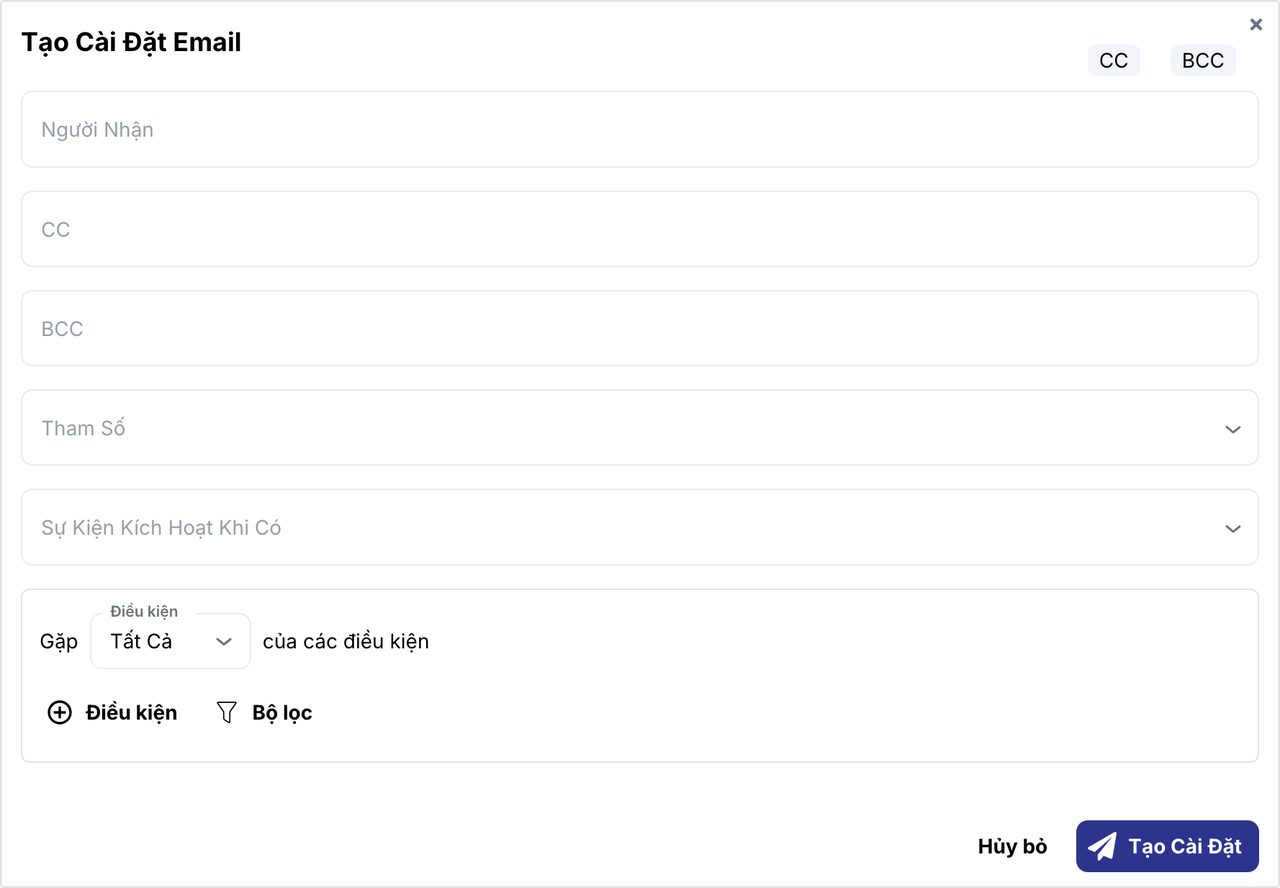
Hộp thoại thiết lập quy tắc tự động gửi Email Trường thông tin Mô tả Người nhận Địa chỉ nhận email (nhấn Enter để nhập nhiều email) CC Người nhận bản sao email CC (nhấn nút CC để bật hoặc tắt) BCC Người nhận bản sao ẩn danh BCC (nhấn nút BCC để bật hoặc tắt) Tham số Lấy địa chỉ email tự động từ dữ liệu sự kiện (ví dụ: Booking | Email liên hệ)Sự kiện kích hoạt Chọn sự kiện kích hoạt gửi email Điều kiện Bộ lọc điều kiện chi tiết để gửi email (ví dụ: chỉ gửi khi đơn hàng trên mức giá trị nhất định) -
Nhấn Tạo Cài Đặt để lưu quy tắc.
Ví dụ cài đặt tự động gửi email thông báo mỗi khi có đơn hàng mới (BOOKING_CREATED):
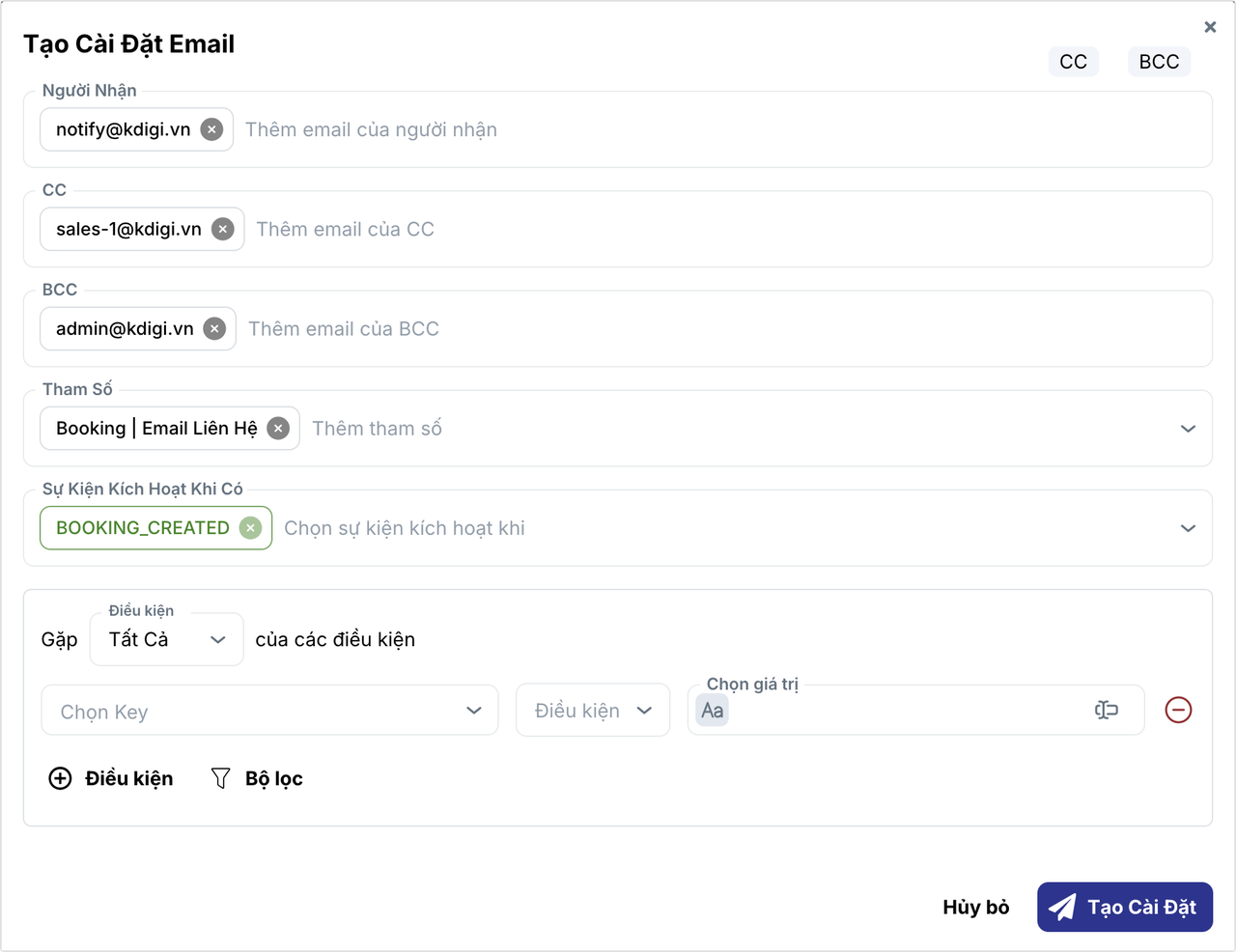
- Hệ thống có sẵn mẫu email phù hợp với từng sự kiện.
- Các lựa chọn Tham số thay đổi theo sự kiện kích hoạt.
- Có thể nhập nhiều địa chỉ ở CC và BCC; nhấn Enter sau mỗi địa chỉ.
- Để trống Điều kiện nếu không cần lọc.
Tích hợp Zalo
Phần tiêu đề “Tích hợp Zalo”Tự động gửi tin nhắn Zalo đến khách hàng khi có sự kiện phát sinh trên hệ thống.
-
Tại tab Tích hợp, chọn mục con Zalo rồi nhấn nút Tạo.
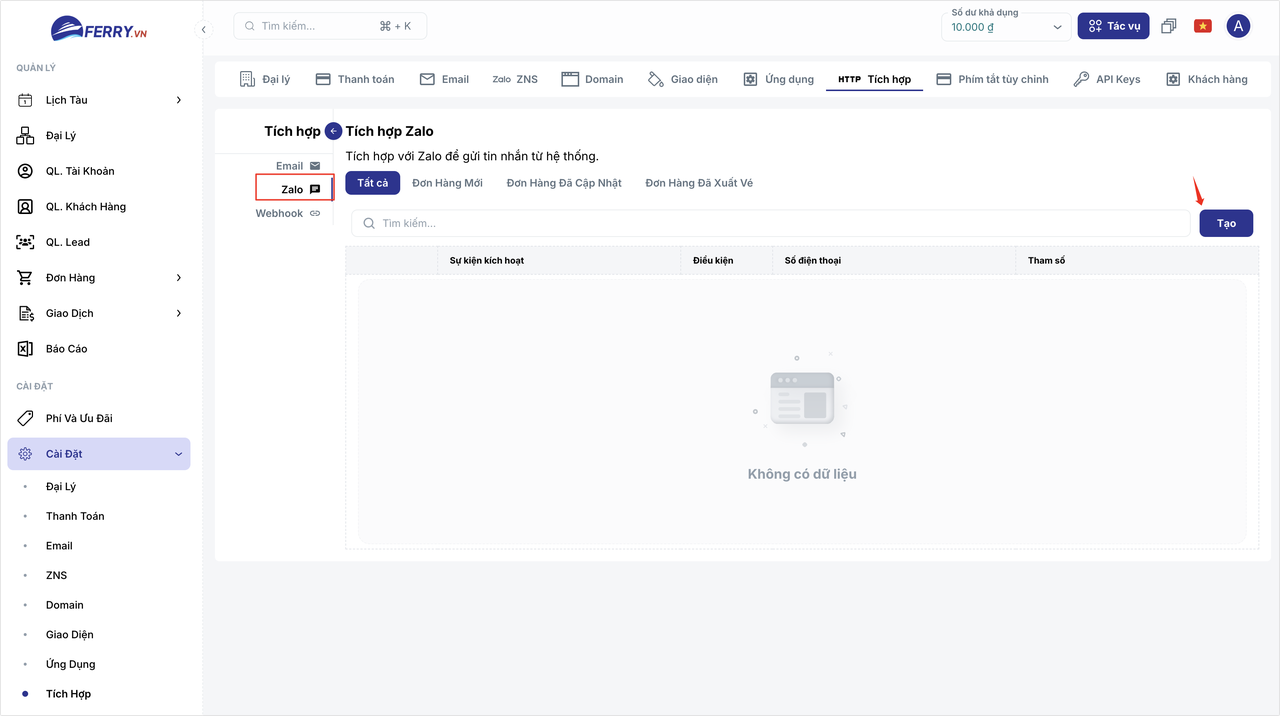
Mục Zalo trong cài đặt tích hợp và nút Tạo -
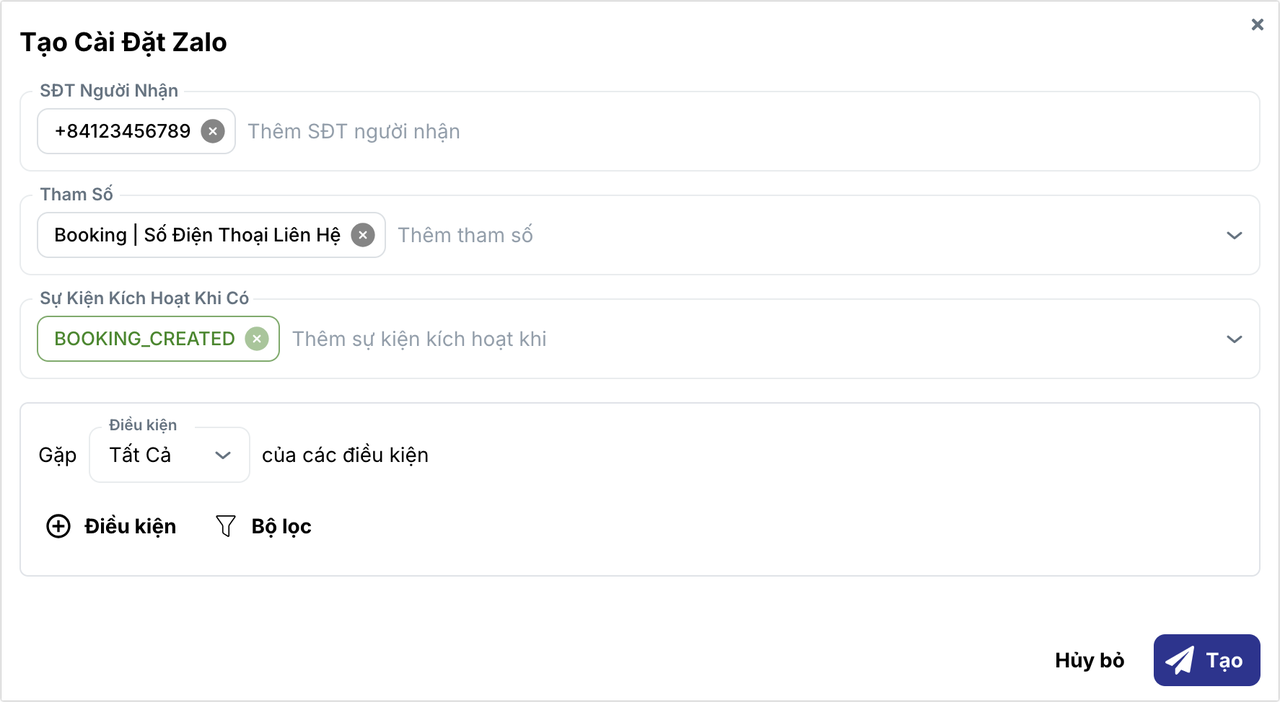
Khai báo các thông tin trong hộp thoại Tạo Cài Đặt Zalo:
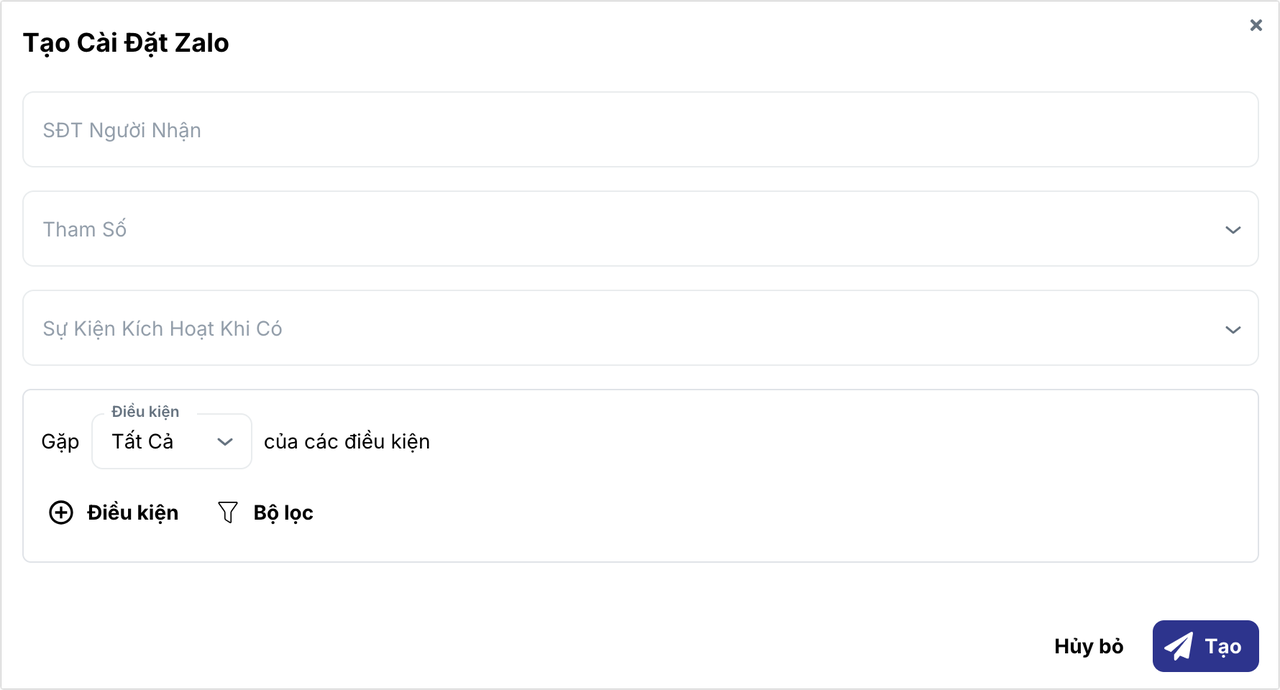
Hộp thoại thiết lập quy tắc gửi tin nhắn Zalo Trường thông tin Mô tả SĐT Người nhận Số điện thoại nhận tin nhắn Zalo (nhấn Enter để nhập nhiều số) Tham số Trích xuất số điện thoại tự động từ dữ liệu sự kiện (ví dụ: Booking | Số điện thoại liên hệ)Sự kiện kích hoạt Chọn sự kiện kích hoạt gửi tin nhắn Zalo Điều kiện Bộ lọc điều kiện để kích hoạt gửi tin nhắn -
Nhấn Tạo để lưu quy tắc.
Ví dụ cài đặt tự động gửi tin nhắn Zalo thông báo khi có đơn hàng mới:
- Hệ thống có sẵn mẫu tin nhắn phù hợp với từng sự kiện.
- Các lựa chọn Tham số thay đổi theo sự kiện kích hoạt.
- Để trống Điều kiện nếu không cần lọc.
Tích hợp Webhook
Phần tiêu đề “Tích hợp Webhook”Tự động gửi dữ liệu đến webhook của đại lý khi có sự kiện phát sinh. Máy chủ tiếp nhận webhook phải hỗ trợ phương thức HTTP POST.
-
Tại tab Tích hợp, chọn mục con Webhook rồi nhấn nút Tạo Webhook.
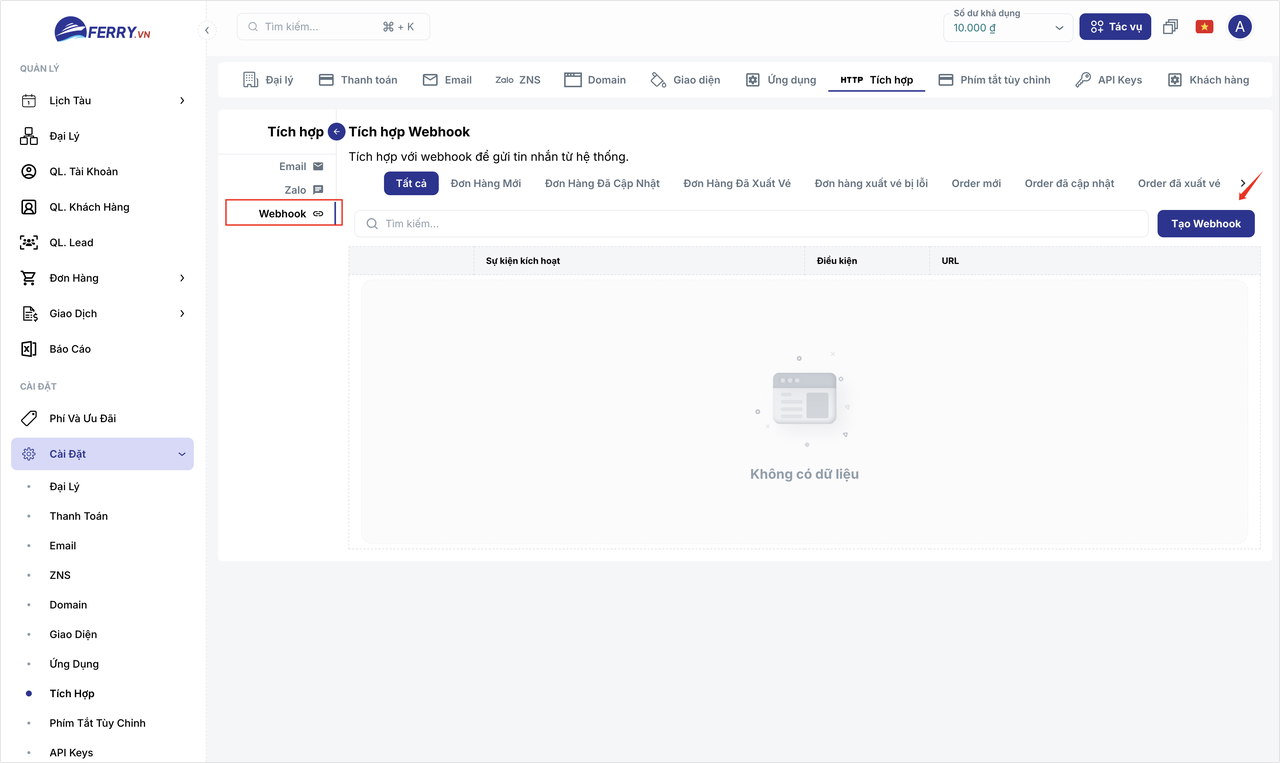
Mục Webhook trong cài đặt tích hợp và nút Tạo Webhook -
Khai báo các thông tin trong hộp thoại Tạo Cài Đặt Webhook:
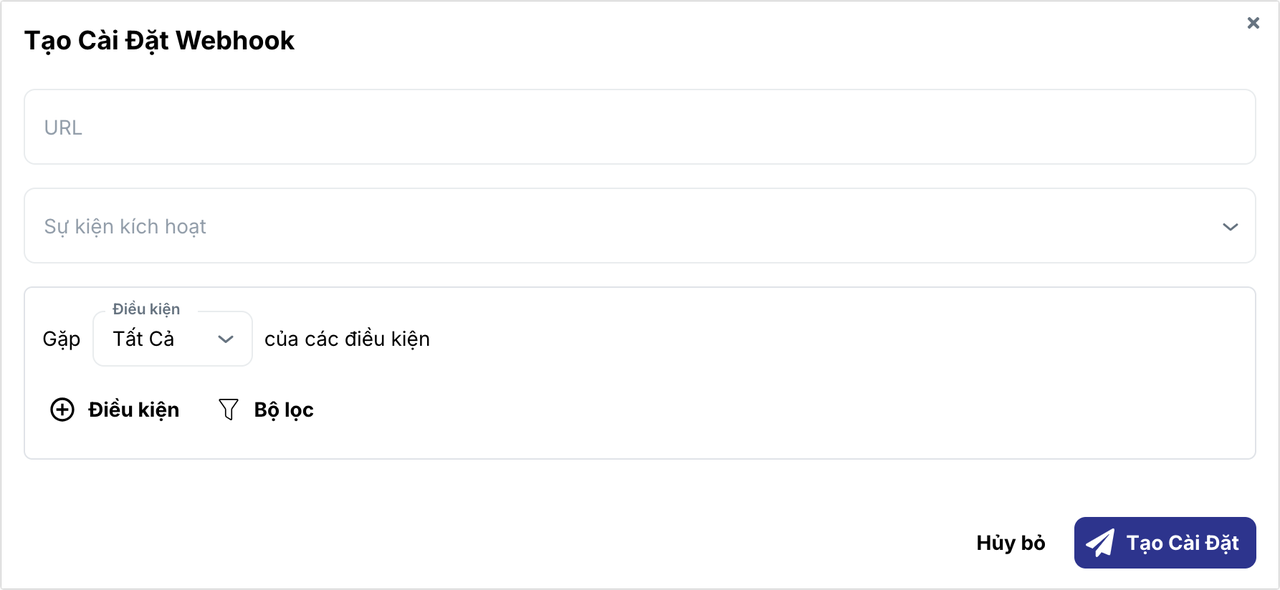
Hộp thoại thiết lập địa chỉ URL và sự kiện Webhook Trường thông tin Mô tả URL Đường dẫn URL webhook tiếp nhận dữ liệu (hỗ trợ HTTP POST)Sự kiện kích hoạt Chọn sự kiện kích hoạt gửi dữ liệu đến webhook Điều kiện Bộ lọc điều kiện sự kiện nếu cần thu hẹp phạm vi kích hoạt -
Nhấn Tạo Cài Đặt để kích hoạt webhook.
Ví dụ cấu hình gửi dữ liệu đến webhook mỗi khi phát sinh đơn hàng xuất vé bị lỗi (BOOKING_ISSUED_TICKET_ERROR):
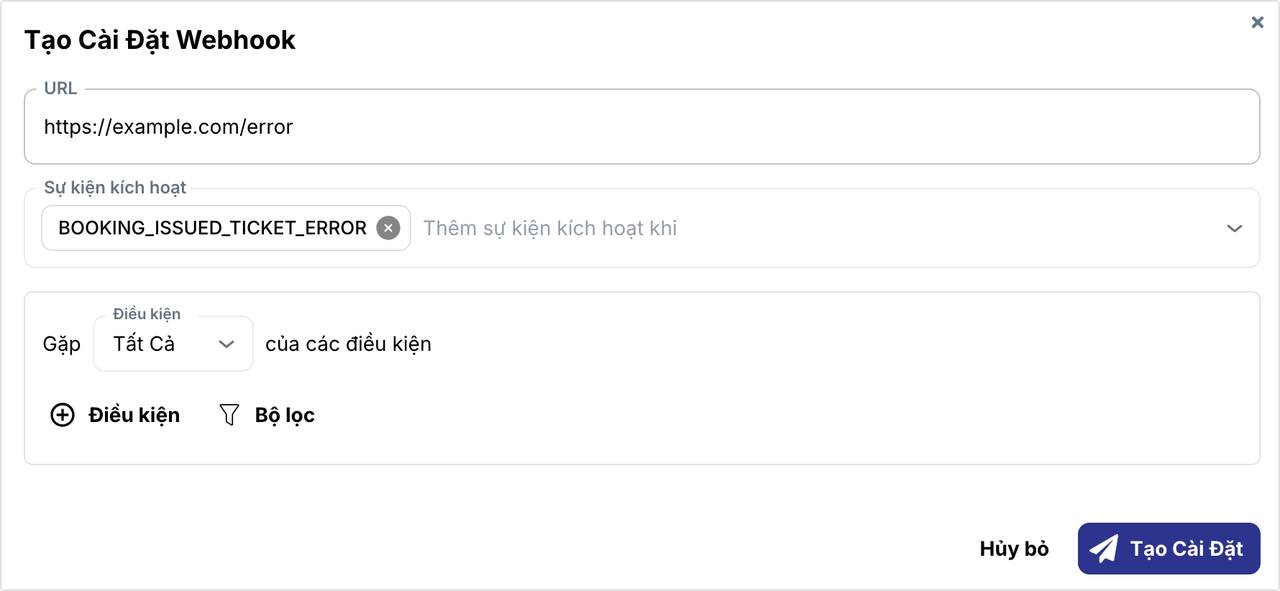
- Hệ thống có sẵn mẫu dữ liệu cho từng sự kiện.
- Mỗi cài đặt chỉ nhận một URL.
- Để trống Điều kiện nếu không cần lọc.