
Phí và ưu đãi
This content is not available in your language yet.
Trang này hướng dẫn quản trị viên đại lý thiết lập chính sách phụ thu (markup) và ưu đãi giảm giá vé tàu. Dưới nhóm menu Phí Và Ưu Đãi, hệ thống cung cấp hai giao diện quản lý quy tắc giá: Thiết lập giá vé v2 (trình soạn thảo 5 bước trực quan kèm mô phỏng giá và thiết lập hàng loạt) và Giá vé bổ sung (giao diện điều kiện biểu thức kèm xuất nhập tệp JSON).
Mặc định, hệ thống ẩn chi tiết quy tắc phí và ưu đãi nội bộ của đại lý. Quản trị viên có thể bật lựa chọn Hiện cài đặt khi muốn hiển thị dòng phụ phí hoặc khuyến mãi trên màn hình đặt vé.
Thiết lập giá vé v2
Phần tiêu đề “Thiết lập giá vé v2”Mở trang: menu Phí Và Ưu Đãi → Thiết Lập Giá Vé v2 ở thanh điều hướng bên trái.
Màn hình Thiết lập giá vé v2 tổ chức toàn bộ chính sách giá theo các tab vòng đời (Đang áp dụng, Sắp có hiệu lực, Đang tắt, Đã hết hạn, Tất cả), tự động gắn nhãn cảnh báo Có thể bị che nếu một quy tắc bị quy tắc khác có độ ưu tiên cao hơn ghi đè trên cùng tuyến và hạng ghế, đồng thời hỗ trợ chọn nhiều dòng để bật, tắt hoặc xóa hàng loạt.
Trình soạn thảo 5 bước Tạo quy tắc giá vé
Phần tiêu đề “Trình soạn thảo 5 bước Tạo quy tắc giá vé”Nhấn nút Tạo quy tắc giá vé ở góc trên bên phải để mở trình soạn thảo gồm 5 bước tuần tự kèm khung Tóm tắt quy tắc bên cạnh:
- Áp dụng cho chuyến nào?: Chọn phạm vi hãng tàu, tuyến cảng đi - cảng đến, tàu cụ thể, hạng ghế và loại hành khách (người lớn, trẻ em, người cao tuổi…).
- Áp dụng khi nào?: Thiết lập khoảng ngày hiệu lực, các thứ trong tuần hoặc khung giờ khởi hành áp dụng quy tắc.
- Thay đổi giá thế nào?: Chọn hình thức tăng giá (phụ thu) hoặc giảm giá (ưu đãi) theo số tiền cố định (VNĐ) hoặc tỷ lệ phần trăm (
%). - Áp dụng cho ai?: Chọn phạm vi áp dụng cho đại lý hiện tại, tất cả đại lý con hoặc danh sách các đại lý con được chỉ định.
- Tên, ghi chú & ưu tiên: Đặt tên quy tắc dễ nhận biết, ghi chú nội bộ, thứ tự ưu tiên và tùy chọn hiển thị. Trước khi lưu, nhấn Kiểm tra tác động ở khung Xem trước tác động để kiểm chứng ngay mức giá trước và sau điều chỉnh trên các chuyến thực tế.
Mô phỏng giá và Thiết lập hàng loạt
Phần tiêu đề “Mô phỏng giá và Thiết lập hàng loạt”Trên thanh công cụ của Thiết lập giá vé v2, quản trị viên có thêm hai công cụ kiểm soát bảng giá nhanh:
- Mô phỏng giá (Mô phỏng giá hiện hành): Cho phép chọn tuyến tàu, đại lý con và khoảng ngày khởi hành (tối đa 7 ngày liên tiếp) để xem bảng giá NET, quy tắc nào đang khớp và giá bán cuối cùng cho từng chuyến mà không cần tạo đơn nháp.
- Thiết lập hàng loạt (Thiết lập hàng loạt theo tuyến × hạng ghế): Hiển thị ma trận toàn bộ các tuyến tàu giao với từng hạng ghế để quản trị viên nhập và lưu mức phụ thu/chiết khấu đồng loạt trên một bảng duy nhất.
Giá vé bổ sung và xuất nhập cấu hình JSON
Phần tiêu đề “Giá vé bổ sung và xuất nhập cấu hình JSON”Mở trang: menu Phí Và Ưu Đãi → Giá Vé Bổ Sung ở thanh bên trái.
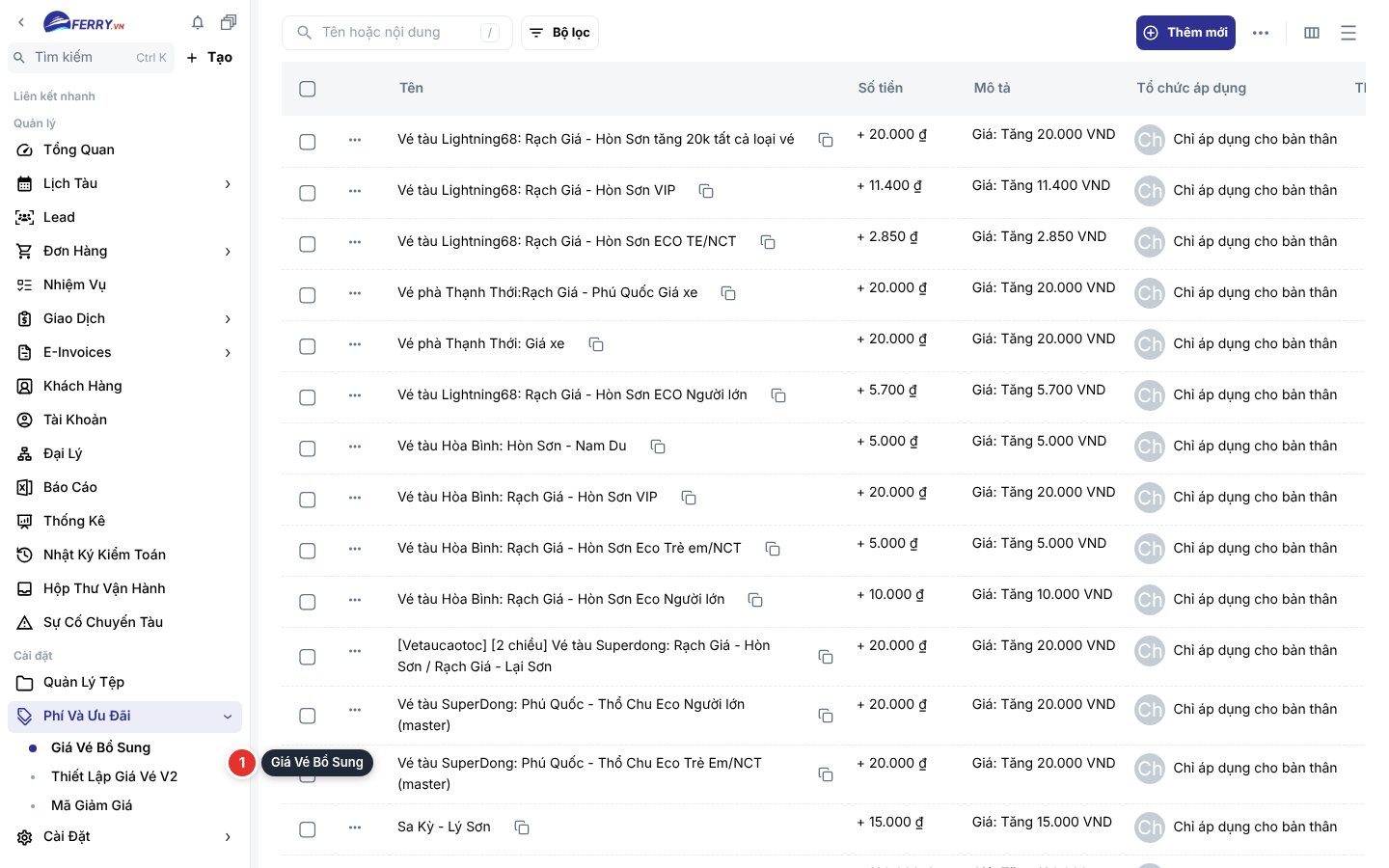
Tạo mới phí và ưu đãi trên Giá vé bổ sung
Phần tiêu đề “Tạo mới phí và ưu đãi trên Giá vé bổ sung”Để tạo một chính sách phí hoặc ưu đãi mới cho vé tàu:
-
Tại trang danh sách phí và ưu đãi, nhấn nút Thêm mới.
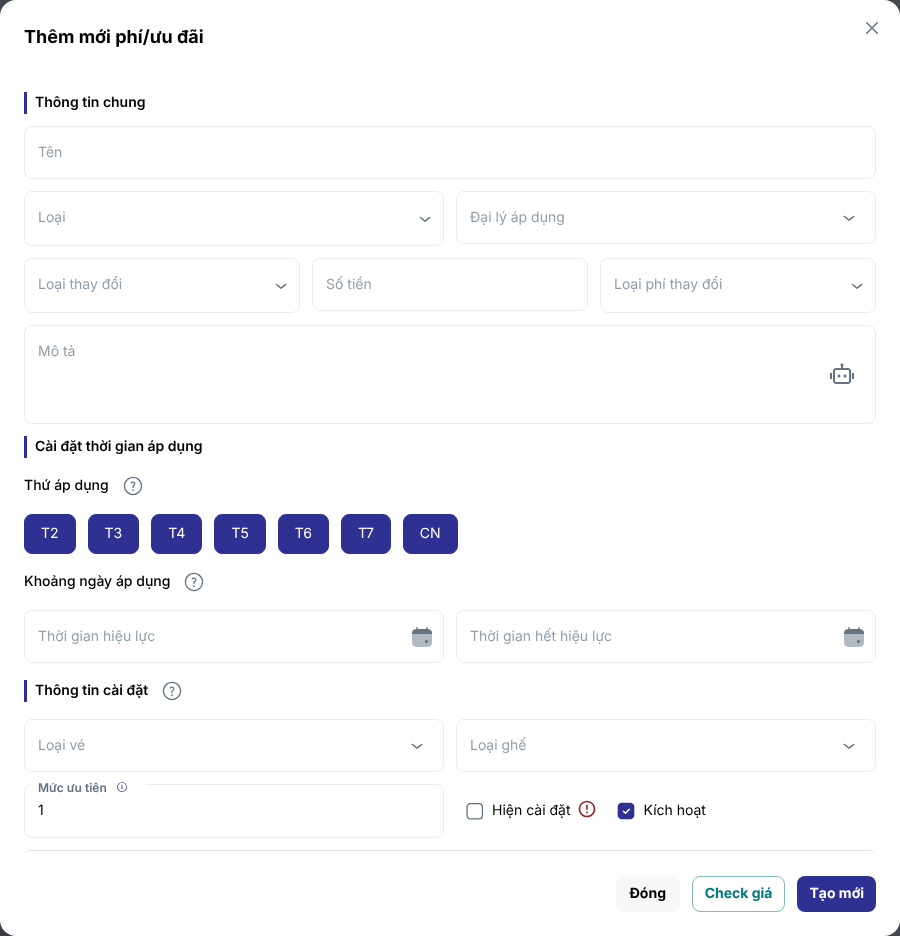
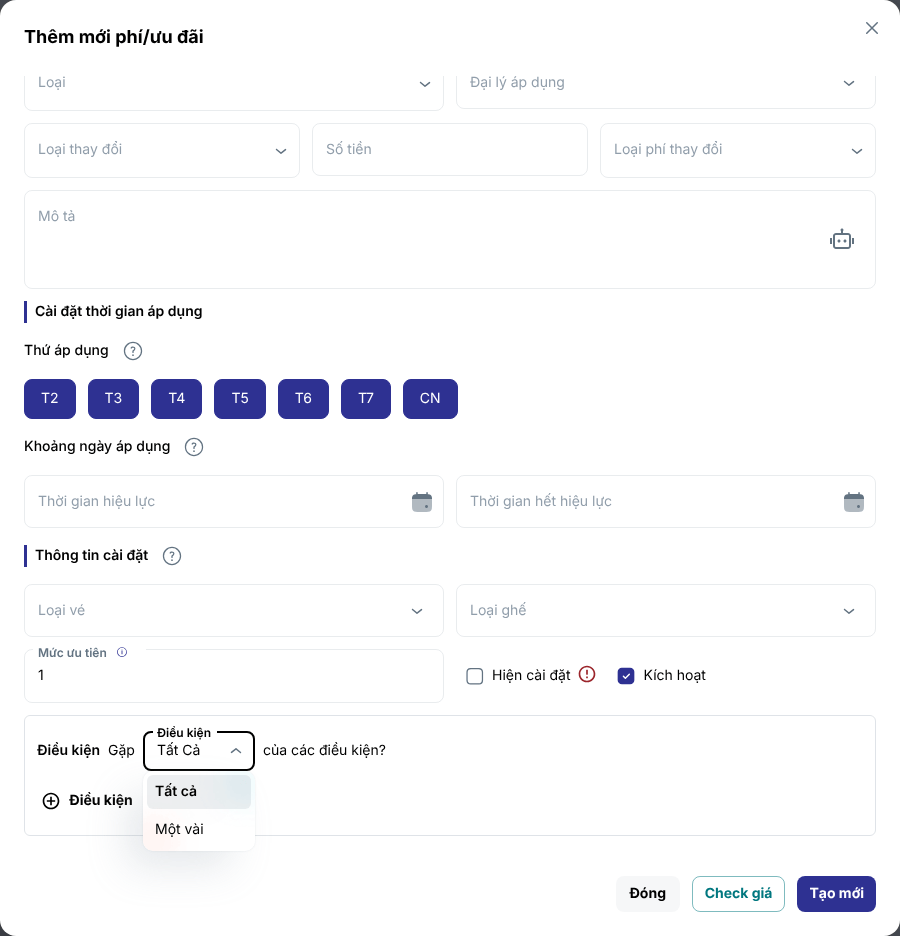
Cửa sổ thêm mới phí và ưu đãi giá vé -
Điền thông tin theo các trường cấu hình. Tại trường Mô tả, có thể nhấp vào biểu tượng người máy để hệ thống tự động sinh nội dung mô tả ngắn gọn.
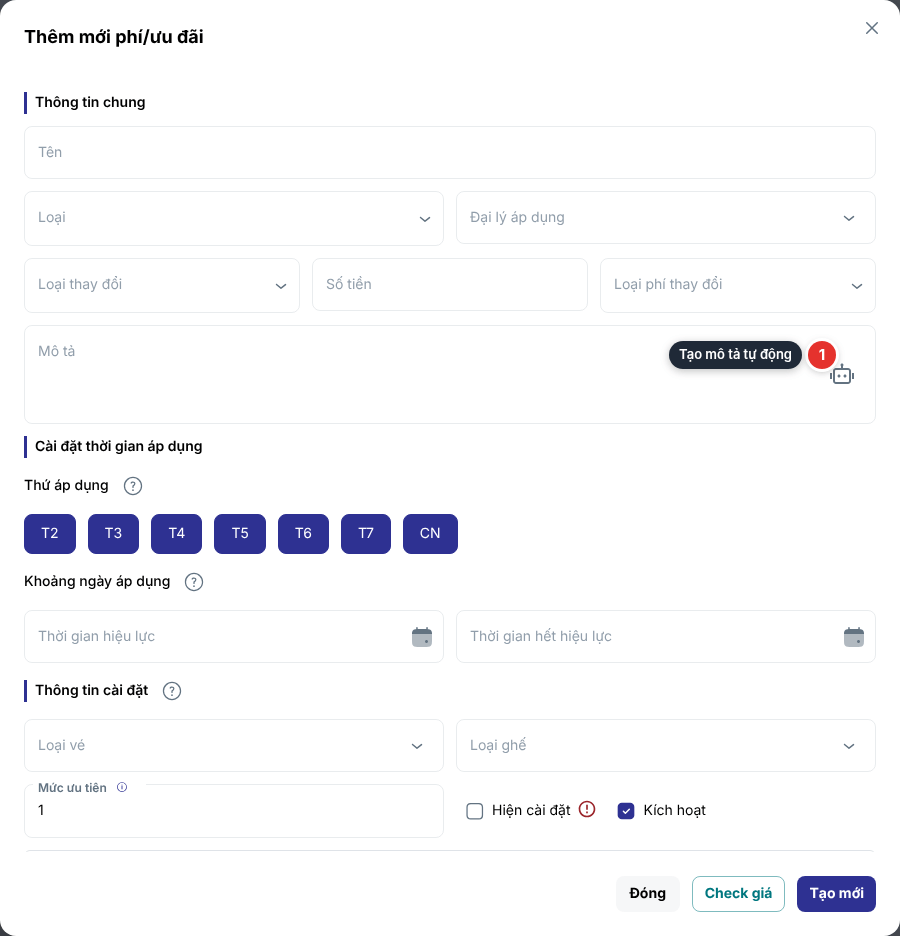
Biểu tượng người máy tự động điền mô tả phí và ưu đãi -
Cấu hình chi tiết các thuộc tính theo bảng dưới đây:
Nhóm thông tin Trường cấu hình Hướng dẫn chi tiết Thông tin chung Tên Tên gợi nhớ của quy tắc giá (ví dụ: Superdong: ST - CD) Loại Chọn Fee (phí tăng thêm) hoặc Promotion (loại ưu đãi giảm giá) Đại lý áp dụng Áp dụng cho tất cả đại lý, một số đại lý cụ thể hoặc chỉ đại lý hiện tại Loại thay đổi Tăng giá hoặc Giảm giá Số tiền Giá trị cụ thể theo đơn vị tiền tệ hoặc tỷ lệ phần trăm Loại phí thay đổi Thay đổi theo phần trăm hoặc theo đơn vị tiền tệ Thời gian áp dụng Thứ áp dụng Các ngày trong tuần mà phí hoặc ưu đãi có hiệu lực Thời gian hiệu lực / Thời gian hết hiệu lực Ngày bắt đầu và ngày kết thúc áp dụng quy tắc giá Thông tin cài đặt Loại vé / Loại ghế Hạng ghế (VIP, thường…) và loại vé (người lớn, trẻ em…) áp dụng Mức ưu tiên Mức ưu tiên của quy tắc giá, nhập số từ 1 đến 99 (mặc định là 1) Hiện cài đặt Bật để nhân viên và khách hàng thấy được phí/ưu đãi khi đặt đơn vé Kích hoạt Bật hoặc tắt trạng thái hoạt động của quy tắc giá Điều kiện Thiết lập điều kiện chỉ định chính xác khi nào quy tắc giá được áp dụng -
Nhấn Tạo mới để lưu cấu hình giá.
Có thể nhấn Check giá ngay trong cửa sổ tạo mới để xem giá vé sẽ thay đổi ra sao trước khi lưu cấu hình.
Cài đặt điều kiện áp dụng
Phần tiêu đề “Cài đặt điều kiện áp dụng”Khi muốn thay đổi giá vé theo tiêu chí nhất định, quản trị viên cần thiết lập điều kiện để xác định chính xác thời điểm quy tắc được áp dụng và đối tượng bị ảnh hưởng.
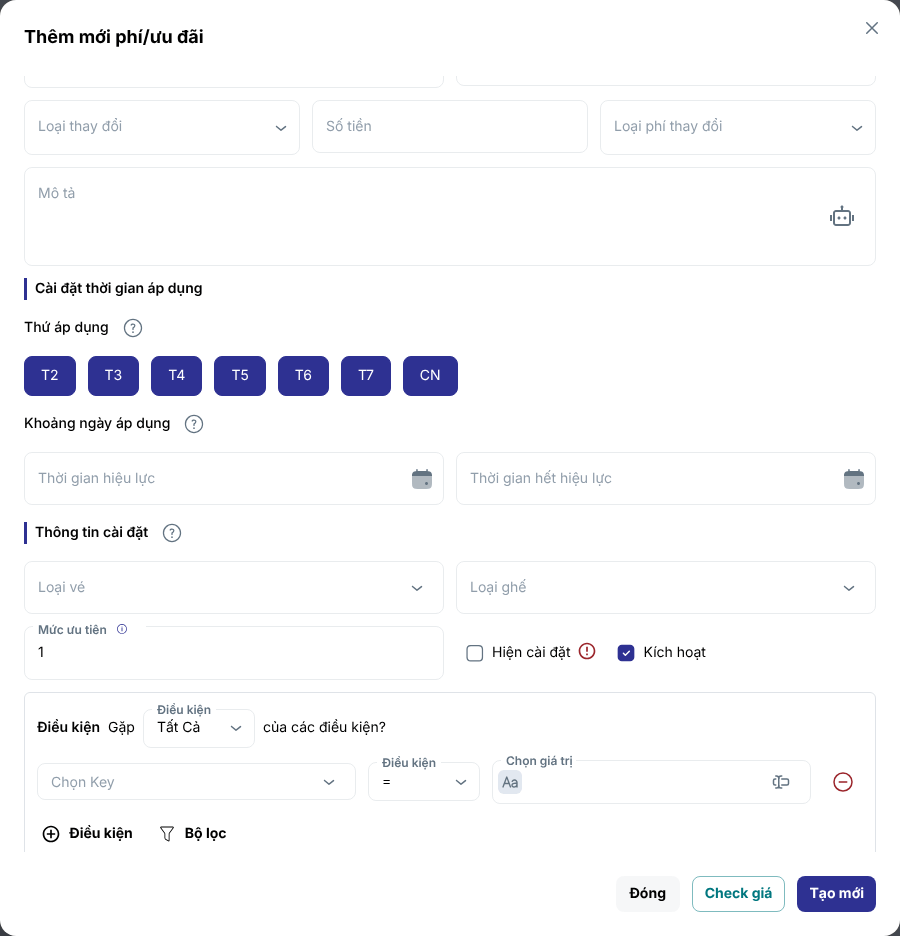
Với mỗi nhóm điều kiện, nhấn nút Bộ lọc để thêm một dòng điều kiện (Chọn Key, toán tử và Chọn giá trị) hoặc nút Điều kiện để thêm một nhóm điều kiện mới. Hệ thống hỗ trợ hai lựa chọn kết hợp logic tại ô Điều kiện (câu “Gặp … của các điều kiện?”):
- Tất cả: Quy tắc giá chỉ kích hoạt khi tất cả các điều kiện bên dưới đều được thỏa mãn.
- Một vài: Quy tắc giá kích hoạt ngay khi có một điều kiện bất kỳ bên dưới được thỏa mãn.
Ví dụ cấu hình thực tế
Phần tiêu đề “Ví dụ cấu hình thực tế”-
Ví dụ 1 — Áp dụng cho một hãng tàu cụ thể: Quy tắc giá chỉ áp dụng cho vé của hãng Superdong:
Key:operator.operator_nameĐiều kiện:=Giá trị:Superdong(Đảm bảo quy tắc chỉ áp dụng cho vé Superdong, không ảnh hưởng đến các hãng khác).
-
Ví dụ 2 — Áp dụng cho vé có giá trị từ một mức nhất định: Phụ phí chỉ áp dụng cho vé có giá từ 500.000 VNĐ trở lên:
Key:ticket.priceĐiều kiện:>=Giá trị:500000(Chỉ các vé có giá từ 500.000 VNĐ trở lên mới chịu điều chỉnh giá).
Kiểm tra giá vé sau khi áp dụng phí và ưu đãi
Phần tiêu đề “Kiểm tra giá vé sau khi áp dụng phí và ưu đãi”Để kiểm tra giá vé sẽ thay đổi ra sao trước khi đưa vào áp dụng chính thức:
-
Tại danh sách phí và ưu đãi, nhấn vào biểu tượng ba chấm
...ở góc trên bên phải bảng (cạnh nút Thêm mới) và chọn Check giá.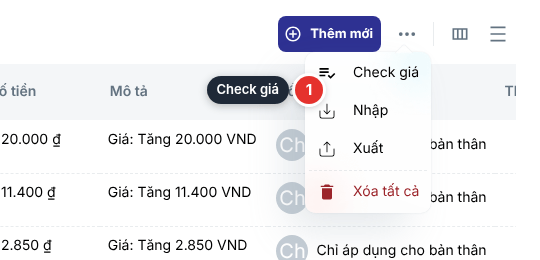
Mục Check giá trong menu ba chấm của danh sách -
Cửa sổ Kiểm tra giá đã thêm/ giảm hiện ra, gồm các ô Chọn giá, Ngày khởi hành, Tên tàu và Đại lý.
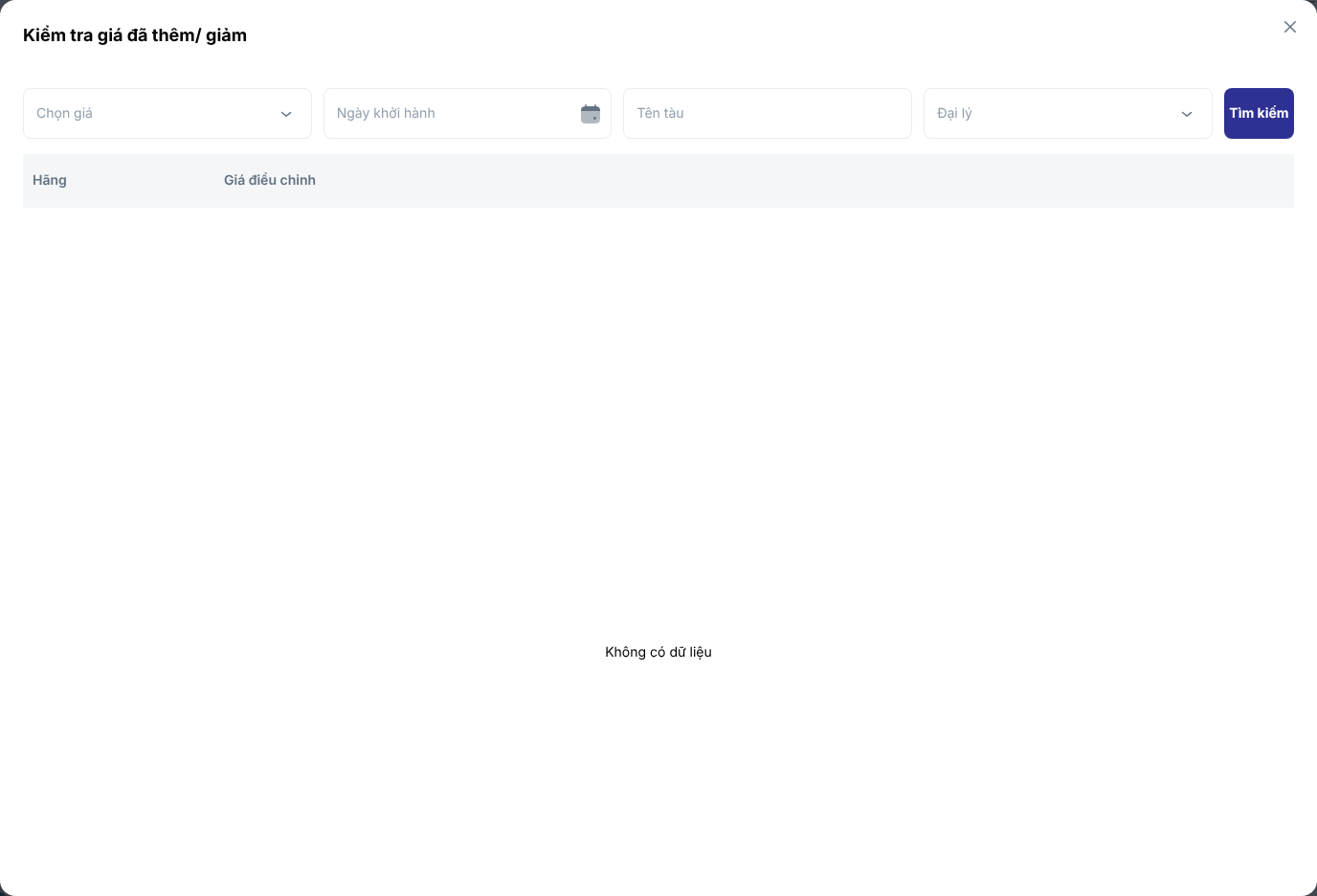
Cửa sổ Kiểm tra giá đã thêm/ giảm -
Chọn quy tắc tại Chọn giá, nhập Ngày khởi hành và chọn Đại lý (có thể lọc thêm theo Tên tàu), rồi nhấn Tìm kiếm. Mỗi chuyến tàu của ngày đó hiển thị một bảng so sánh giá theo hạng ghế và loại vé.
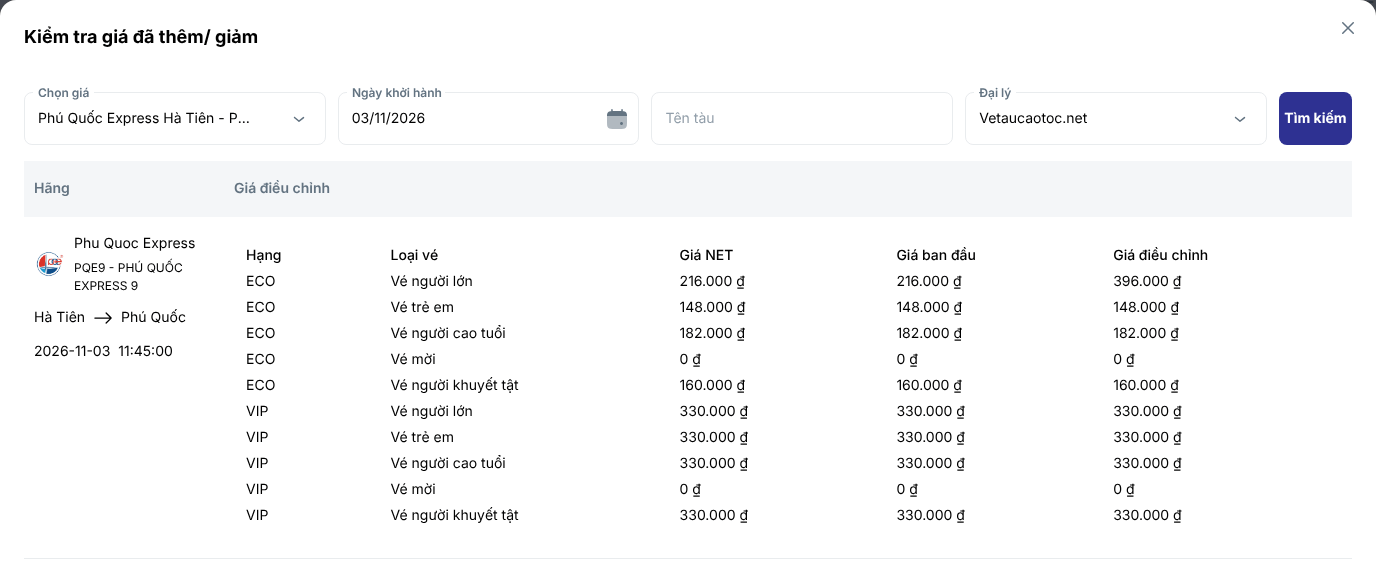
Bảng so sánh giá NET giá ban đầu và giá điều chỉnh
Bối cảnh và cách tính giá
Phần tiêu đề “Bối cảnh và cách tính giá”- Giá NET: Giá đại lý cha bán cho đại lý của bạn sau khi đã thiết lập giá.
- Giá ban đầu: Giá vé trước khi áp dụng cấu hình giá mới. Trong ví dụ bên dưới, giá này bằng Giá NET vì chưa có cấu hình giá khác áp dụng.
- Giá điều chỉnh: Giá bán cho khách sau khi áp dụng cấu hình giá mới.
Ví dụ:
- Đại lý cha bán vé tàu Phu Quoc Express tuyến Hà Tiên - Phú Quốc, hạng ECO, vé người lớn cho bạn với giá 216.000 VNĐ (đây là Giá NET của bạn).
- Bạn thiết lập tăng giá thêm 180.000 VNĐ để có lợi nhuận, dẫn tới giá bán 396.000 VNĐ.
Sau khi thiết lập giá theo ví dụ trên, các thông số giá vé hiển thị như sau:
- Giá NET = 216.000 VNĐ: Giá nhập vé từ đại lý cha.
- Giá ban đầu = 216.000 VNĐ: Giá vé trước khi áp dụng cấu hình giá mới (Giá ban đầu = Giá NET).
- Giá điều chỉnh = 396.000 VNĐ: Giá vé sau khi áp dụng cấu hình giá mới.
Tạo phí và ưu đãi bằng cách xuất nhập file
Phần tiêu đề “Tạo phí và ưu đãi bằng cách xuất nhập file”Chức năng này giúp tạo nhiều phí ưu đãi cùng lúc hoặc tải mẫu phí ưu đãi từ một đại lý gốc để áp dụng cho các đại lý con, tiết kiệm thời gian và giảm thiểu sai sót so với nhập thủ công từng mục.
Xuất phí và ưu đãi ra file
Phần tiêu đề “Xuất phí và ưu đãi ra file”Tại trang phí và ưu đãi của đại lý gốc chứa các mục cần xuất:
-
Nhấn vào biểu tượng ba chấm
...ở góc trên bên phải bảng danh sách và chọn Xuất.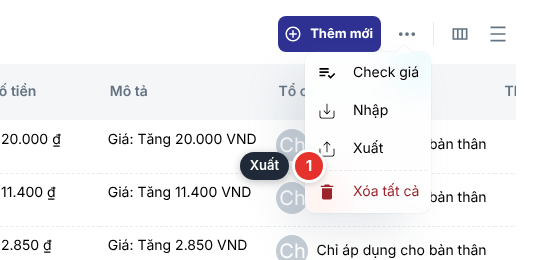
Chọn thao tác Xuất trong menu ba chấm của danh sách -
Hộp thoại Xuất Giá Vé Bổ Sung hiện ra. Chọn các mục muốn xuất rồi nhấn Xuất mục đã chọn, hoặc nhấn Xuất tất cả để xuất toàn bộ danh sách.
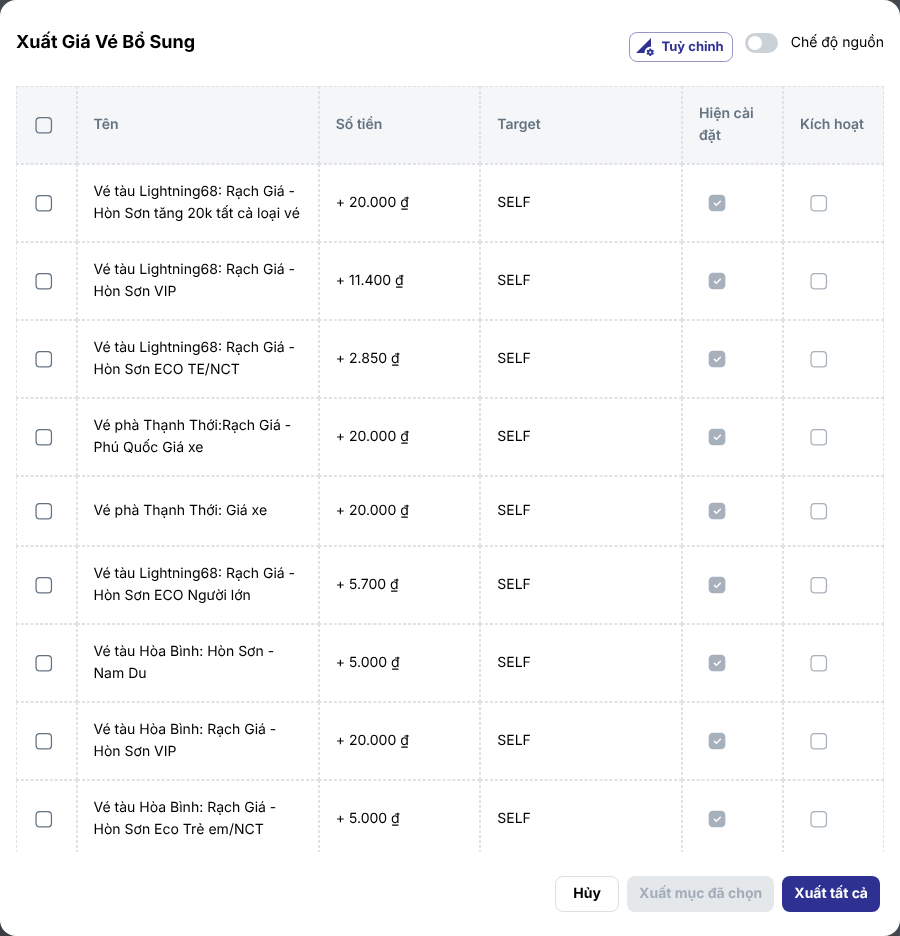
Hộp thoại Xuất Giá Vé Bổ Sung với danh sách quy tắc -
Có thể bật Chế độ nguồn để xem và sao chép trực tiếp dữ liệu cấu hình dưới dạng JSON mà không cần tải file.
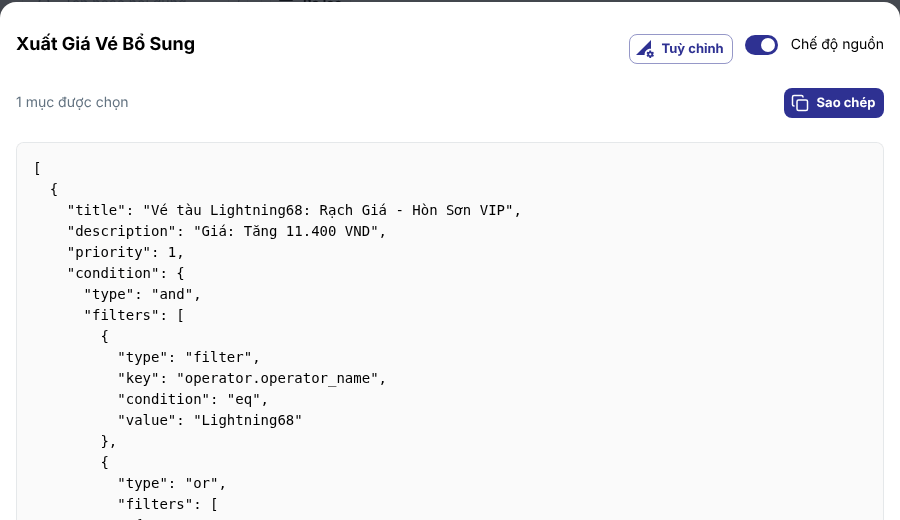
Bật Chế độ nguồn để xem và sao chép cấu hình JSON -
Nhấn nút Tuỳ chỉnh để chọn các trường thông tin cần xuất kèm gồm: Xuất target, Xuất kích hoạt, Xuất hiện cài đặt và Minimize tệp.
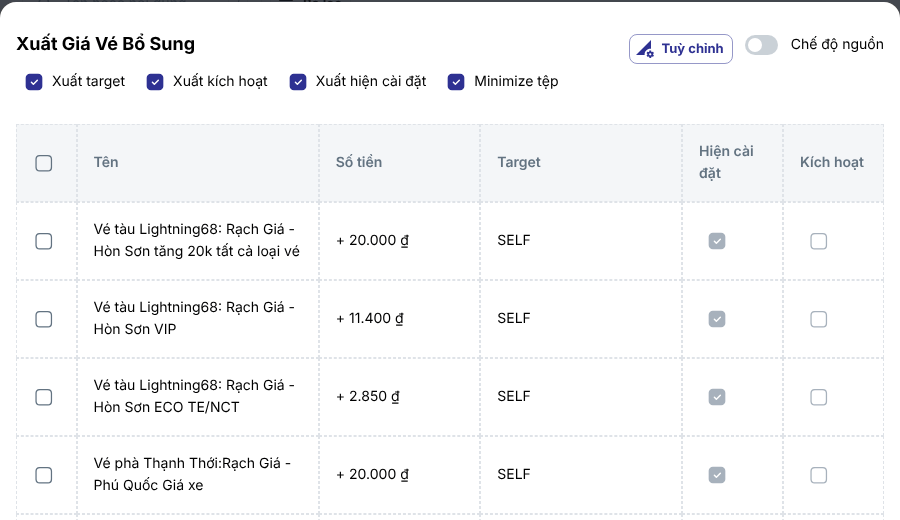
Tùy chọn xuất kèm target kích hoạt và hiện cài đặt
Nhập phí và ưu đãi từ file
Phần tiêu đề “Nhập phí và ưu đãi từ file”Tại trang phí và ưu đãi của đại lý con cần nhập cấu hình:
-
Nhấn vào biểu tượng ba chấm
...ở góc trên bên phải bảng và chọn Nhập.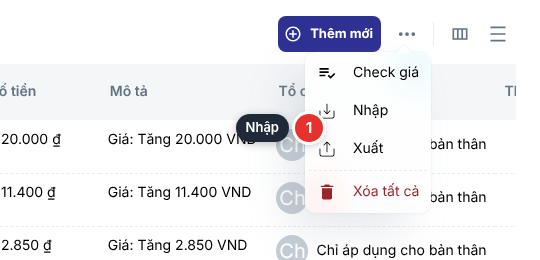
Chọn thao tác Nhập trong menu ba chấm của danh sách -
Cửa sổ Nhập Giá Vé Bổ Sung hiện ra, nhấn nút Tải lên tệp để chọn file JSON từ máy tính. Có thể bật Chế độ nguồn để dán trực tiếp nội dung JSON rồi nhấn Lưu.
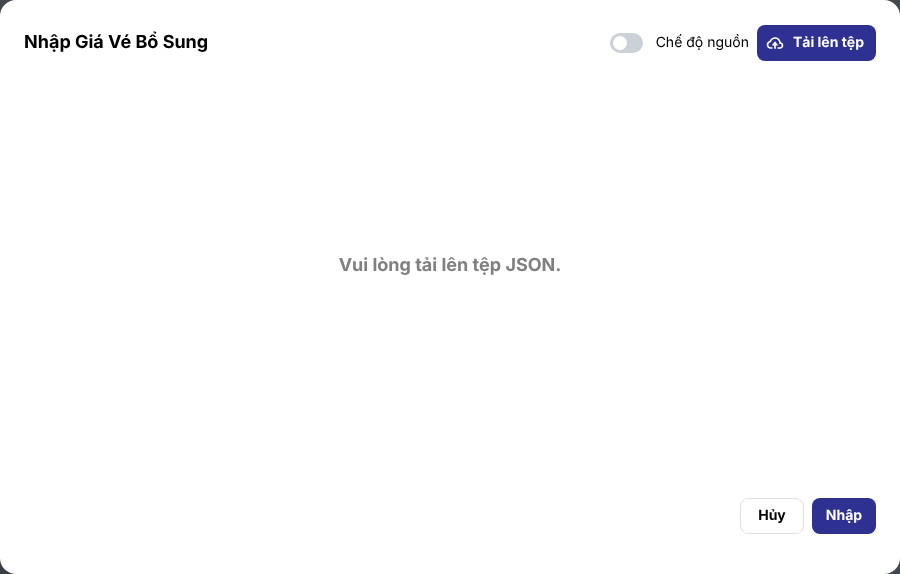
Nút Tải lên tệp JSON trong cửa sổ Nhập Giá Vé Bổ Sung -
Hệ thống hiển thị danh sách các mục nạp từ file. Có thể nhấn vào biểu tượng ba chấm ở từng dòng để xóa bớt các mục không cần thiết.
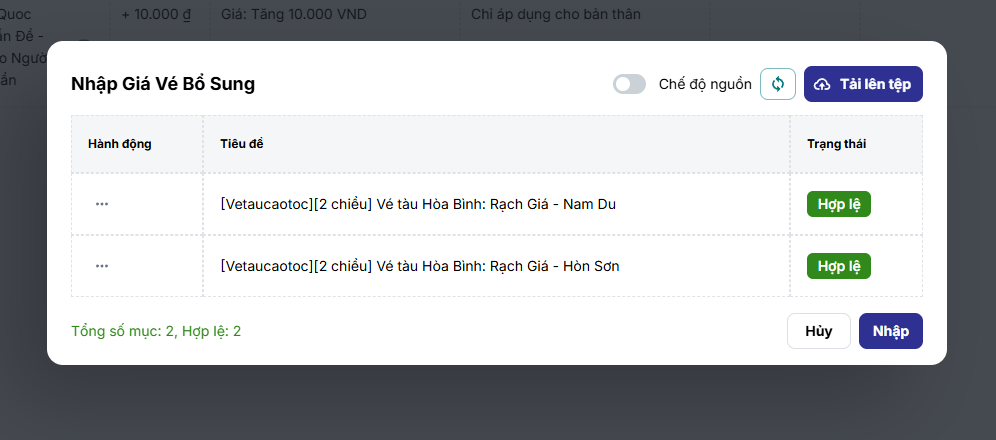
Danh sách quy tắc nạp từ file kèm trạng thái hợp lệ -
Kiểm tra số lượng mục hợp lệ ở góc dưới bên trái. Nhấn Nhập để hoàn tất việc đưa quy tắc giá vào hệ thống.
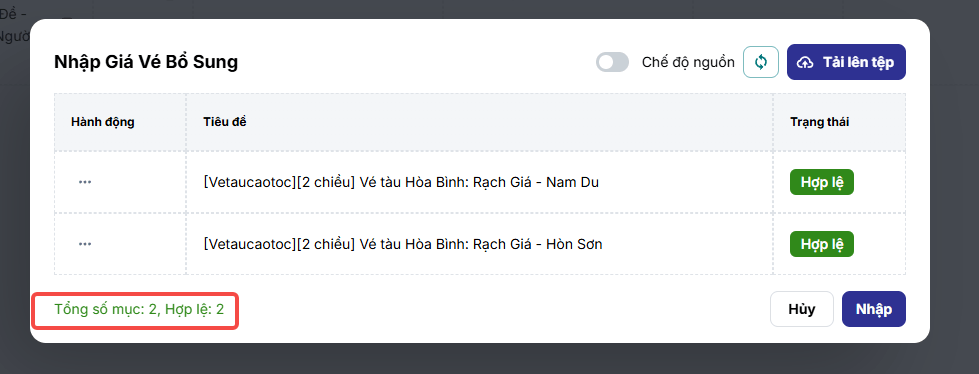
Số lượng mục hợp lệ hiển thị ở góc dưới hộp thoại