
Cài đặt đơn hàng, khách hàng, hủy vé và hóa đơn
This content is not available in your language yet.
Trang này hướng dẫn quản trị viên đại lý cấu hình các quy tắc nghiệp vụ bao gồm thời hạn thanh toán đơn hàng, phân loại và nguồn khách hàng, chính sách phí hủy vé theo từng hãng tàu, và tích hợp hóa đơn điện tử MISA meInvoice.
Mở trang: menu Cài Đặt ở thanh bên trái → chọn tab Đơn hàng, Khách hàng, Huỷ vé, E-invoice hoặc Vé seri (chỉ tổ chức gốc).
Cài đặt thời hạn thanh toán đơn hàng
Phần tiêu đề “Cài đặt thời hạn thanh toán đơn hàng”Thiết lập thời hạn thanh toán của các đơn hàng kể từ ngày tạo đơn. Nếu khách hàng không thanh toán hoặc đơn hàng chưa được xuất vé trong khoảng thời gian này, hệ thống sẽ tự động hủy đơn.
-
Chọn tab Đơn hàng trên thanh cài đặt.
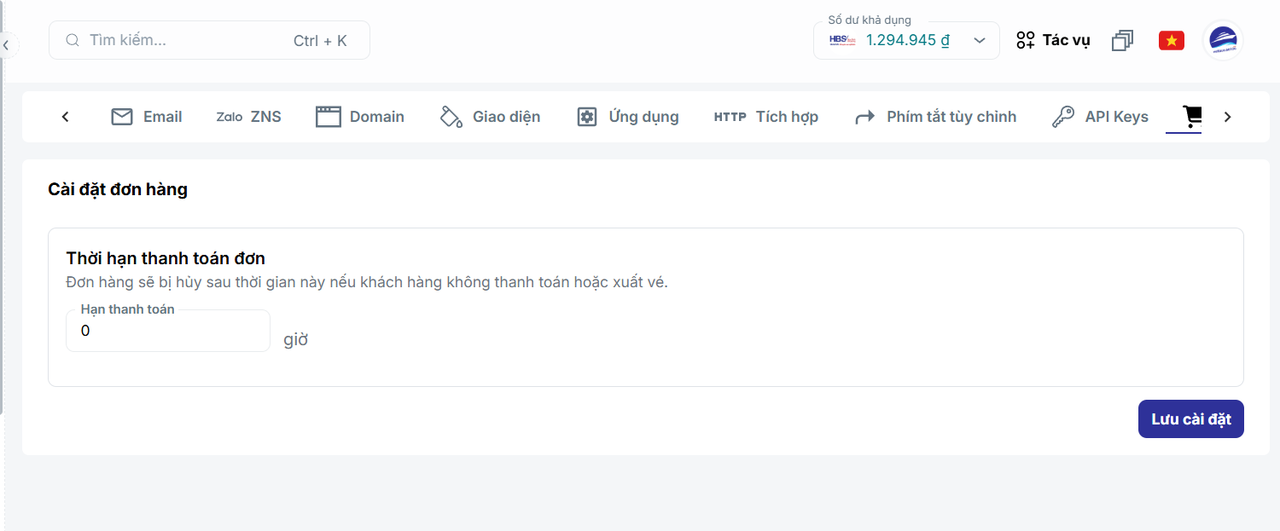
Cấu hình thời hạn thanh toán tự động hủy đơn hàng -
Nhập số giờ vào ô Hạn thanh toán.
-
Nhấn Lưu cài đặt.
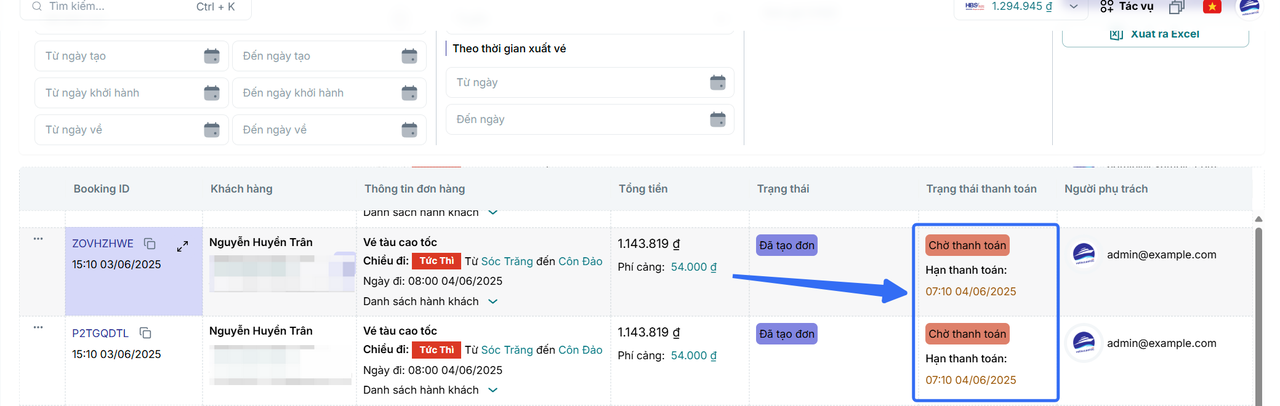
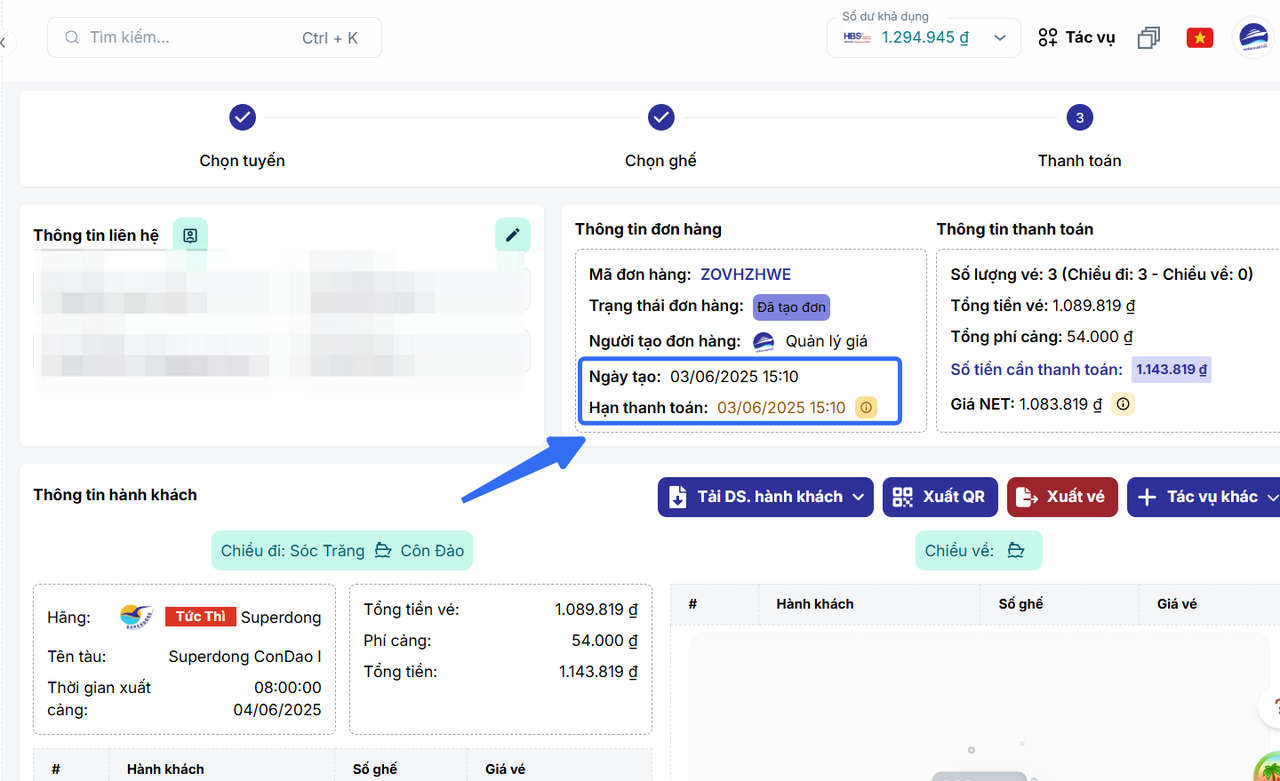
Sau khi cài đặt thời hạn, thời gian hết hạn thanh toán của đơn hàng sẽ được hiển thị đồng bộ tại hai vị trí:
- Cột trạng thái thanh toán trên danh sách quản lý đơn hàng:
- Khung thông tin đơn hàng tại màn hình chi tiết đơn thanh toán:
Cài đặt phân loại và nguồn khách hàng
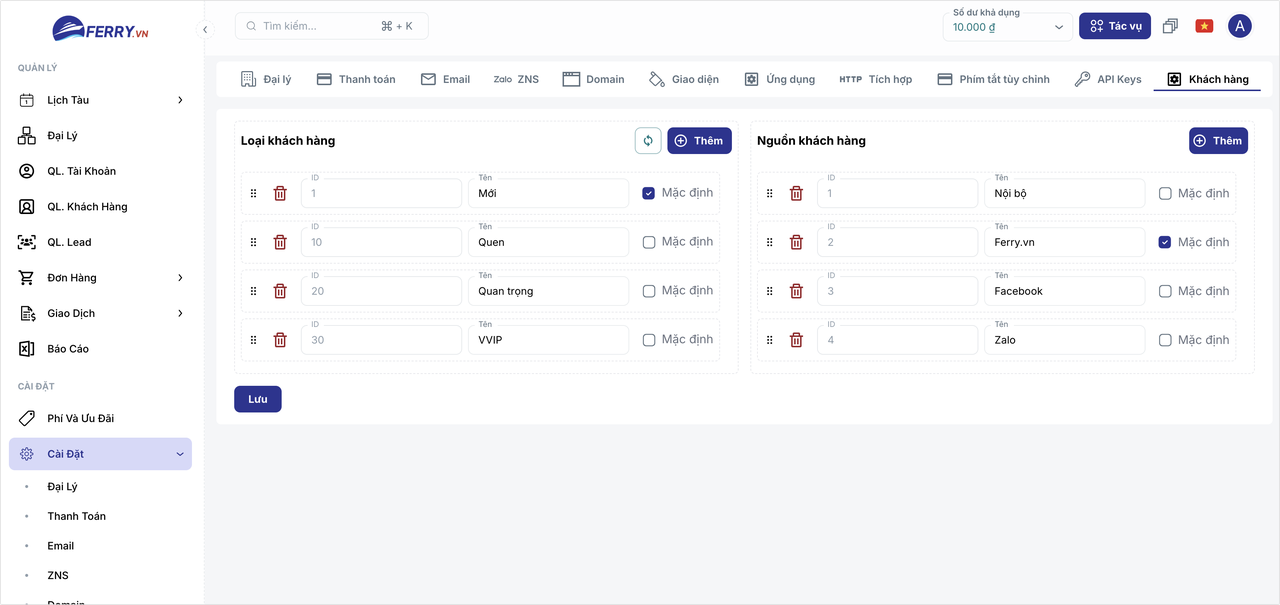
Phần tiêu đề “Cài đặt phân loại và nguồn khách hàng”Cài đặt khách hàng cho phép thiết lập danh mục Loại Khách Hàng và Nguồn Khách Hàng nhằm phục vụ gắn nhãn cho khách hàng tiềm năng (Lead) và hỗ trợ phân nhóm khách để áp dụng chính sách kinh doanh.
Loại khách hàng
Phần tiêu đề “Loại khách hàng”Hệ thống thiết lập sẵn 4 loại khách hàng mặc định:
- Mới (New): Khách hàng mới.
- Đã liên hệ (Contacted): Khách hàng đã liên hệ.
- Thường xuyên (Regular): Khách hàng thường xuyên sử dụng dịch vụ.
- Trung thành (Loyal): Khách hàng thân thiết.
Quản trị viên có thể quản lý danh sách loại khách hàng qua các thao tác:
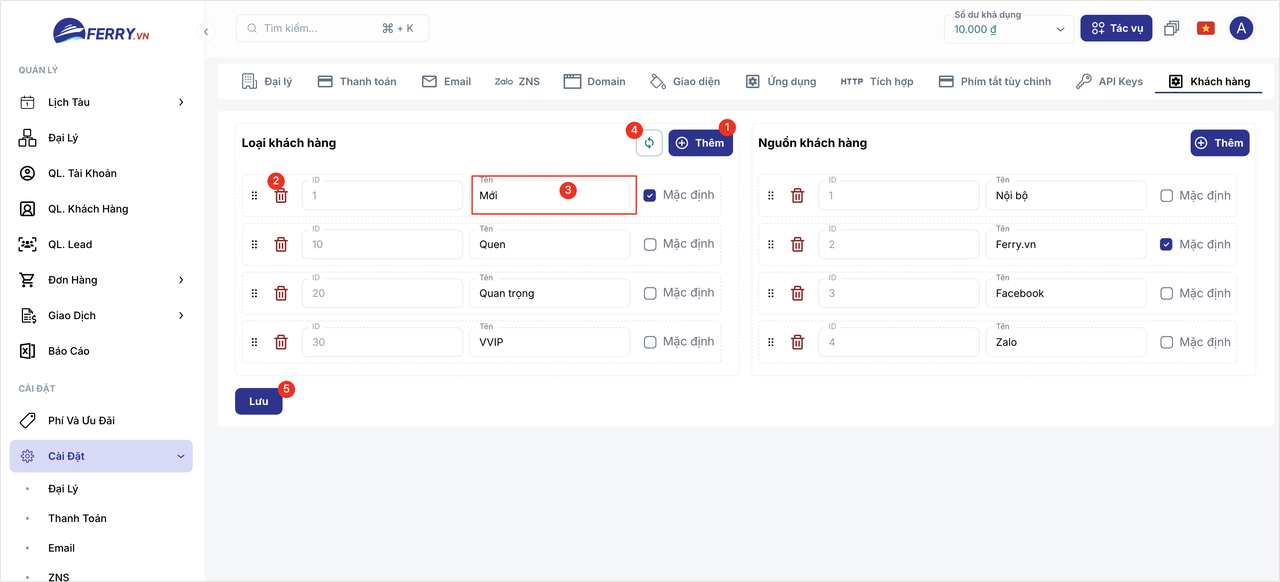
- Nhấn nút Thêm (1) để tạo thêm một hàng phân loại mới.
- Nhấn biểu tượng thùng rác (2) để xóa loại khách hàng không còn sử dụng.
- Nhấp trực tiếp vào ô văn bản (3) để sửa tên loại khách hàng.
- Nhấn Đặt lại mặc định (4) nếu muốn khôi phục về danh sách 4 loại mặc định ban đầu.
- Nhấn Lưu (5) để xác nhận ghi nhận các thay đổi.
Nguồn khách hàng
Phần tiêu đề “Nguồn khách hàng”Nguồn khách hàng dùng để đánh nhãn kênh tiếp cận (ví dụ: Website, Fanpage, Trực tiếp tại quầy, Giới thiệu) giúp quản trị viên đo lường hiệu quả từng kênh bán.
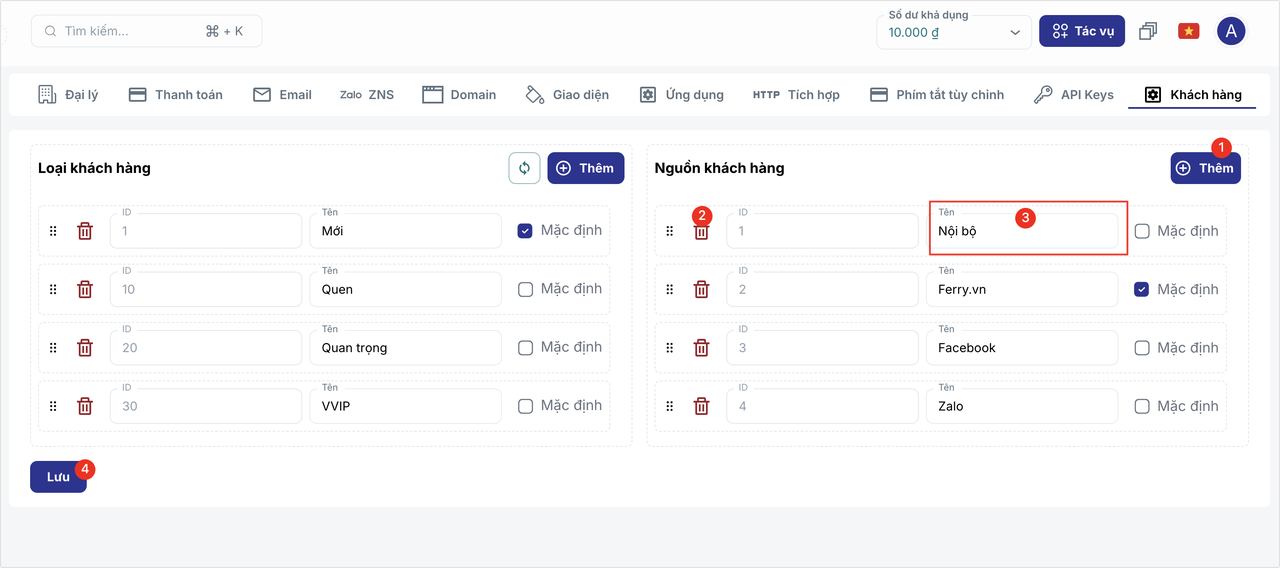
- Nhấn nút Thêm (1) để thêm nguồn tiếp cận mới.
- Nhấn biểu tượng thùng rác (2) bên cạnh nguồn muốn xóa.
- Nhấp trực tiếp vào ô văn bản (3) để điều chỉnh tên nguồn.
- Nhấn Lưu (4) để xác nhận lưu thiết lập.
Cài đặt quy tắc hủy vé
Phần tiêu đề “Cài đặt quy tắc hủy vé”Tính năng hủy vé cho phép xử lý các yêu cầu hủy vé đã xuất trên hệ thống. Quản trị viên cần cấu hình mức phí xử lý và tỷ lệ khấu trừ theo từng hãng tàu trước khi tiếp nhận yêu cầu.
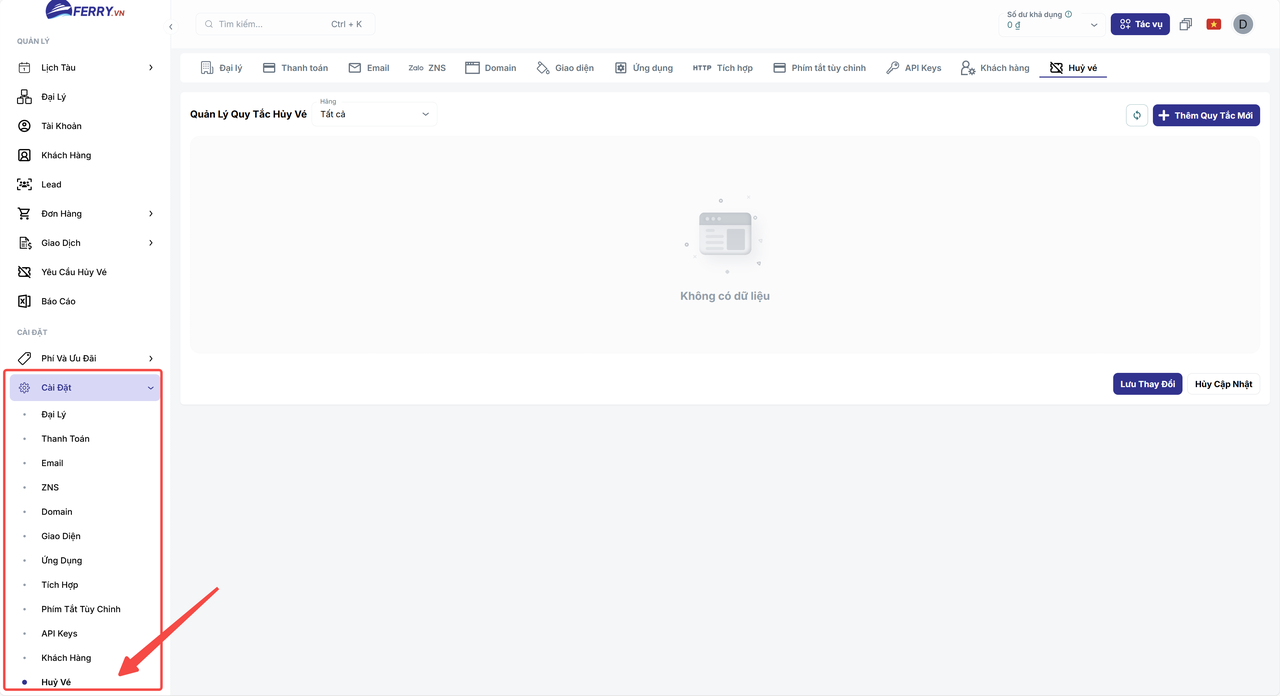
Thêm quy tắc hủy vé
Phần tiêu đề “Thêm quy tắc hủy vé”-
Chọn tab Huỷ vé trên thanh cài đặt, sau đó nhấn nút + Thêm Quy Tắc Mới.
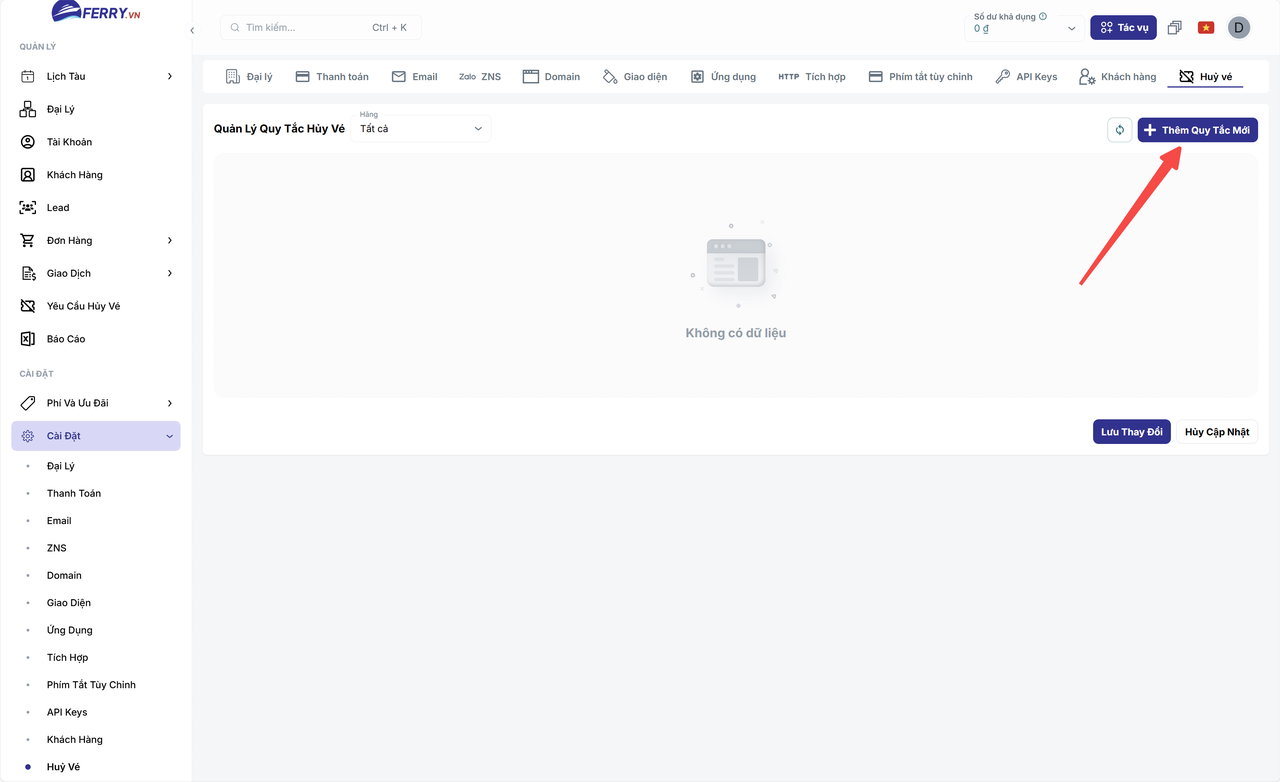
Nút Thêm Quy Tắc Mới tại màn hình quản lý hủy vé -
Khai báo các thông tin quy tắc trong hộp thoại:
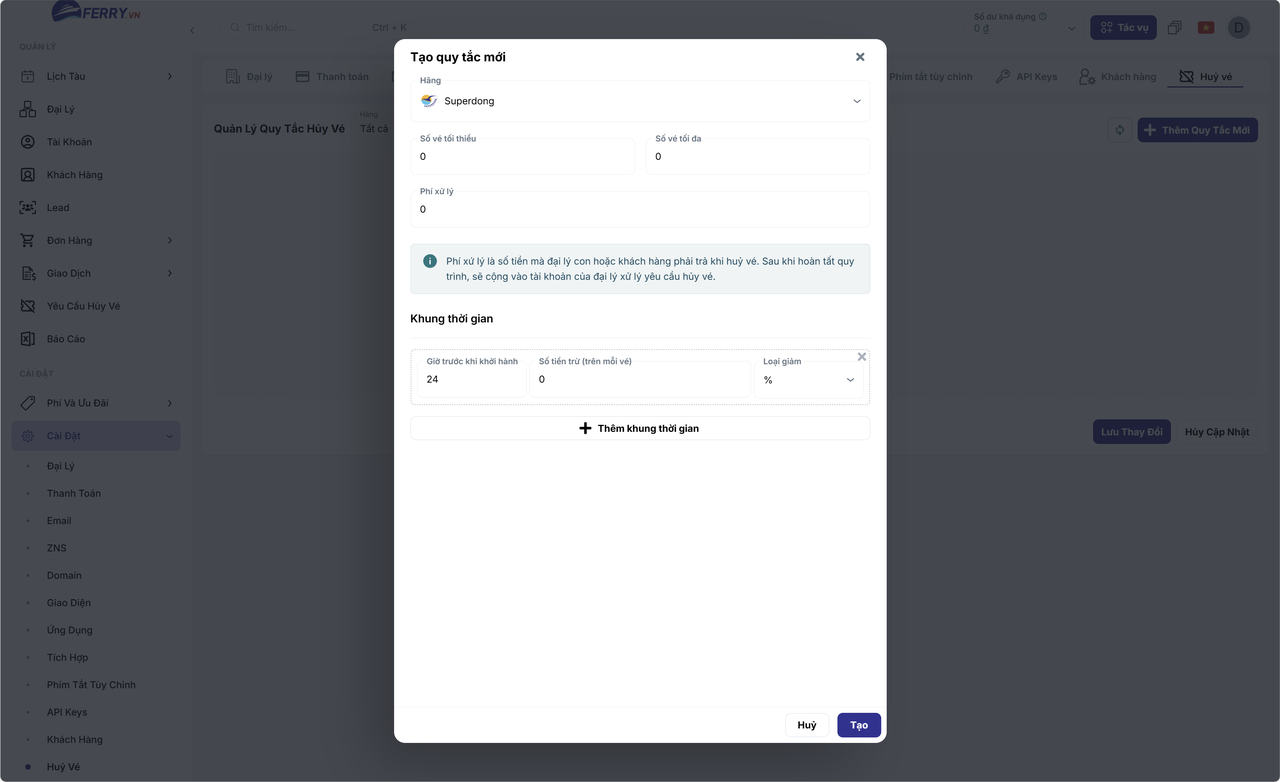
Hộp thoại thiết lập thông số và khung thời gian quy tắc hủy vé Trường thông tin Mô tả Ghi chú Hãng Chọn hãng tàu áp dụng quy tắc hủy Ví dụ: Superdong Số vé tối thiểu Số lượng vé tối thiểu để áp dụng quy tắc Nhập 0nếu áp dụng cho mọi số lượngSố vé tối đa Số lượng vé tối đa để áp dụng quy tắc Nhập 0nếu áp dụng cho mọi số lượngPhí xử lý (trên mỗi yêu cầu) Phí xử lý cố định thu một lần khi có yêu cầu hủy vé Phí này được cộng vào tài khoản đại lý xử lý yêu cầu sau khi hoàn tất Khung thời gian Mốc thời gian trước giờ khởi hành để áp dụng mức trừ Có thể thêm nhiều khung thời gian khác nhau Giờ trước khi khởi hành Số giờ trước khi tàu khởi hành để áp dụng mức trừ Ví dụ: 24giờSố tiền trừ (trên mỗi vé) Mức khấu trừ áp dụng trên mỗi vé hủy Nhập số tiền hoặc tỷ lệ phần trăm Loại giảm Đơn vị khấu trừ: phần trăm ( %) hoặc số tiền cố địnhChọn trong danh sách thả xuống -
Nhấn nút Tạo để thêm quy tắc vào danh sách.
-
Kiểm tra lại danh sách quy tắc rồi nhấn Lưu Thay Đổi.
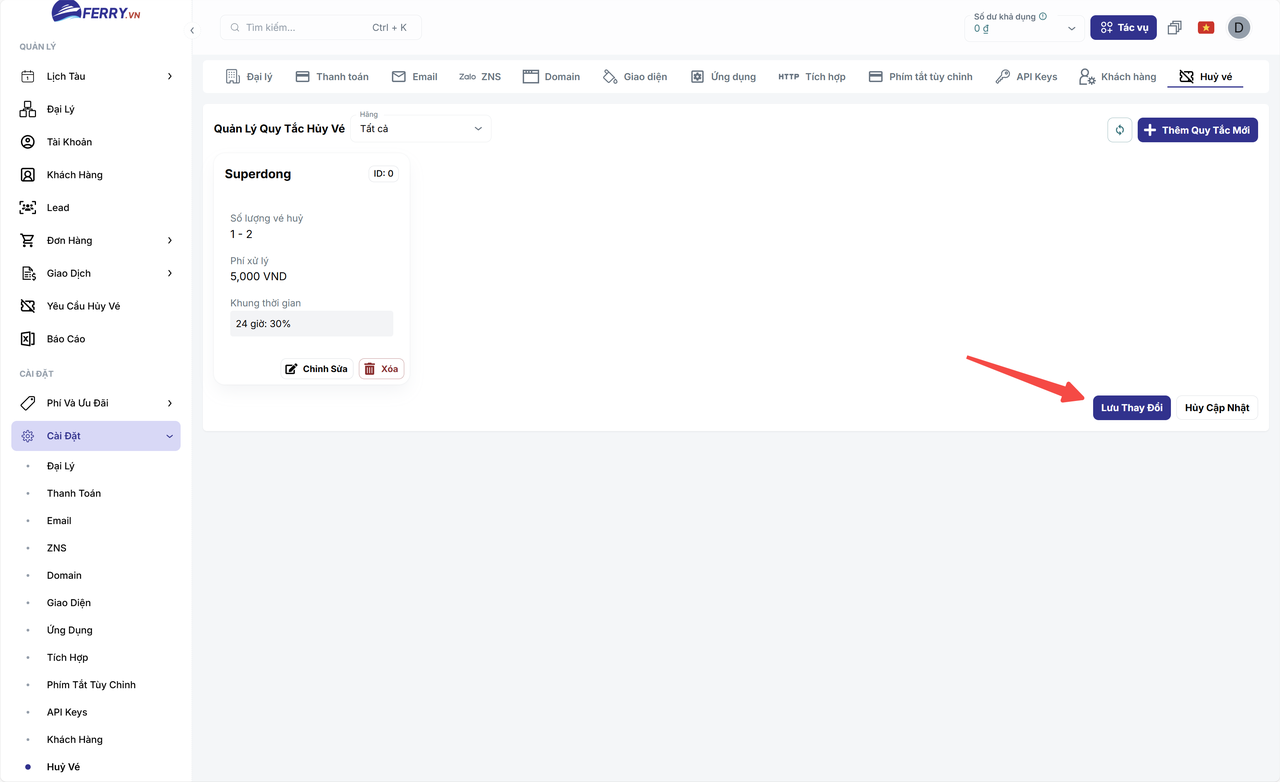
Nút Lưu Thay Đổi danh sách quy tắc hủy vé
Trước khi cài đặt, quản trị viên cần thu thập đầy đủ quy định từ bộ phận vé hoặc bộ phận liên quan. Thiết lập quy tắc theo nghiệp vụ của các bộ phận này.
Ví dụ công thức tính số tiền hoàn đề xuất
Phần tiêu đề “Ví dụ công thức tính số tiền hoàn đề xuất”Giả sử đại lý nhận được yêu cầu hủy 2 vé hãng Superdong với các thông số:
- Mỗi vé có giá trị 300.000 VNĐ (đã bao gồm phí cảng), tổng tiền vé là 2 × 300.000 = 600.000 VNĐ.
- Yêu cầu được gửi trong khoảng 24 giờ trước giờ khởi hành.
- Phí xử lý đại lý cấu hình: 10.000 VNĐ/yêu cầu.
- Phí hủy theo hãng trong vòng 24 giờ trước giờ chạy: 20%/vé.
Công thức tính toán số tiền hoàn tiền:
- Tổng tiền vé ban đầu: 2 × 300.000 = 600.000 VNĐ
- Phí hủy theo hãng cho 1 vé: 300.000 × 20% = 60.000 VNĐ
- Tổng phí hủy theo hãng (2 vé): 60.000 × 2 = 120.000 VNĐ
- Tổng phí xử lý của đại lý: 10.000 VNĐ
- Số tiền hoàn đề xuất cho khách: 600.000 - (120.000 + 10.000) = 470.000 VNĐ
- Số tiền hoàn tối đa: 600.000 VNĐ
Cài đặt hóa đơn điện tử (E-Invoice)
Phần tiêu đề “Cài đặt hóa đơn điện tử (E-Invoice)”Ferry.vn hỗ trợ tích hợp với dịch vụ hóa đơn điện tử để tự động phát hành hóa đơn khi đại lý con hoặc khách lẻ hoàn tất xuất vé.
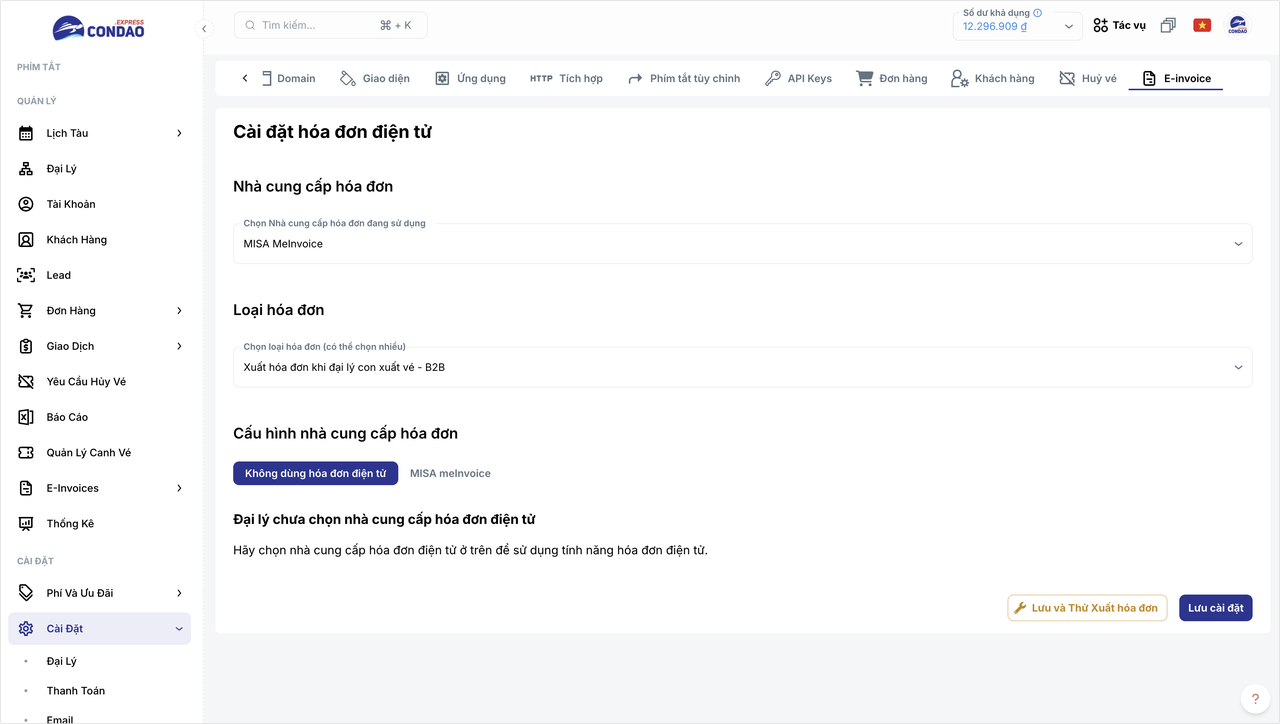
Chọn nhà cung cấp và loại hóa đơn
Phần tiêu đề “Chọn nhà cung cấp và loại hóa đơn”-
Chọn tab E-invoice trên thanh cài đặt. Tại mục Nhà cung cấp hóa đơn, nhấp vào danh sách để chọn đơn vị cung cấp (ví dụ: MISA meInvoice).
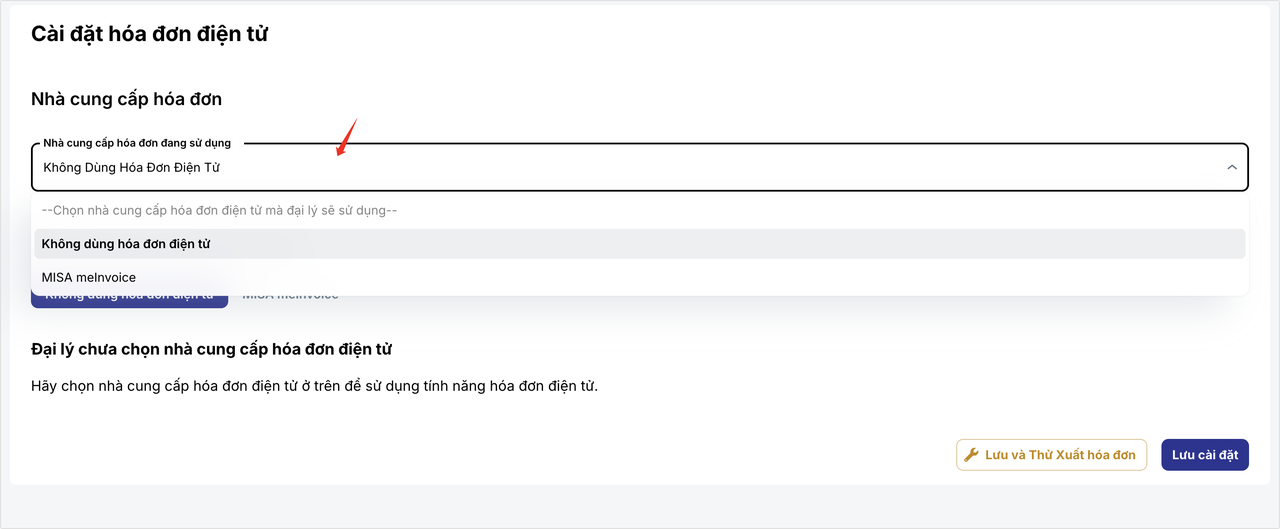
Danh sách lựa chọn nhà cung cấp dịch vụ hóa đơn điện tử -
Tại mục Loại hóa đơn, chọn các hình thức xuất hóa đơn áp dụng cho đại lý:
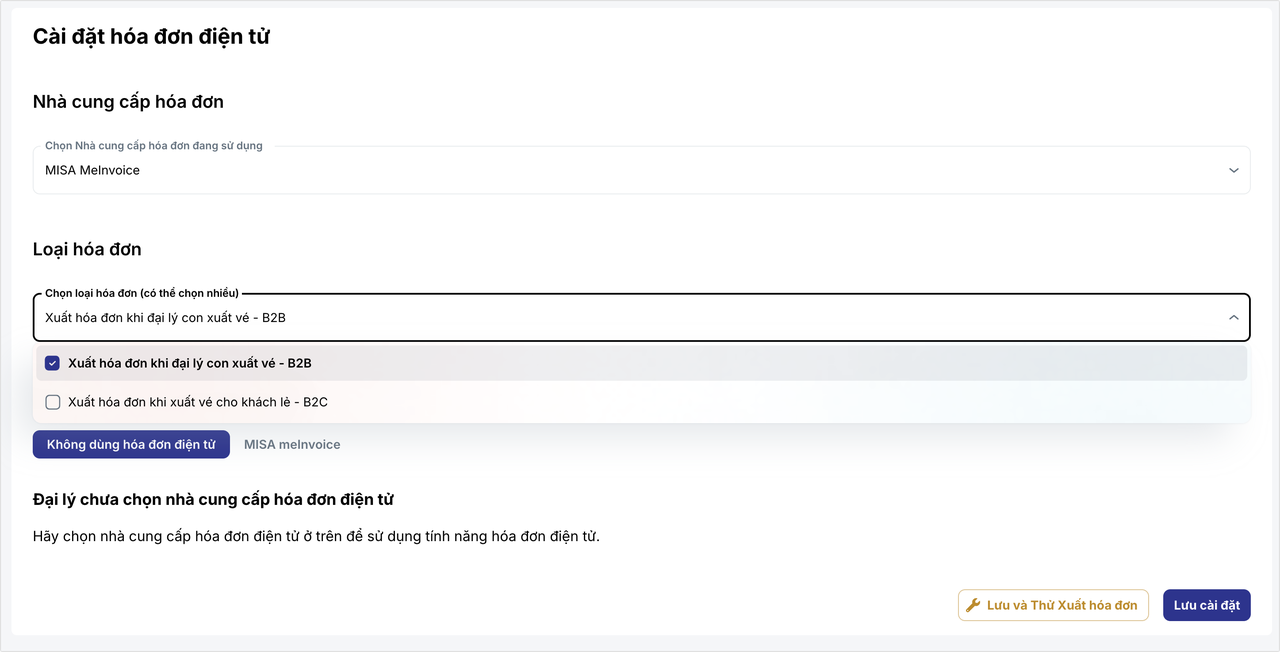
Tùy chọn loại hóa đơn xuất cho đại lý con hoặc khách lẻ - Xuất hóa đơn khi đại lý con xuất vé - B2B: Tự động phát hành hóa đơn mỗi khi đại lý cấp dưới thực hiện xuất vé.
- Xuất hóa đơn khi xuất vé cho khách lẻ - B2C: Tự động phát hành hóa đơn khi đại lý xuất vé cho khách hàng cá nhân.
Mặc định, hệ thống ở trạng thái Không dùng hóa đơn điện tử. Cần chọn nhà cung cấp để bật tính năng này. Có thể chọn đồng thời B2B và B2C.
Cấu hình kết nối MISA meInvoice
Phần tiêu đề “Cấu hình kết nối MISA meInvoice”-
Nhập các thông tin kết nối do MISA meInvoice cung cấp:
- App ID: Mã ứng dụng tích hợp (liên hệ bộ phận chăm sóc khách hàng của MISA để nhận).
- Mã số thuế: Mã số thuế doanh nghiệp dùng đăng nhập hệ thống meInvoice.
- Tên đăng nhập: Tài khoản đăng nhập hệ thống meInvoice.
- Mật khẩu: Mật khẩu tài khoản meInvoice.
- Chọn Mức thuế GTGT: Lựa chọn mức thuế suất áp dụng trên hóa đơn (ví dụ:
8%hoặc10%). - Ký hiệu hoá đơn: Ký hiệu của mẫu hóa đơn muốn dùng (ví dụ:
1C25MTK). - Phương thức thanh toán: Hình thức thanh toán thể hiện trên hóa đơn (ví dụ:
TM/CK). - Gửi email khi phát hành hóa đơn: Đánh dấu chọn nếu muốn hệ thống meInvoice tự động gửi bản thể hiện hóa đơn cho khách qua email sau khi phát hành thành công.
-
Lưu cấu hình và thử nghiệm kết nối:
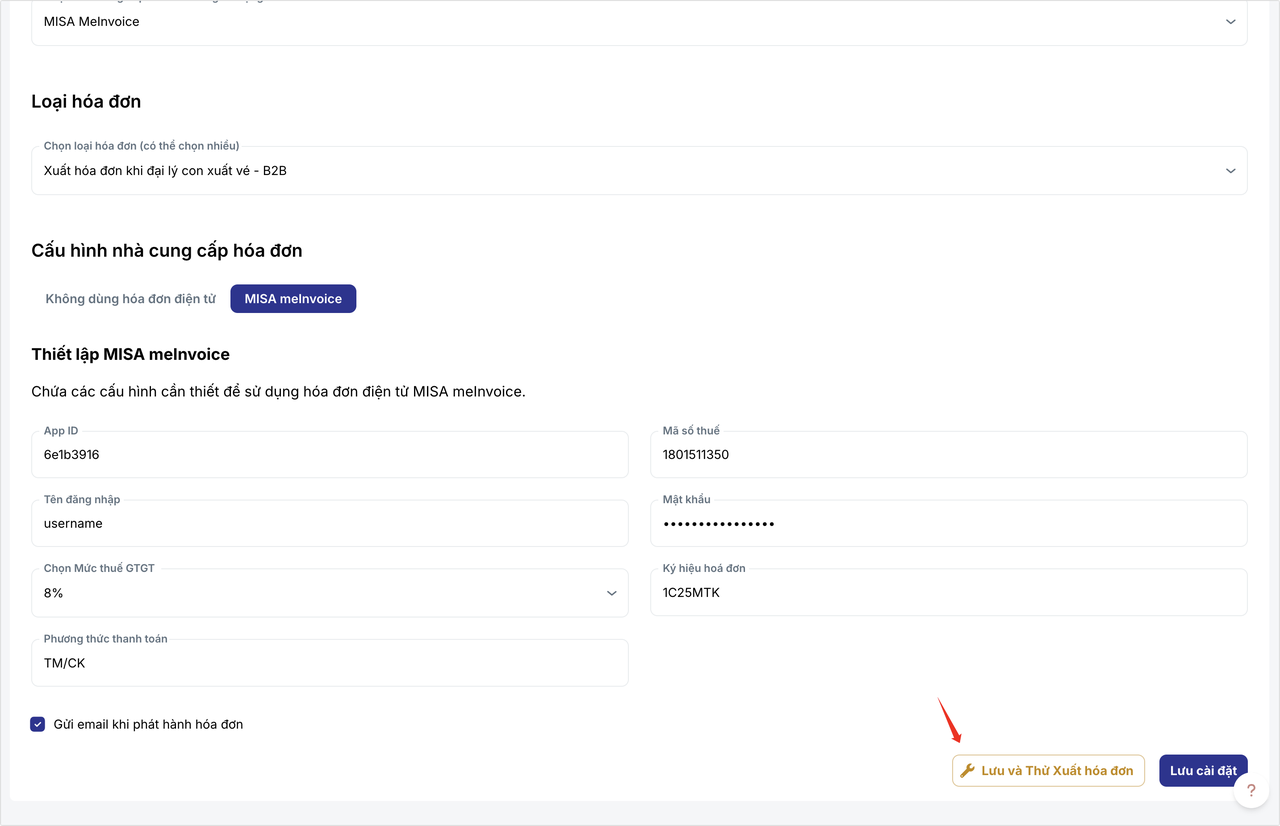
Cấu hình MISA meInvoice và nút Lưu và Thử Xuất hóa đơn - Nhấn Lưu và Thử Xuất hóa đơn để hệ thống kiểm tra thông số kết nối và thử nghiệm quy trình phát hành hóa đơn mẫu.
- Hoặc nhấn Lưu cài đặt nếu chỉ cần lưu thông tin cấu hình mà không thực hiện xuất thử.
Các trường bắt buộc gồm App ID, Mã số thuế, Tên đăng nhập, Mật khẩu, Ký hiệu hoá đơn, Chọn Mức thuế GTGT và Phương thức thanh toán. Tùy chọn Gửi email khi phát hành hóa đơn không bắt buộc.
Cài đặt vé sỉ (vé seri)
Phần tiêu đề “Cài đặt vé sỉ (vé seri)”Tab Vé seri quy định đại lý con nào được mua vé sỉ (ghế series) và mỗi đại lý con được thấy, mua tối đa bao nhiêu vé sỉ. Tab này chỉ hiện với tổ chức gốc, trong menu Cài Đặt → Vé Seri. Cách nhân viên chọn mua vé sỉ khi đặt vé xem tại Đặt vé.
Chọn đại lý con được mua vé sỉ
Phần tiêu đề “Chọn đại lý con được mua vé sỉ”- Tại khung Chọn đại lý con, nhấp vào ô Đại lý và đánh dấu các đại lý con được phép đặt mua vé seri. Gõ tên để tìm nhanh; cuộn xuống cuối danh sách để tải thêm đại lý.
- Nhấn Lưu cài đặt. Hệ thống báo “Cập nhật đại lý con áp dụng vé seri thành công”.
Giới hạn vé sỉ mặc định
Phần tiêu đề “Giới hạn vé sỉ mặc định”Khung Cài đặt giới hạn vé sỉ hạn chế số lượng vé sỉ mà các tổ chức con có thể thấy và mua được.
- Nhập số vào ô Giới hạn vé sỉ mặc định (không nhỏ hơn 0). Để trống nếu không muốn giới hạn.
- Nhấn Lưu cài đặt.
Giới hạn vé sỉ cho từng chuyến
Phần tiêu đề “Giới hạn vé sỉ cho từng chuyến”Có thể đặt giới hạn riêng cho từng chuyến có vé sỉ.
- Tại dòng Giới hạn vé sỉ cho từng chuyến đi, nhấn Cài đặt chuyến. Cửa sổ Cài đặt giới hạn vé sỉ cho chuyến đi hiện ra với Tổng chuyến đi và Chuyến từ ngày.
- Tìm chuyến cần chỉnh trong danh sách. Mỗi dòng hiển thị tuyến, tên tàu, số ghế series và giới hạn hiện tại: “Giới hạn: …” hoặc Không mở bán.
- Nhấn nút chỉnh sửa ở cuối dòng. Trong cửa sổ Cài đặt vé sỉ cho chuyến, nhập Giới hạn vé sỉ (bắt buộc, không nhỏ hơn 0) rồi nhấn Lưu.