
Cài đặt thanh toán
This content is not available in your language yet.
Trang này hướng dẫn quản trị viên đại lý cấu hình các phương thức nhận thanh toán trên Dashboard Ferry.vn, gồm các thẻ tài khoản chuyển khoản ngân hàng theo từng mục đích, xác nhận tự động qua SMS-Banking hoặc Cas và cổng thanh toán trực tuyến OnePay.
Mở trang: menu Cài Đặt ở thanh bên trái → chọn tab Thanh toán. Chỉ tài khoản Admin mới chỉnh sửa được thiết lập; các vai trò khác mở trang ở chế độ chỉ xem.
Chuyển khoản ngân hàng
Phần tiêu đề “Chuyển khoản ngân hàng”Khu vực Chuyển khoản ngân hàng tách riêng từng nhu cầu nhận tiền thành các thẻ độc lập. Mỗi thẻ có phương thức xác nhận, tài khoản ngân hàng và nút Lưu riêng để đại lý thay đổi từng luồng mà không ảnh hưởng luồng khác.
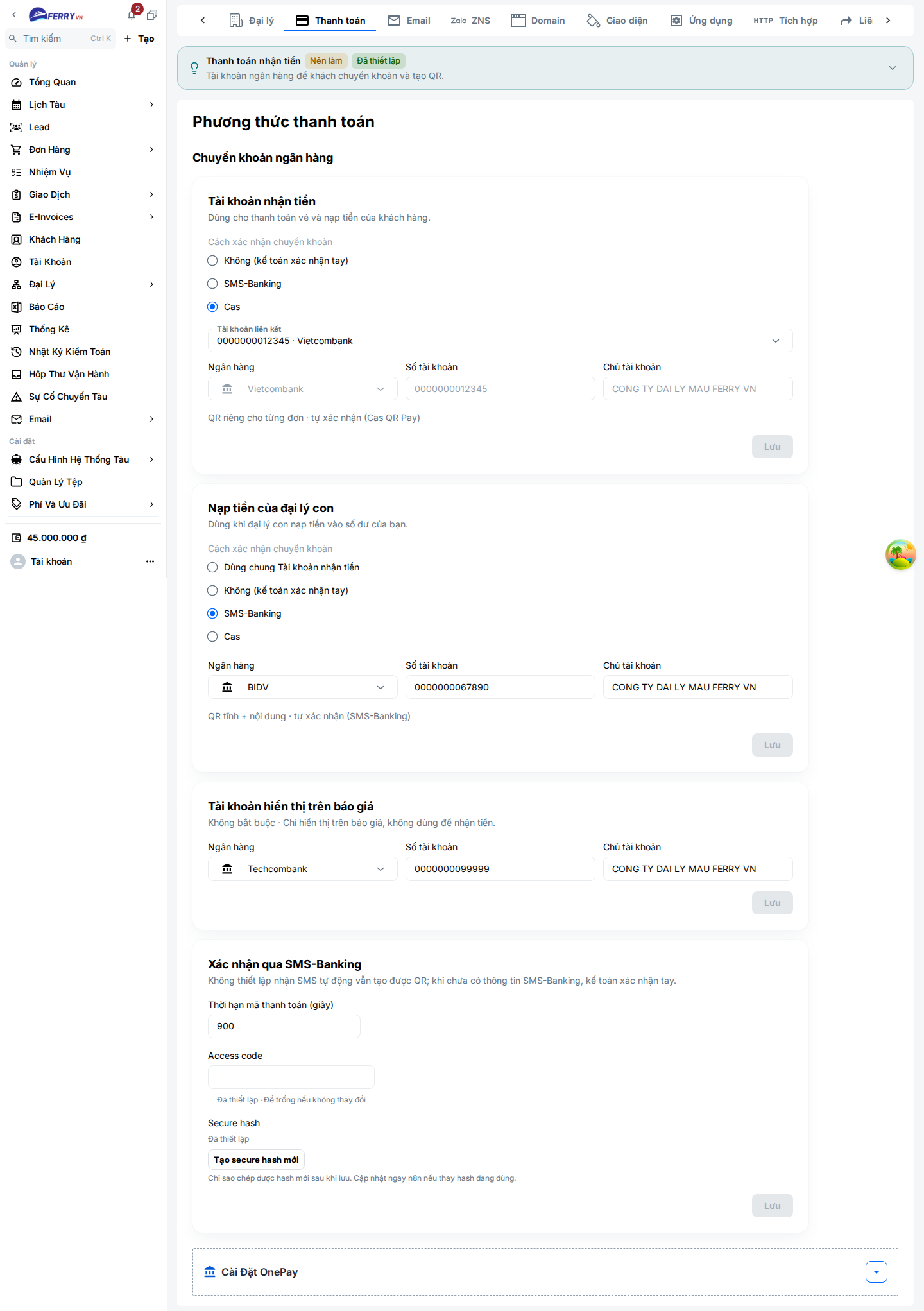
Tài khoản nhận tiền
Phần tiêu đề “Tài khoản nhận tiền”Thẻ Tài khoản nhận tiền quy định tài khoản ngân hàng dùng cho thanh toán vé và nạp tiền vào ví của khách hàng.
-
Tại thẻ Tài khoản nhận tiền, chọn Cách xác nhận chuyển khoản:
- Không (kế toán xác nhận tay): Hệ thống sinh mã QR tĩnh kèm nội dung chuyển khoản; kế toán đối chiếu sao kê ngân hàng và xác nhận thủ công.
- SMS-Banking: Hệ thống sinh mã QR tĩnh kèm nội dung chuyển khoản và tự động xác nhận khi nhận thông báo biến động số dư qua SMS-Banking.
- Cas (Đang thử nghiệm): Tự động xác nhận qua tài khoản ngân hàng đã liên kết trên Cas — hỗ trợ QR Pay (sinh mã QR riêng cho từng đơn qua tài khoản ảo) hoặc Balance Hook (khách chuyển vào tài khoản thật kèm nội dung do Ferry tạo).
-
Khai báo tài khoản thụ hưởng tương ứng với phương thức đã chọn:
- Nếu chọn Không (kế toán xác nhận tay) hoặc SMS-Banking: chọn Ngân hàng trong danh mục, nhập Số tài khoản và Chủ tài khoản.
- Nếu chọn Cas (Đang thử nghiệm): chọn một mục ở trạng thái Đã liên kết trong ô Tài khoản liên kết (nếu chưa có, nhấn Liên kết ở mục Tích hợp để thiết lập trước). Thông tin ngân hàng, số tài khoản và chủ tài khoản sẽ tự động hiển thị để kiểm tra.
-
Nhấn Lưu ở góc dưới bên phải thẻ Tài khoản nhận tiền.
Nếu đại lý có dữ liệu tài khoản chuyển tiếp từ cấu hình cũ, đầu trang sẽ hiển thị cảnh báo Xác nhận tài khoản nhận tiền liệt kê tài khoản đang áp dụng cho Thanh toán vé, Email và Báo giá. Kiểm tra lại thông tin, tích chọn Dùng tài khoản nhận tiền đã nhập cho các giao dịch mới rồi nhấn Xác nhận để áp dụng đồng nhất.
Nạp tiền của đại lý con
Phần tiêu đề “Nạp tiền của đại lý con”Thẻ Nạp tiền của đại lý con hiển thị khi tổ chức của bạn có đại lý cấp dưới, dùng khi đại lý con tạo lệnh nạp tiền vào số dư tại đại lý của bạn.
-
Tại thẻ Nạp tiền của đại lý con, chọn Cách xác nhận chuyển khoản:
- Dùng chung Tài khoản nhận tiền: Đại lý con chuyển khoản vào cùng tài khoản và dùng chung cách xác nhận với thẻ Tài khoản nhận tiền.
- Không (kế toán xác nhận tay), SMS-Banking hoặc Cas (Đang thử nghiệm): Thiết lập tài khoản ngân hàng hoặc Tài khoản liên kết Cas riêng biệt cho luồng nạp tiền đại lý con.
-
Nếu không dùng chung, điền Ngân hàng, Số tài khoản, Chủ tài khoản (hoặc chọn Tài khoản liên kết Cas).
-
Nhấn Lưu trên thẻ Nạp tiền của đại lý con.
Tài khoản hiển thị trên báo giá
Phần tiêu đề “Tài khoản hiển thị trên báo giá”Thẻ Tài khoản hiển thị trên báo giá là mục Không bắt buộc, chỉ dùng để in thông tin tài khoản ngân hàng lên phiếu báo giá gửi khách và không dùng để nhận hay tự động đối soát tiền trên hệ thống.
-
Chọn Ngân hàng, nhập Số tài khoản và Chủ tài khoản muốn hiển thị trên bản in báo giá.
-
Nhấn Lưu trên thẻ Tài khoản hiển thị trên báo giá. Khi muốn gỡ thông tin này khỏi báo giá, xóa trống cả ba trường rồi nhấn Lưu.
Xác nhận qua SMS-Banking
Phần tiêu đề “Xác nhận qua SMS-Banking”Thẻ Xác nhận qua SMS-Banking xuất hiện ngay bên dưới khi thẻ Tài khoản nhận tiền hoặc Nạp tiền của đại lý con chọn phương thức SMS-Banking. Khi chưa lưu thông tin kết nối SMS-Banking, hệ thống vẫn phát hành mã QR nhưng các khoản chuyển khoản sẽ tạm thời do kế toán xác nhận tay.
-
Tại thẻ Xác nhận qua SMS-Banking, nhập Thời hạn mã thanh toán (giây) là số giây nguyên lớn hơn
0quy định thời gian hiệu lực của mã chuyển khoản (ví dụ1800tương ứng 30 phút). -
Nhập Access code định danh kết nối SMS-Banking. Nếu hệ thống báo Đã thiết lập, để trống ô này khi không cần thay đổi.
-
Tại mục Secure hash, nhấn Tạo secure hash mới khi thiết lập lần đầu hoặc khi cần xoay khóa bí mật.
-
Nhấn Lưu. Ngay sau khi lưu thành công, hộp thông báo hiển thị một lần các nút Sao chép hash cho n8n và Sao chép access code cho n8n — sao chép và cập nhật ngay vào công cụ tích hợp vì hệ thống chỉ lưu mã băm một chiều, không hiển thị lại sau khi đóng thông báo.
Cổng thanh toán trực tuyến OnePay
Phần tiêu đề “Cổng thanh toán trực tuyến OnePay”Đại lý có thể cấu hình cổng thanh toán thẻ trực tuyến OnePay và biểu phí giao dịch ở cuối trang Thanh toán.
-
Tại tab Thanh toán, nhấn vào tiêu đề Cài Đặt OnePay để mở rộng biểu mẫu cấu hình (mặc định đang thu gọn).
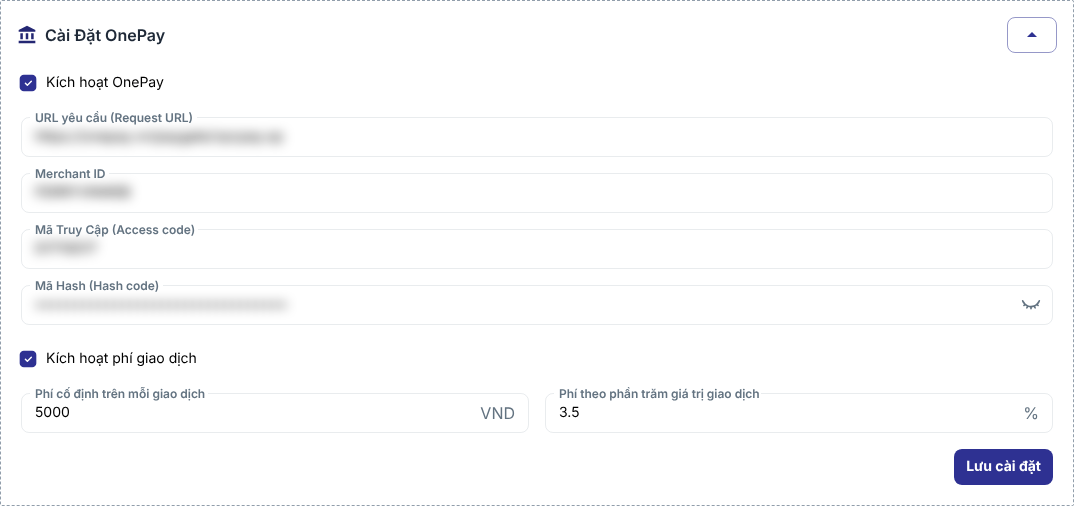
Cài đặt thông số kết nối và biểu phí cổng thanh toán OnePay -
Điền các thông số kết nối do OnePay cung cấp và thiết lập biểu phí giao dịch:
Trường thông tin Mô tả Kích hoạt OnePay Bật hoặc tắt phương thức thanh toán OnePay trên hệ thống URL yêu cầu (Request URL) Đường dẫn URL do OnePay cung cấp để xử lý giao dịch thanh toán Merchant ID Mã định danh đơn vị chấp nhận thẻ do OnePay cấp Mã Truy Cập (Access code) Mã truy cập tích hợp do OnePay cấp Mã Hash (Hash code) Khóa bảo mật ký dữ liệu giao dịch do OnePay cấp Kích hoạt phí giao dịch Bật nếu muốn cộng thêm phí giao dịch vào tổng tiền thanh toán Phí cố định trên mỗi giao dịch Mức phí cố định cộng vào mỗi giao dịch qua OnePay (đơn vị: VND) Phí theo phần trăm giá trị giao dịch Tỷ lệ phần trăm phí tính trên giá trị giao dịch (đơn vị: %) -
Nhấn Lưu cài đặt để lưu cấu hình OnePay.