
Tài khoản nhân viên
This content is not available in your language yet.
Trang này hướng dẫn quản trị viên quản lý toàn bộ tài khoản nhân sự trong đại lý: cập nhật thông tin tài khoản, quản lý quyền truy cập chi tiết, thay đổi vai trò, đặt lại mật khẩu và vô hiệu hóa tài khoản khi cần thiết.
Mở trang: menu QL. Tài Khoản ở thanh bên trái.
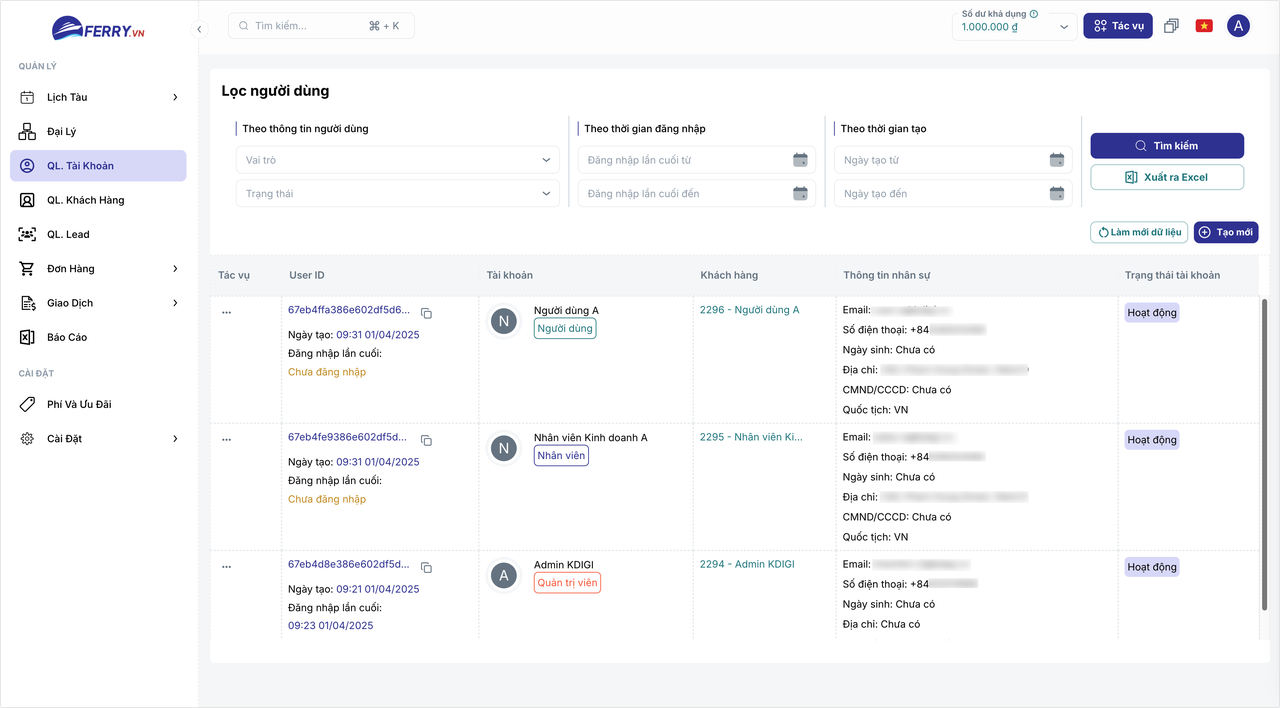
Tạo mới tài khoản
Phần tiêu đề “Tạo mới tài khoản”Quản trị viên có thể tạo thêm tài khoản mới để cấp quyền truy cập hệ thống cho nhân viên bán vé, điều hành hoặc kế toán.
-
Nhấn nút Tạo mới ở góc trên bên phải trang danh sách tài khoản để mở pop-up tạo tài khoản.
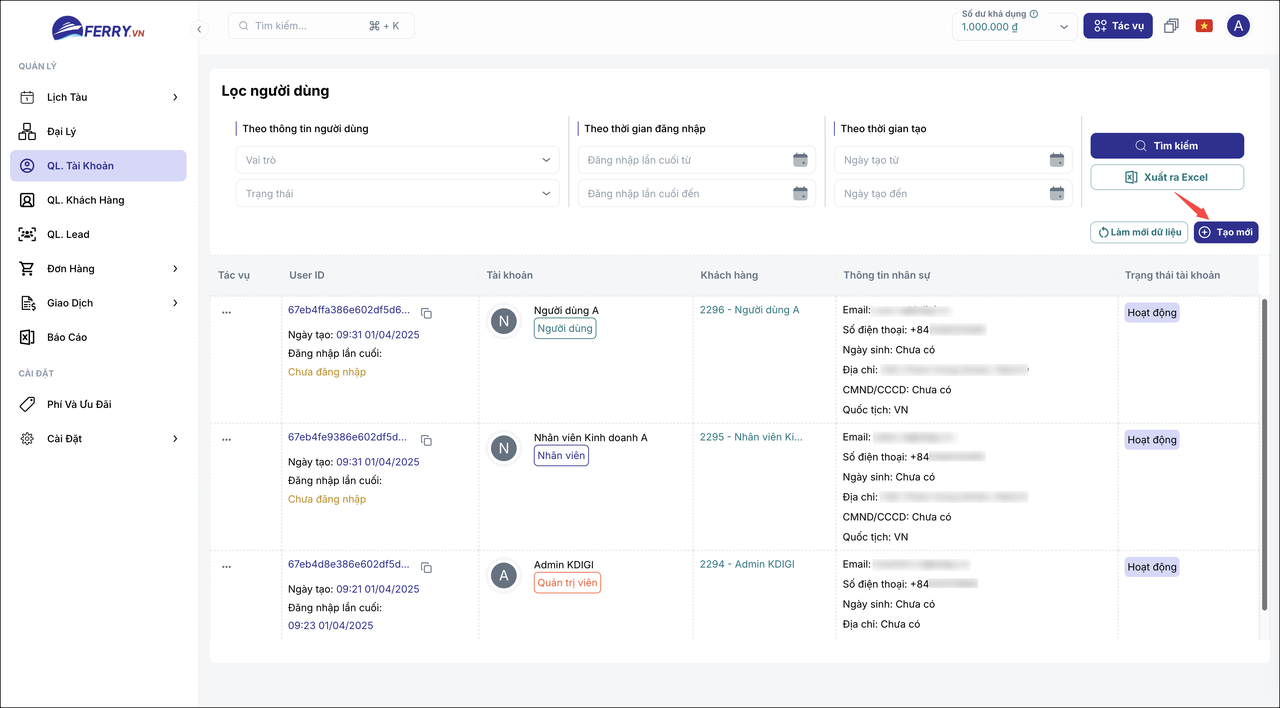
Nút Tạo mới trên trang danh sách tài khoản đại lý -
Pop-up Thêm mới tài khoản hiện ra để nhập thông tin tài khoản đăng ký.
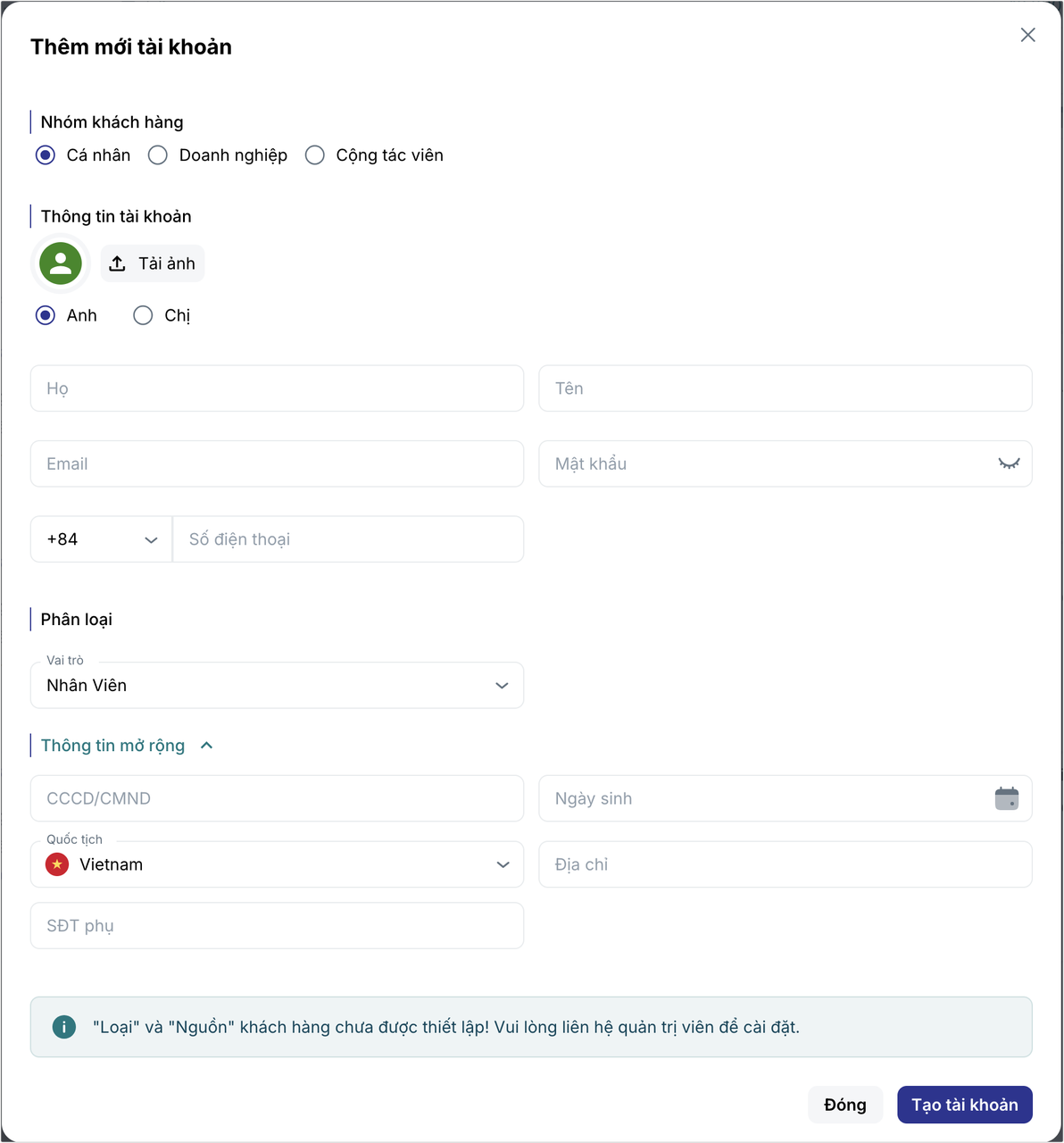
Giao diện pop-up Thêm mới tài khoản đại lý -
Điền các trường thông tin theo bảng bên dưới. Tại mục Phân loại, chọn Vai trò (ví dụ: Nhân Viên) và Nguồn tương ứng.
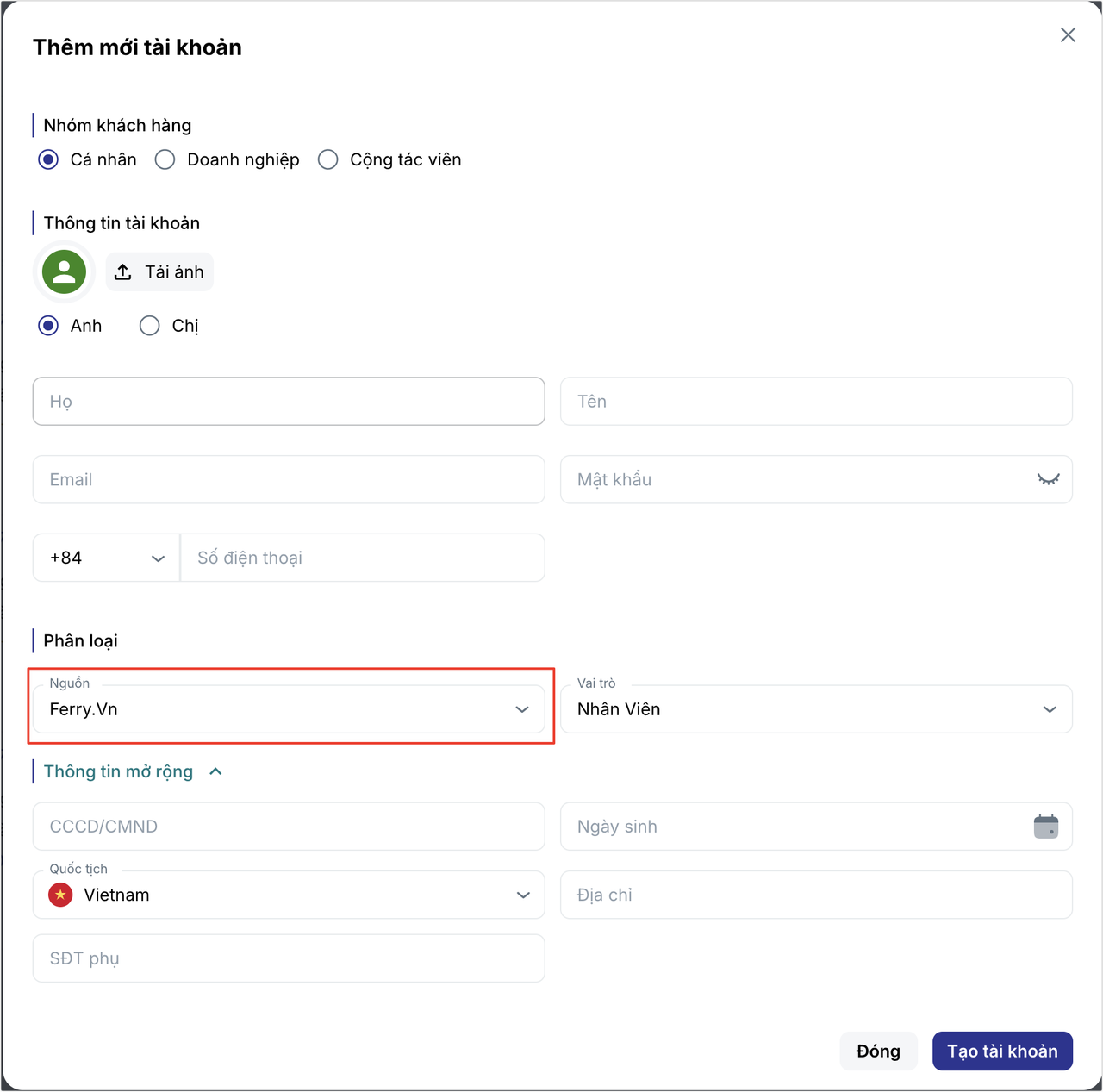
Chọn vai trò và nguồn khách hàng trong form tạo tài khoản Trường thông tin Mô tả Nhóm khách hàng Phân nhóm: Cá nhân (dành cho cá nhân), Doanh nghiệp (có thêm thông tin doanh nghiệp), Cộng tác viên (dành cho đối tác, cộng tác viên) Thông tin tài khoản Thông tin đăng ký gồm email, mật khẩu khởi tạo ban đầu, họ tên, số điện thoại Phân loại Vai trò của tài khoản trong hệ thống và nguồn khách hàng Thông tin mở rộng Thông tin bổ sung như số CMND/CCCD, ngày sinh, quốc tịch, địa chỉ -
Nhấn Tạo tài khoản để hoàn tất khởi tạo.
Nếu chưa thấy trường Nguồn, kiểm tra thông báo về cấu hình Loại và Nguồn khách hàng ở cuối biểu mẫu. Các mục này được thiết lập ở phần Cài đặt phân loại và nguồn khách hàng trong trang Cài đặt đơn hàng, khách hàng, hủy vé và hóa đơn.
Các tính năng dành cho tài khoản nhân viên
Phần tiêu đề “Các tính năng dành cho tài khoản nhân viên”Đối với các tài khoản có vai trò Nhân viên, quản trị viên có thể thực hiện các thao tác quản trị từ menu tác vụ trên từng hàng tài khoản:
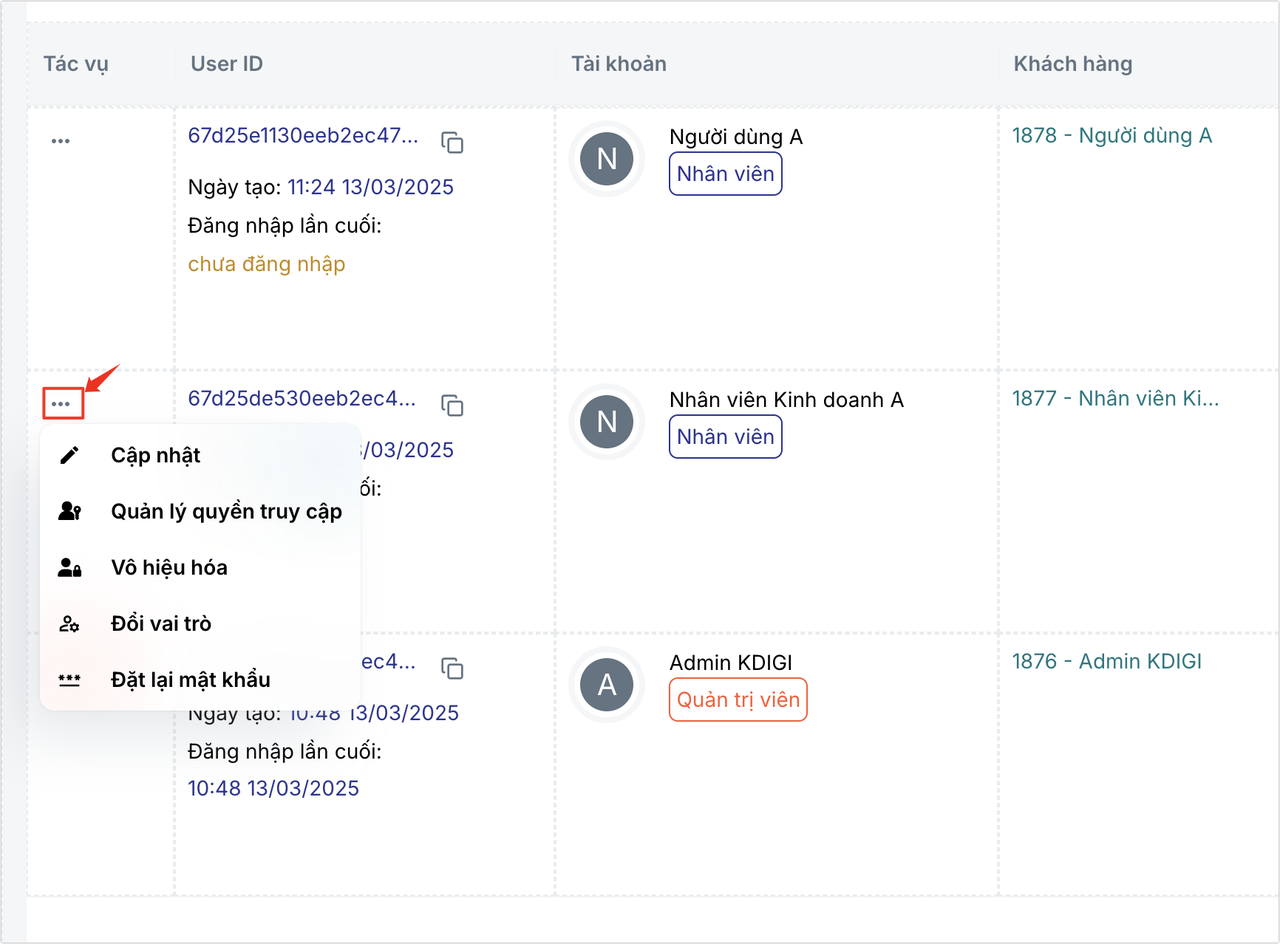
Đổi vai trò
Phần tiêu đề “Đổi vai trò”Thay đổi vai trò của tài khoản. Khi cập nhật sẽ thay đổi quyền và chức năng trên hệ thống tương ứng với vai trò mới của tài khoản.
-
Tại cột tác vụ của tài khoản, nhấn biểu tượng ba chấm và chọn Đổi vai trò.
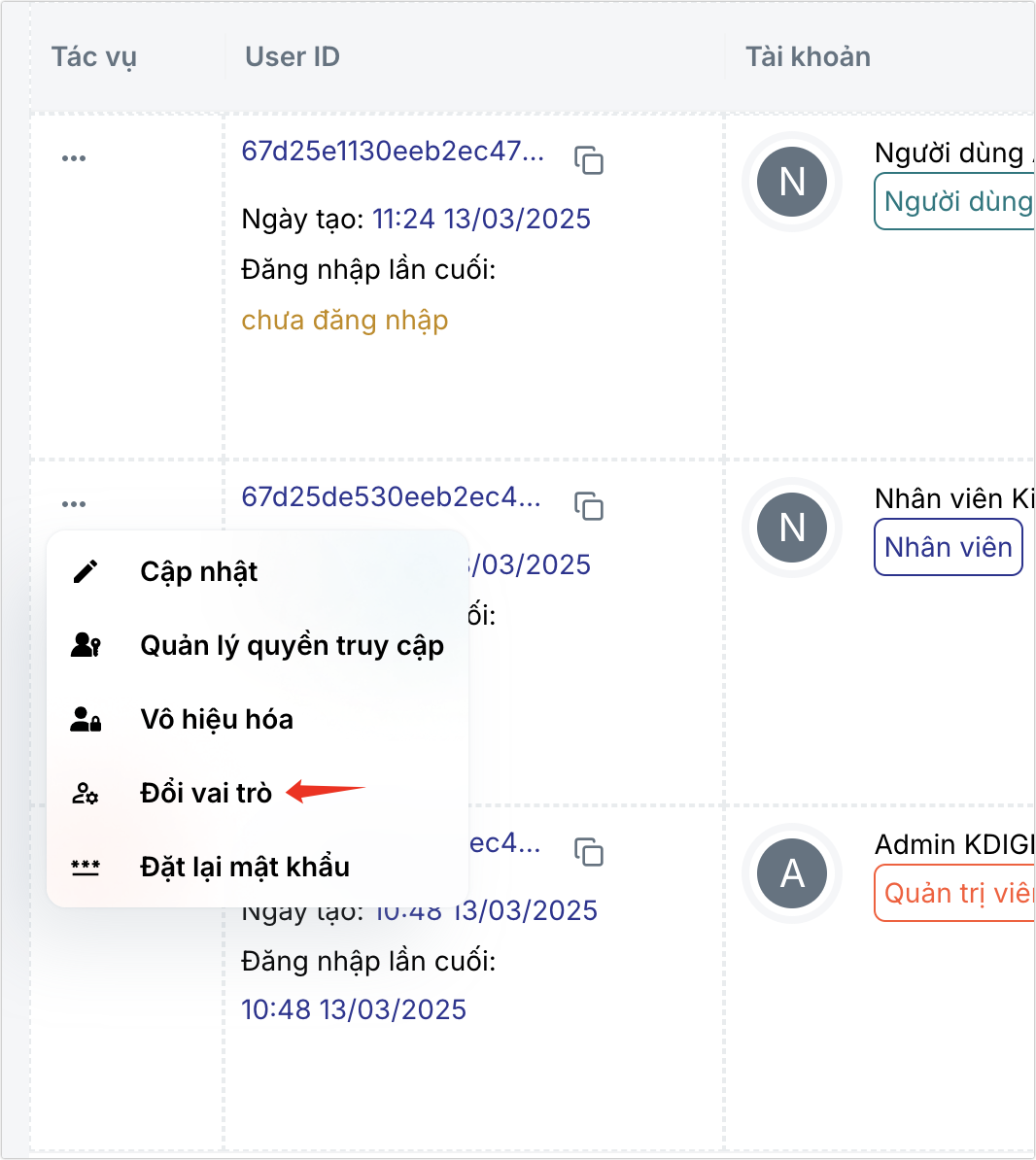
Chọn thao tác Đổi vai trò trên dòng tài khoản nhân viên -
Pop-up cập nhật vai trò tài khoản hiển thị. Chọn vai trò mới trong danh sách thả xuống.
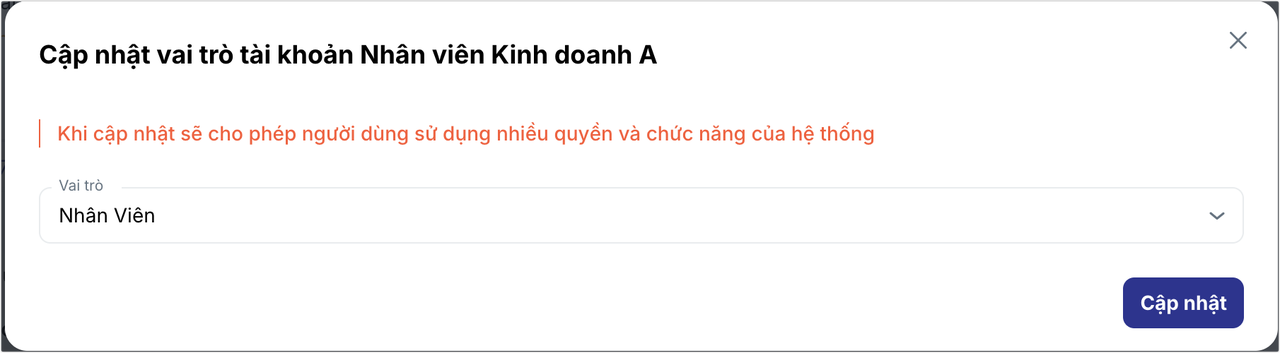
Hộp thoại cập nhật vai trò mới cho tài khoản -
Nhấn Cập nhật để lưu thay đổi vai trò.
Quản lý quyền truy cập
Phần tiêu đề “Quản lý quyền truy cập”Quản lý quyền truy cập giúp giới hạn hoặc cấp thêm quyền thao tác cho các tài khoản có vai trò Nhân viên theo từng nhóm chức năng cụ thể.
-
Tại menu tác vụ của tài khoản, chọn Quản lý quyền truy cập.
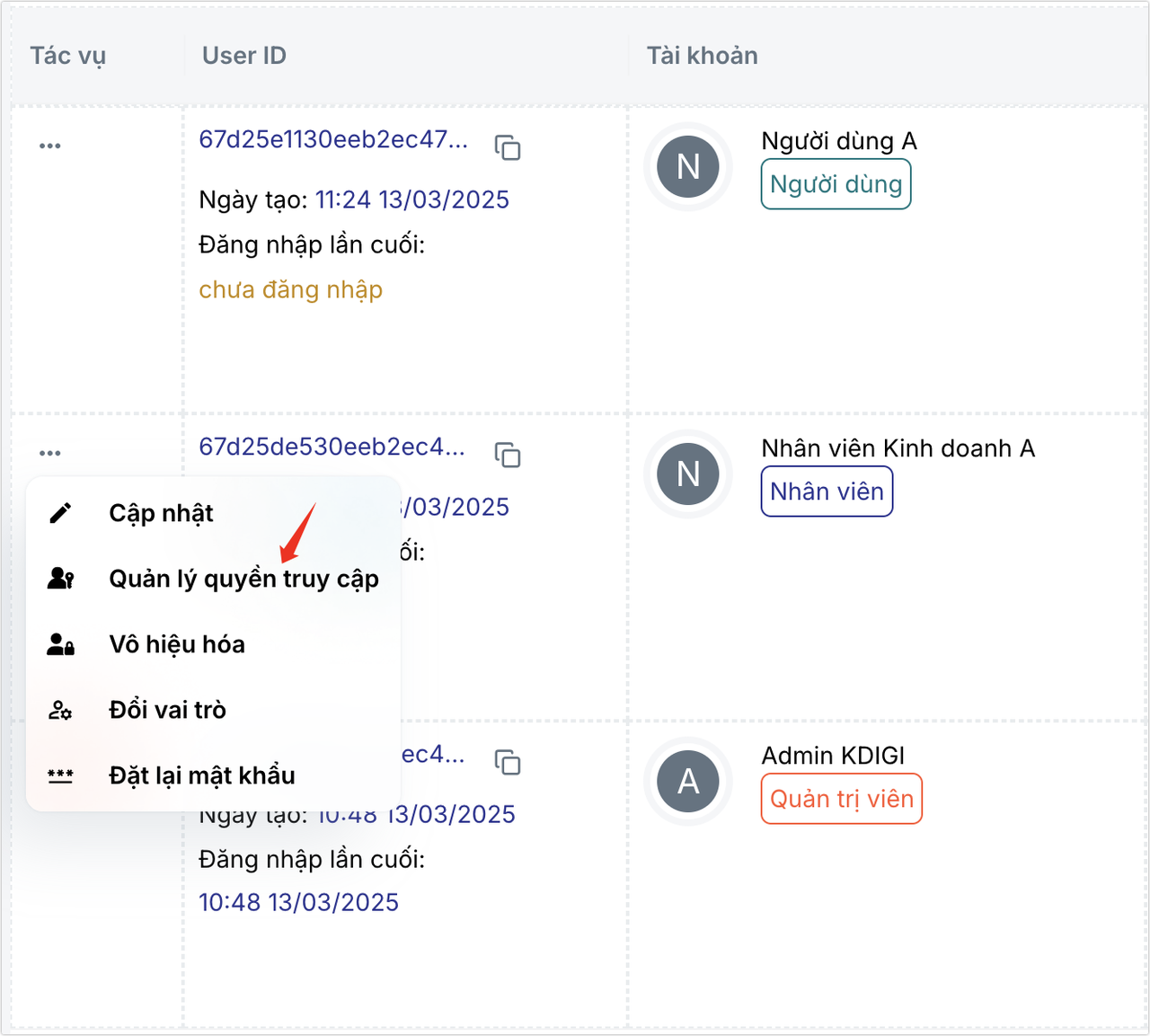
Chọn Quản lý quyền truy cập trong menu tác vụ -
Pop-up thay đổi quyền hiển thị các nhóm tác vụ và các cột Xem, Chỉnh sửa, Xóa, Gửi Zalo ZNS, Gửi emails, Thêm giảm giá.
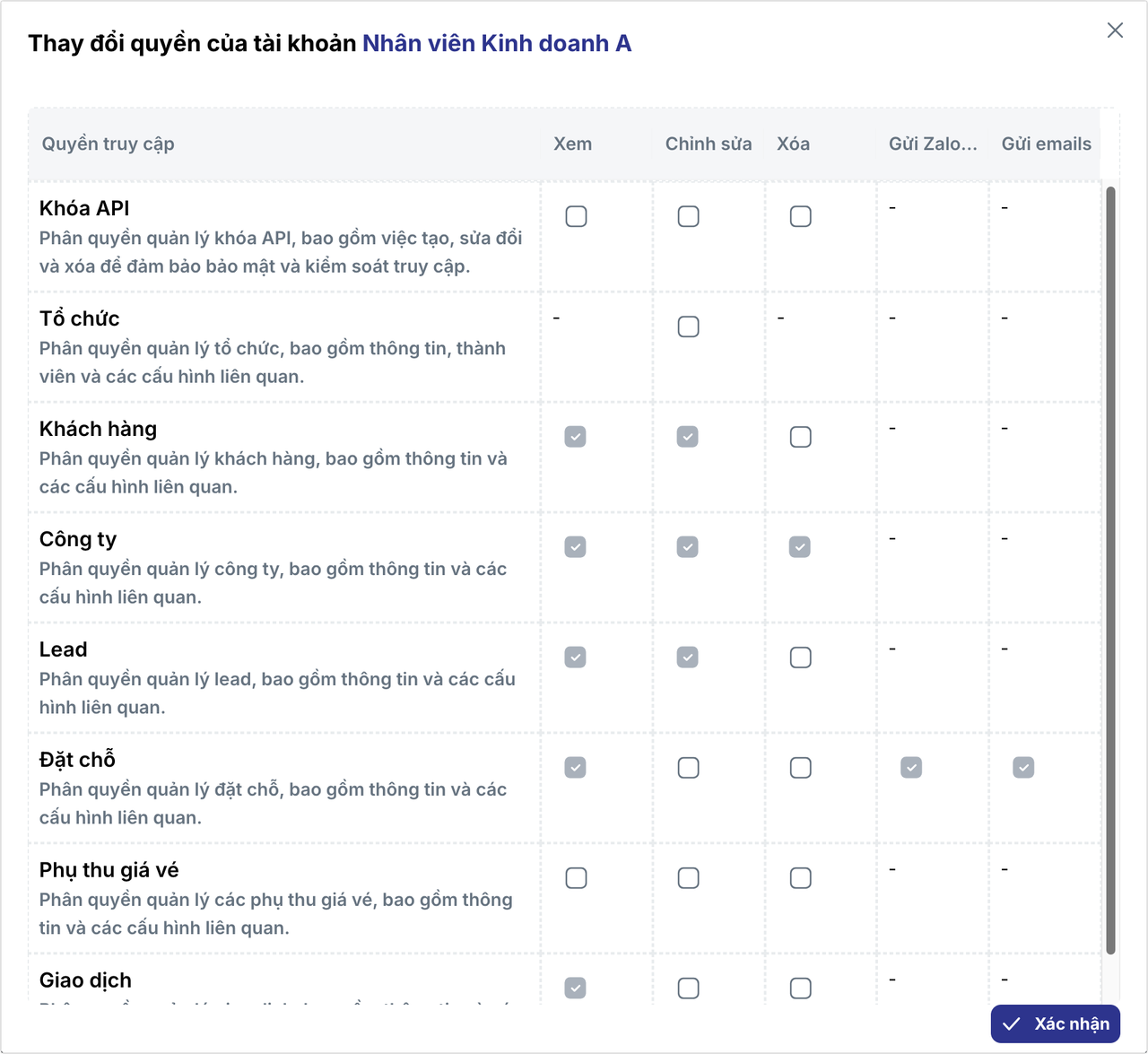
Bảng tùy chỉnh ma trận quyền truy cập của nhân viên -
Đánh dấu chọn hoặc bỏ chọn các quyền theo nhu cầu phân quyền, sau đó nhấn Xác nhận để áp dụng.
Tra cứu chi tiết danh sách vai trò và ma trận quyền tại trang Vai trò và quyền truy cập.
Đặt lại mật khẩu
Phần tiêu đề “Đặt lại mật khẩu”Đặt lại mật khẩu đăng nhập cho tài khoản khi nhân viên quên mật khẩu hoặc cần cấp lại mật khẩu mới.
-
Tại menu tác vụ của tài khoản, chọn Đặt lại mật khẩu.
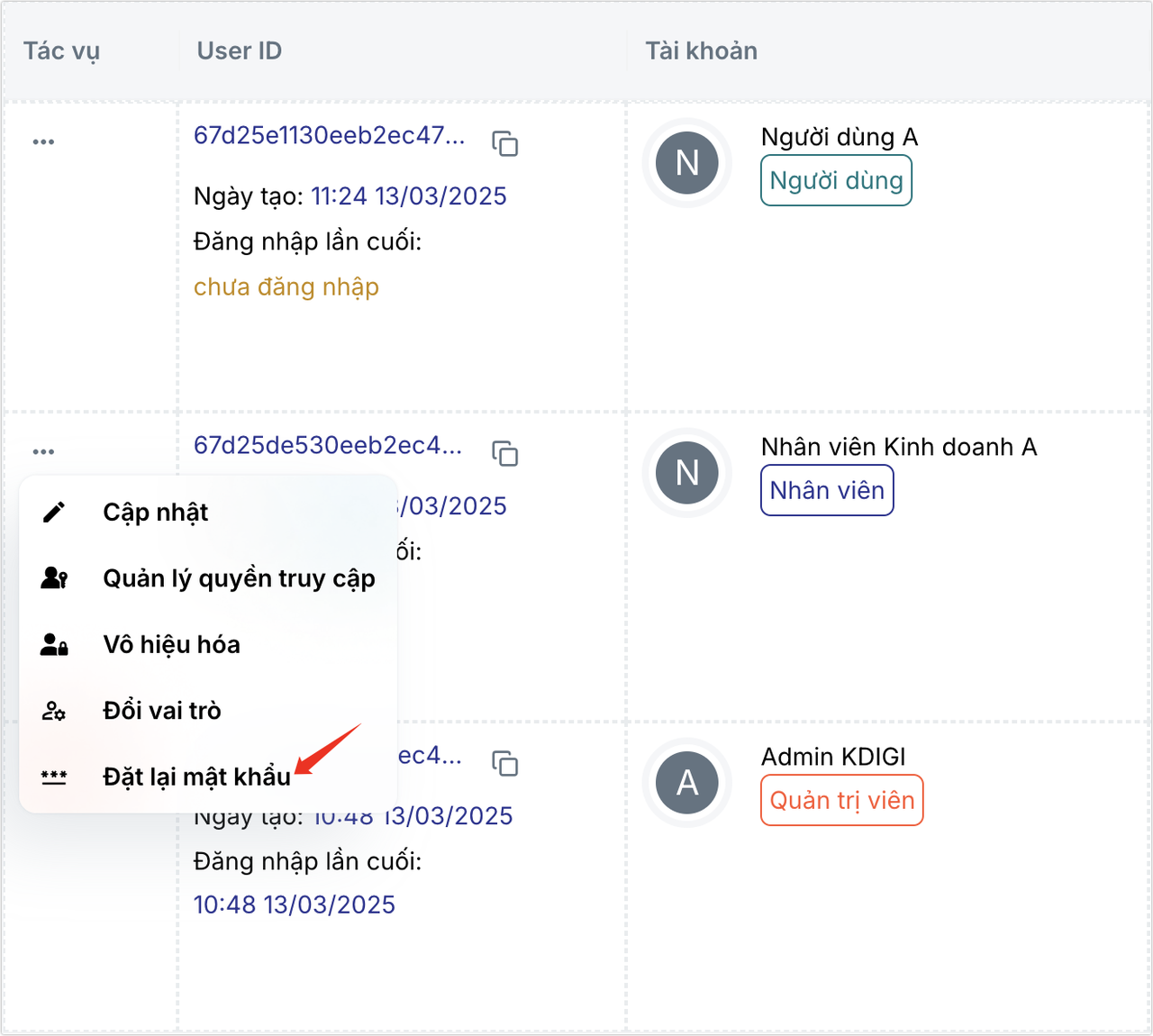
Chọn Đặt lại mật khẩu trong menu tác vụ -
Pop-up đổi mật khẩu tài khoản xuất hiện. Nhập mật khẩu mới cho tài khoản.
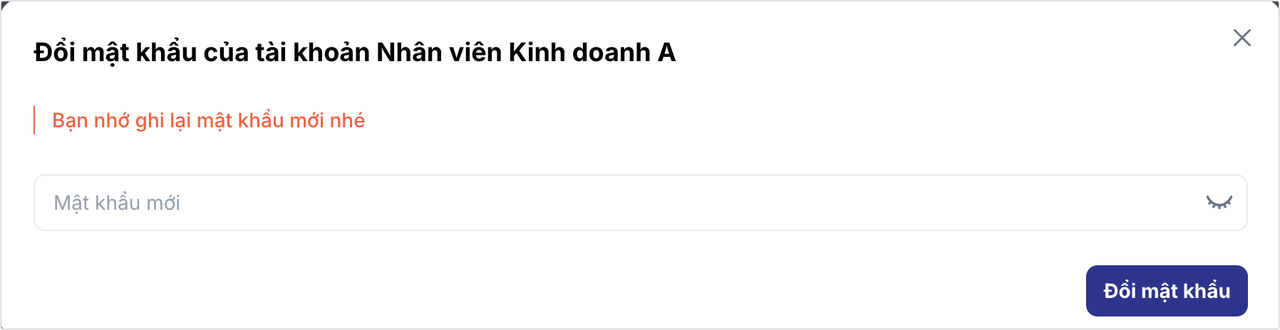
Hộp thoại nhập mật khẩu mới cho tài khoản nhân viên -
Nhấn Đổi mật khẩu để mở hộp thoại xác nhận.
-
Nhấn Xác nhận để hoàn tất.
Mật khẩu mới phải có ít nhất 6 ký tự. Ghi lại mật khẩu mới trước khi hoàn tất.
Vô hiệu hóa tài khoản
Phần tiêu đề “Vô hiệu hóa tài khoản”Vô hiệu hóa tài khoản khi nhân viên nghỉ việc hoặc tạm dừng hoạt động. Tài khoản bị vô hiệu hóa sẽ không thể đăng nhập vào hệ thống.
-
Tại menu tác vụ của tài khoản, chọn Vô hiệu hóa.
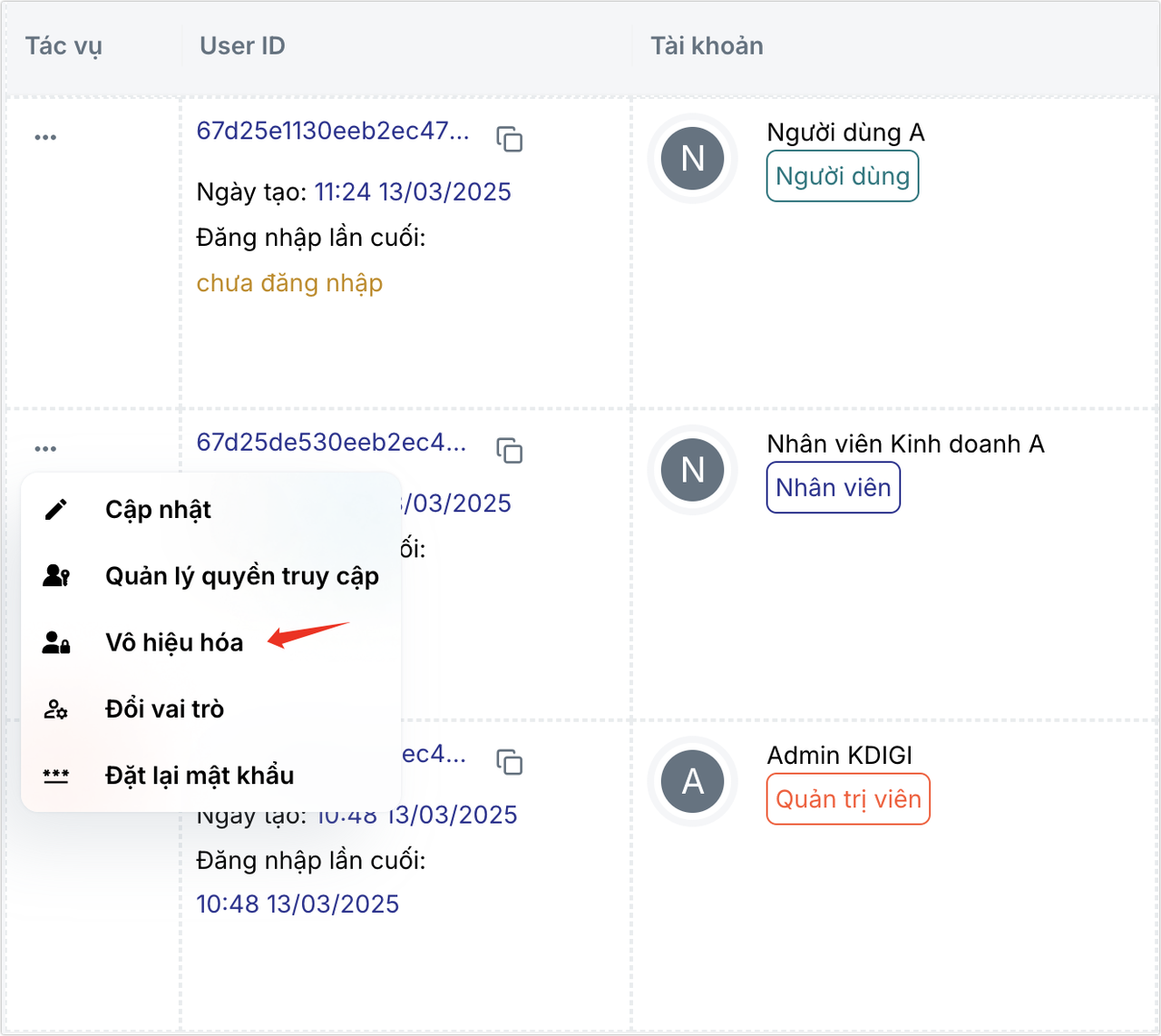
Chọn Vô hiệu hóa tài khoản trong menu tác vụ -
Pop-up xác nhận vô hiệu hóa xuất hiện.
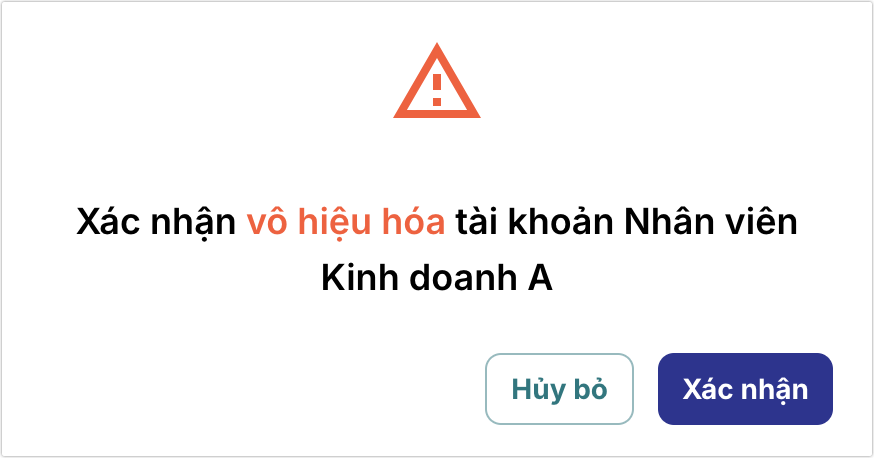
Hộp thoại xác nhận vô hiệu hóa tài khoản nhân viên -
Nhấn Xác nhận để hoàn tất vô hiệu hóa tài khoản.