
Cài đặt chung
This content is not available in your language yet.
Trang này hướng dẫn quản trị viên đại lý cấu hình các thông tin cơ bản của đại lý, tên miền riêng, nhận diện thương hiệu, tuyến tàu ưu tiên và phím tắt thao tác nhanh trên Ferry.vn.
Các nhóm thiết lập nâng cao khác được quản lý tại các trang riêng:
- Cài đặt thanh toán: Cấu hình SMS Banking, tài khoản nhận chuyển khoản và cổng OnePay.
- Email, Zalo và tích hợp sự kiện: Cấu hình máy chủ SMTP, Zalo ZNS và quy tắc tự động gửi thông báo theo sự kiện.
- API Key: Khởi tạo và quản lý khóa API phục vụ tích hợp kỹ thuật.
- Cài đặt đơn hàng, khách hàng, hủy vé và hóa đơn: Cấu hình hạn thanh toán đơn hàng, phân loại khách hàng, quy tắc phí hủy vé và hóa đơn điện tử MISA meInvoice.
Mở trang: menu Cài Đặt ở thanh bên trái.
Cài đặt thông tin đại lý
Phần tiêu đề “Cài đặt thông tin đại lý”Khai báo thông tin đại lý và thông tin liên hệ để nhận VAT từ đại lý cấp trên.
-
Chọn tab Đại lý trên thanh cài đặt.
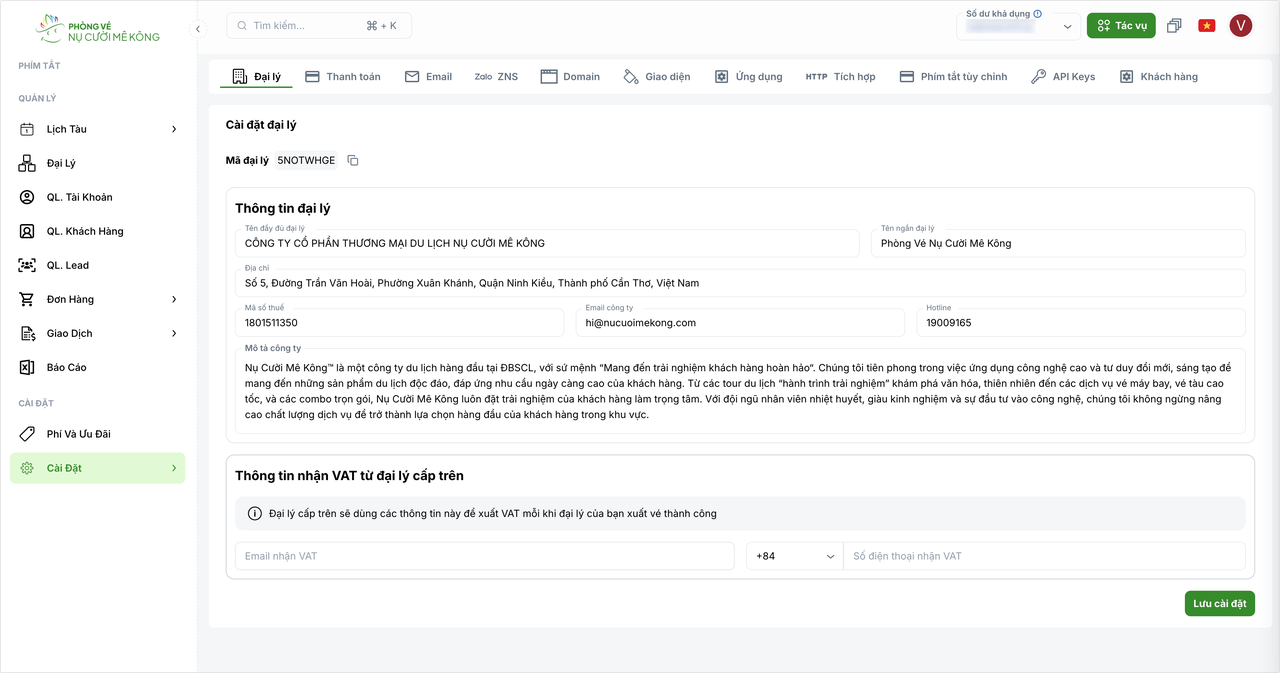
Giao diện cài đặt thông tin đại lý và thông tin nhận VAT -
Cập nhật các thông tin của đại lý:
- Thông tin đại lý: Tên đầy đủ, Tên ngắn, Địa chỉ, Mã số thuế, Email công ty, Hotline và Mô tả công ty.
- Thông tin nhận VAT: Email nhận VAT và Số điện thoại nhận VAT (sử dụng khi nhận hóa đơn từ đại lý cấp trên).
-
Nhấn Lưu cài đặt ở góc dưới bên phải để lưu thông tin.
Cài đặt tên miền (Domain)
Phần tiêu đề “Cài đặt tên miền (Domain)”Mỗi đại lý con khi được tạo trên Ferry.vn đều được cấp một tên miền phụ (subdomain) riêng. Quản trị viên và nhân viên đại lý truy cập Dashboard qua tên miền này. Quản trị viên có thể thay đổi tên subdomain theo nhu cầu nhận diện thương hiệu.
-
Chọn tab Domain trên thanh cài đặt.
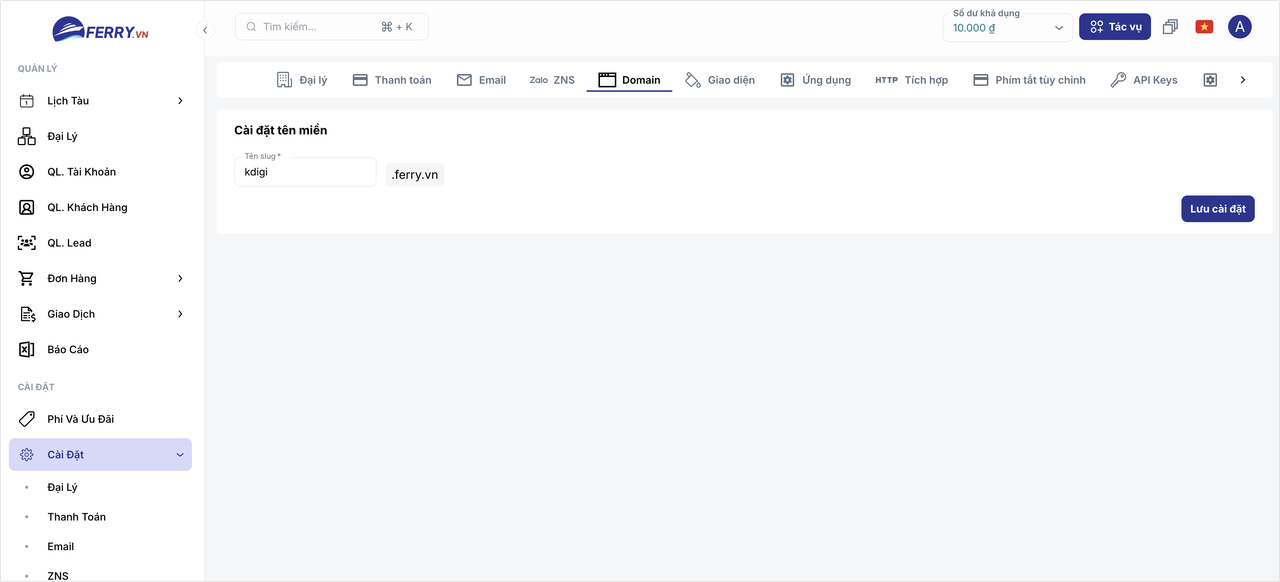
Cài đặt tên miền phụ truy cập Dashboard của đại lý -
Nhập tiền tố mong muốn vào ô Tên slug (hệ thống tự động liên kết với đuôi
.ferry.vn). -
Nhấn Lưu cài đặt.
Tùy chỉnh giao diện thương hiệu
Phần tiêu đề “Tùy chỉnh giao diện thương hiệu”Cài đặt giao diện giúp đại lý tùy biến giao diện Dashboard và trang đăng nhập cho phù hợp với bộ nhận diện thương hiệu của mình.
-
Chọn tab Giao diện trên thanh cài đặt.
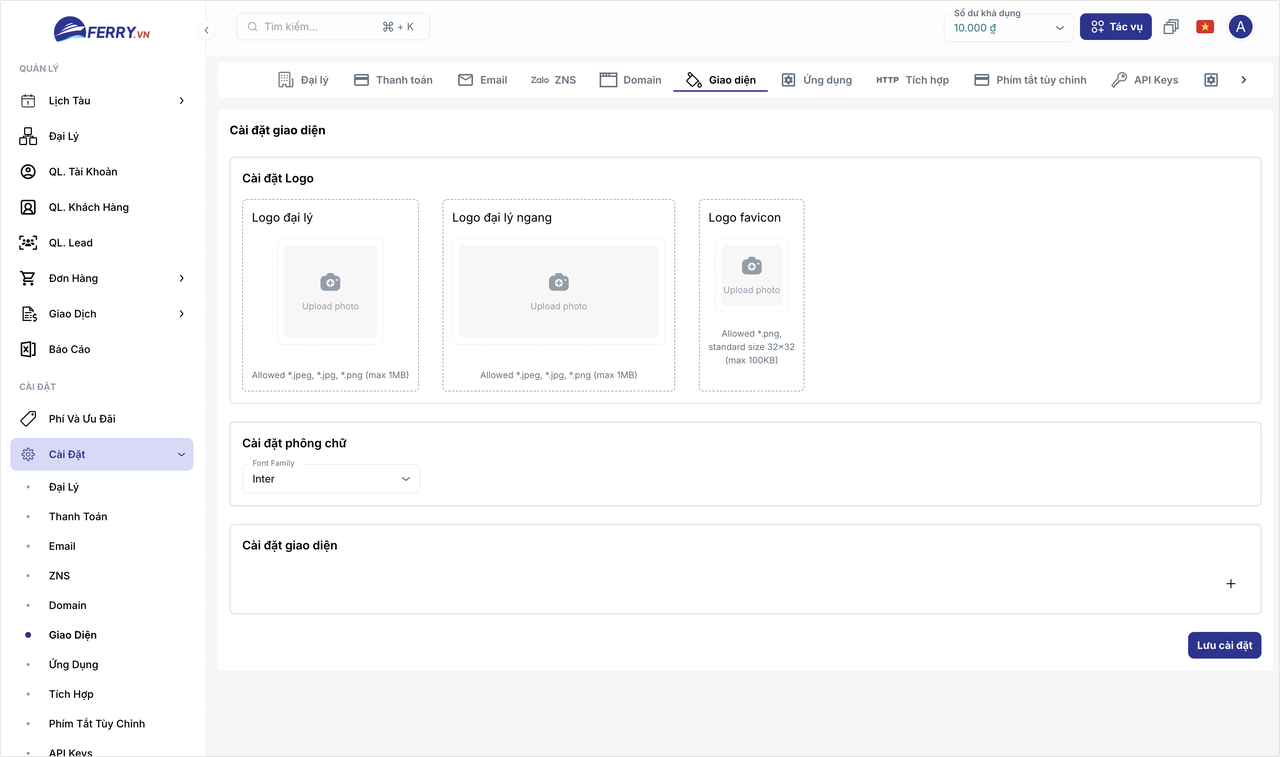
Tùy chỉnh logo đại lý, phông chữ và màu sắc nhận diện thương hiệu -
Tải lên hình ảnh và chọn thông số giao diện:
- Logo đại lý: Logo dạng vuông hiển thị ở các vị trí thu gọn.
- Logo đại lý ngang: Logo định dạng ngang dùng trên thanh điều hướng.
- Logo favicon: Biểu tượng nhỏ hiển thị trên tab trình duyệt web.
- Font chữ hiển thị: Lựa chọn phông chữ áp dụng toàn hệ thống.
- Màu chủ đạo: Tùy chỉnh mã màu thương hiệu của đại lý.
-
Nhấn Lưu cài đặt.
Cài đặt ứng dụng và tuyến tàu ưu tiên
Phần tiêu đề “Cài đặt ứng dụng và tuyến tàu ưu tiên”Thiết lập các tuyến tàu bán chạy để tối ưu không gian làm việc và giúp nhân viên tìm kiếm chuyến nhanh hơn khi thao tác đặt vé.
-
Chọn tab Ứng dụng trên thanh cài đặt.
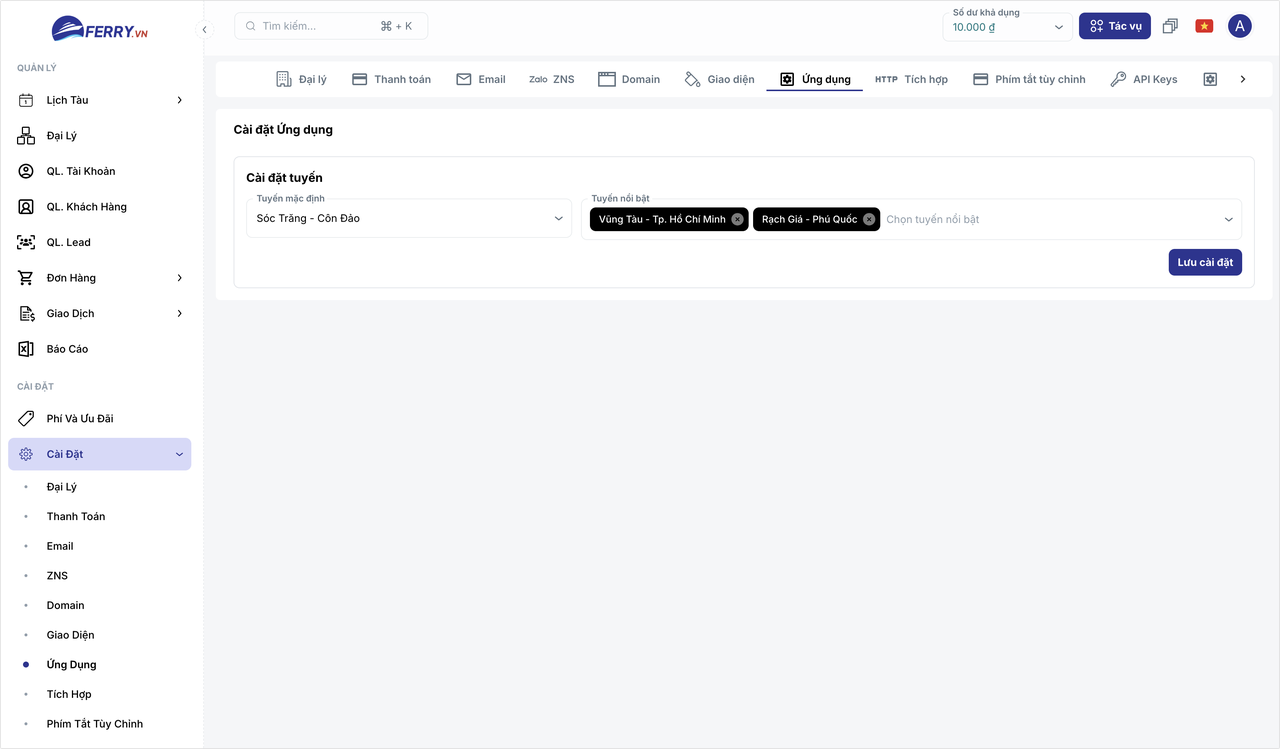
Cài đặt tuyến mặc định và danh sách tuyến nổi bật -
Thiết lập cấu hình tuyến tàu:
- Tuyến mặc định: Tuyến được chọn đầu tiên mỗi khi mở khung tìm chuyến tàu (thường chọn tuyến bán chạy nhất của đại lý).
- Tuyến nổi bật: Các tuyến được đề xuất để thuận tiện tìm kiếm nhanh.
-
Nhấn Lưu cài đặt.
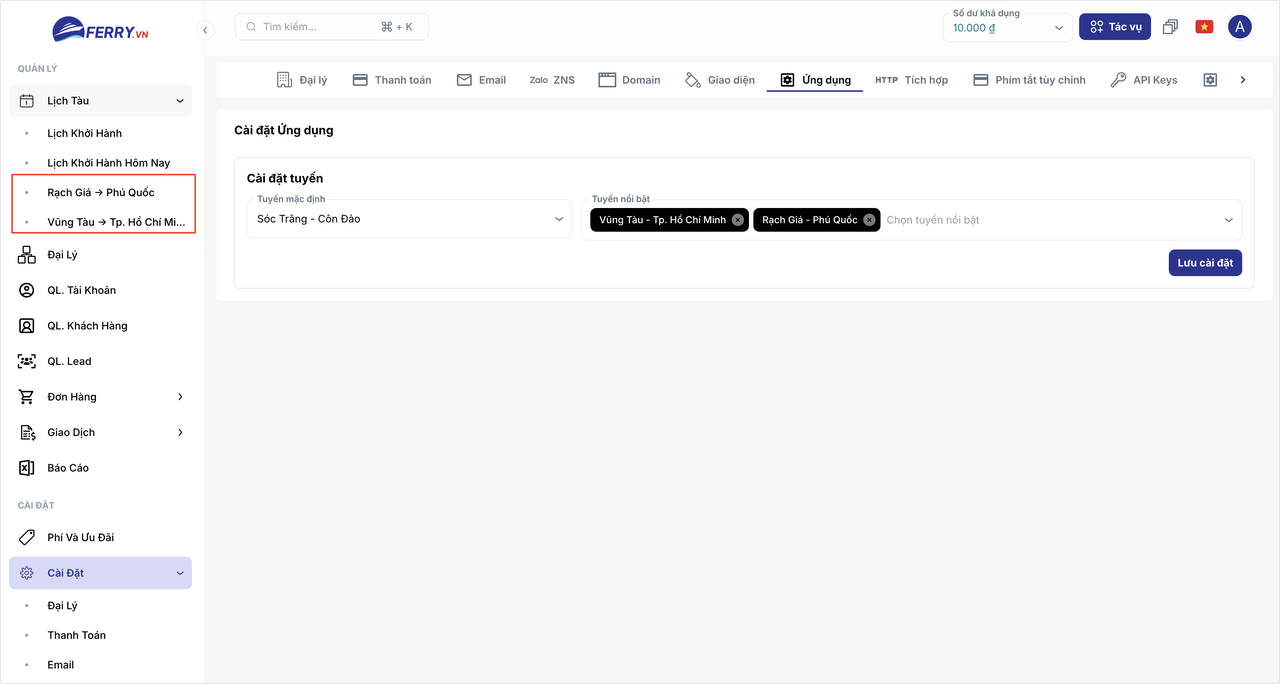
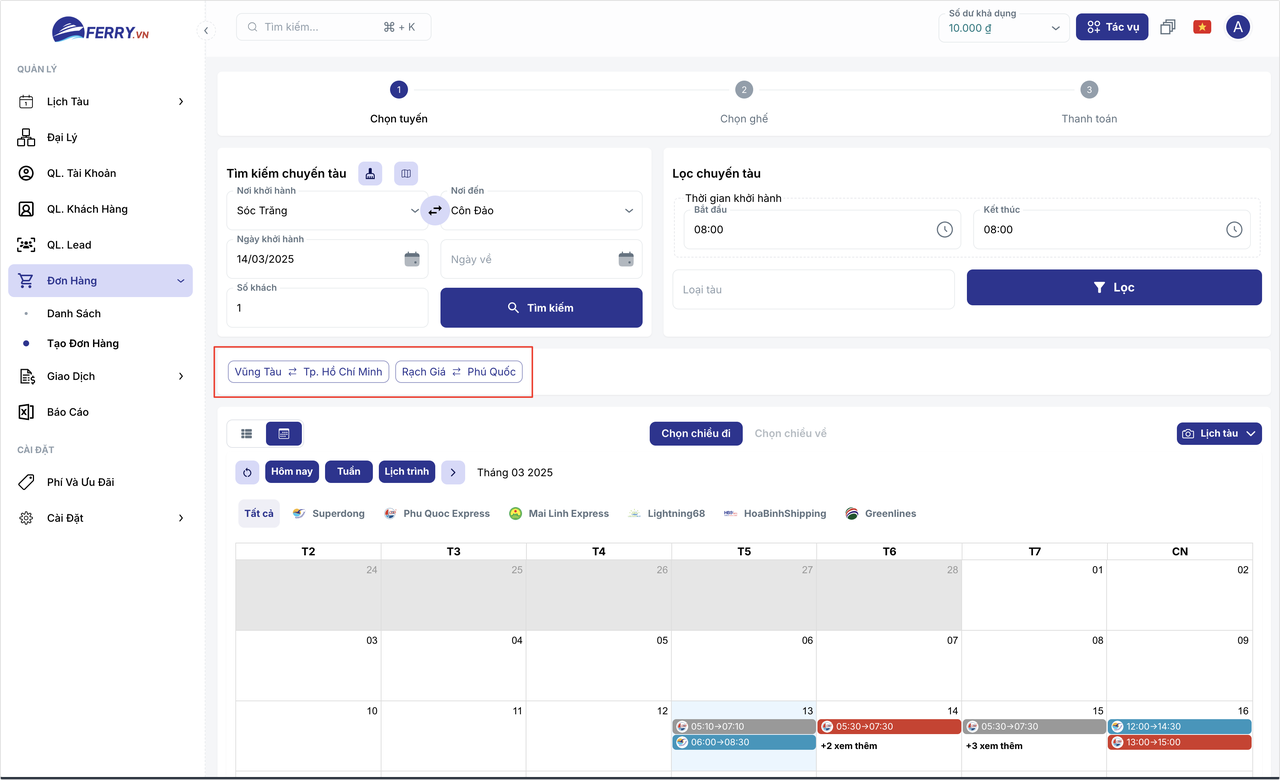
Sau khi cài đặt, danh sách tuyến nổi bật xuất hiện tại hai vị trí thao tác nhanh:
- Dưới mục Lịch Tàu trên thanh menu điều hướng bên trái:
- Các nút bấm chọn nhanh ngay dưới thanh tìm kiếm chuyến tàu trên màn hình tạo đơn hàng:
Cài đặt phím tắt tùy chỉnh
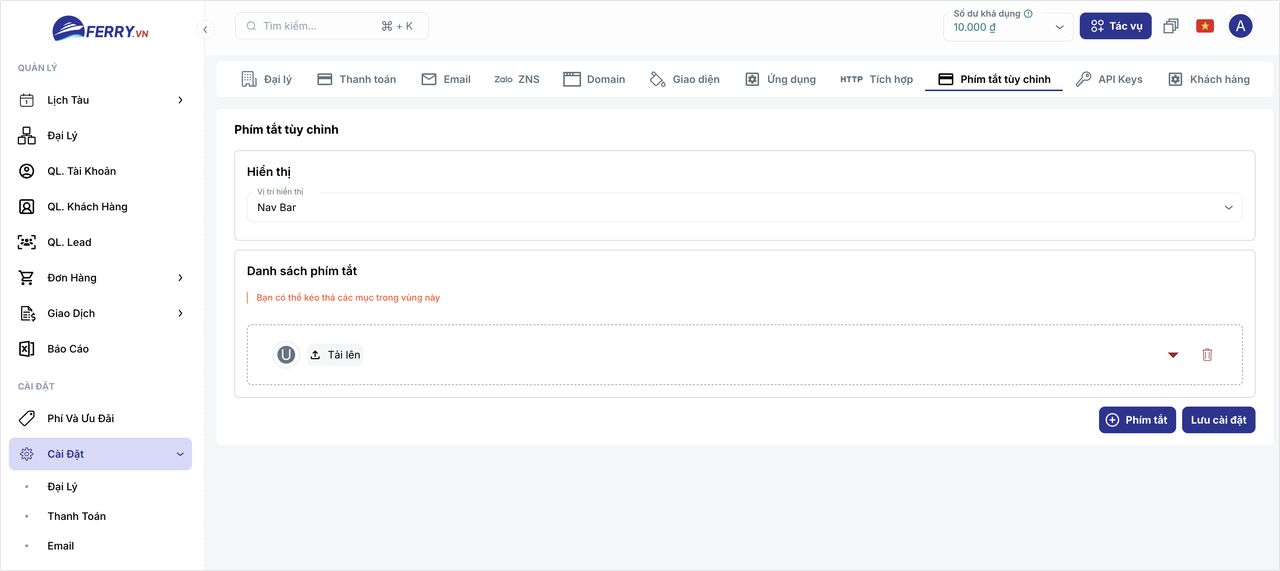
Phần tiêu đề “Cài đặt phím tắt tùy chỉnh”Phím tắt tùy chỉnh giúp nhân viên truy cập nhanh các chức năng thường xuyên sử dụng bằng cách gán lối tắt trực tiếp lên thanh điều hướng.
Khu vực hiển thị phím tắt
Phần tiêu đề “Khu vực hiển thị phím tắt”Hệ thống hỗ trợ 2 khu vực hiển thị phím tắt:
- Left Side Bar: Hiển thị tại cột menu điều hướng bên trái, ngay phía trên mục Quản lý.
- Nav Bar: Hiển thị trên thanh điều hướng trên cùng thông qua biểu tượng danh sách.
-
Trong phần Hiển thị, nhấp vào danh sách thả xuống để chọn khu vực hiển thị mong muốn.

Chọn vị trí hiển thị phím tắt trên thanh điều hướng -
Vị trí hiển thị phím tắt thực tế trên giao diện làm việc:
-
Hiển thị trên thanh menu bên trái (Left Side Bar):
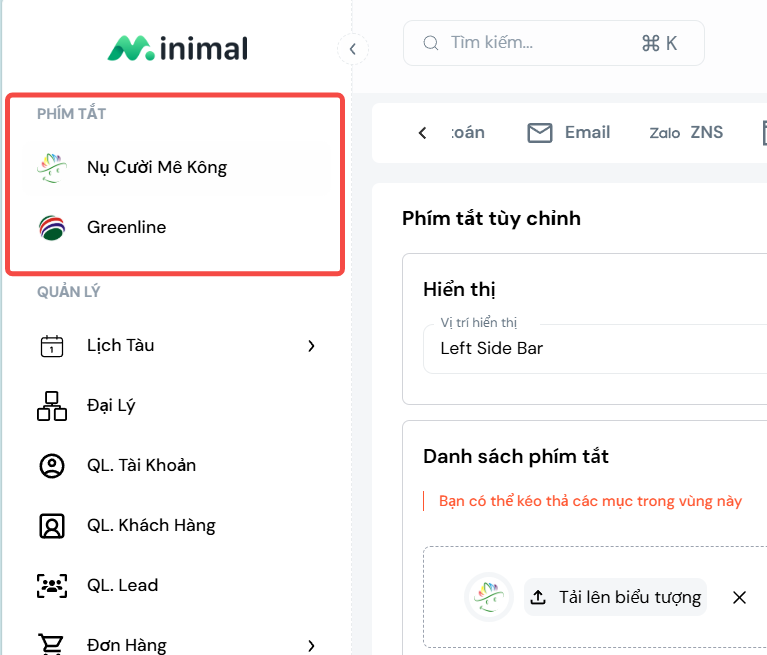
Phím tắt hiển thị trên thanh menu điều hướng bên trái -
Hiển thị trên thanh điều hướng trên cùng (Nav Bar):
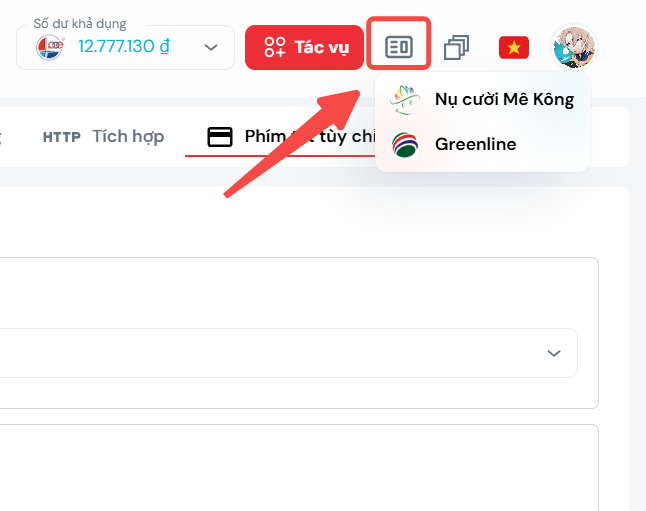
Phím tắt hiển thị trên thanh điều hướng phía trên cùng
-
Thêm phím tắt mới
Phần tiêu đề “Thêm phím tắt mới”-
Nhấn nút + Phím tắt tại phần Danh sách phím tắt để thêm một hàng mới.
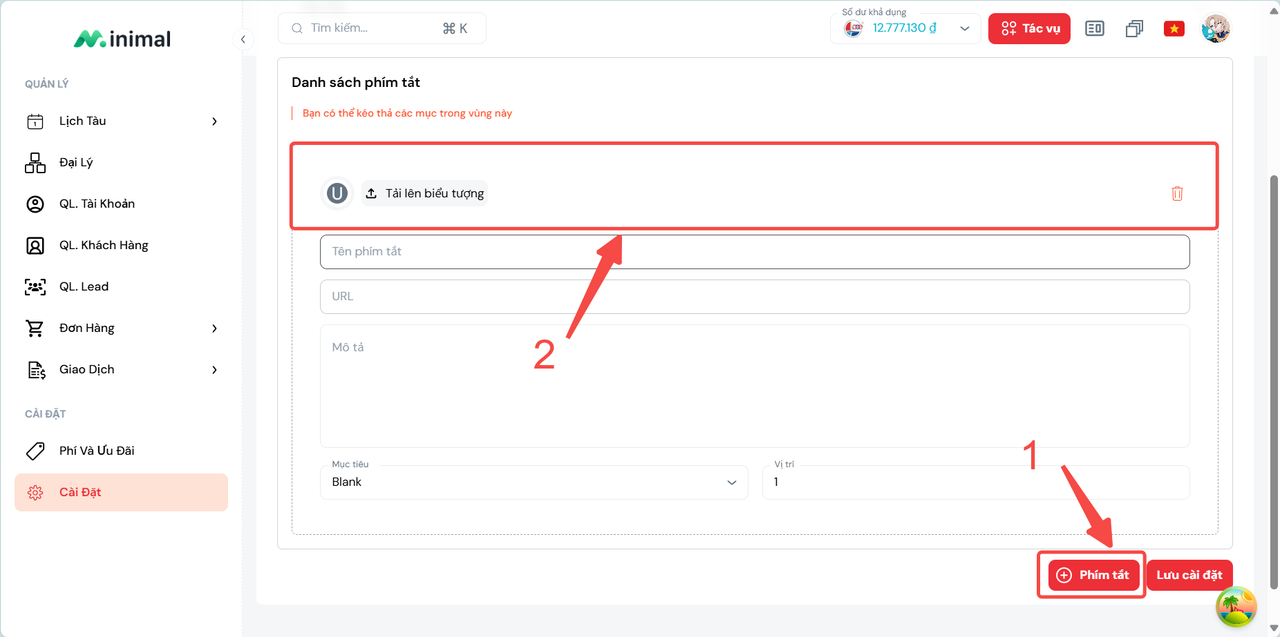
Thêm hàng phím tắt mới vào danh sách -
Điền các thông tin chi tiết cho phím tắt:
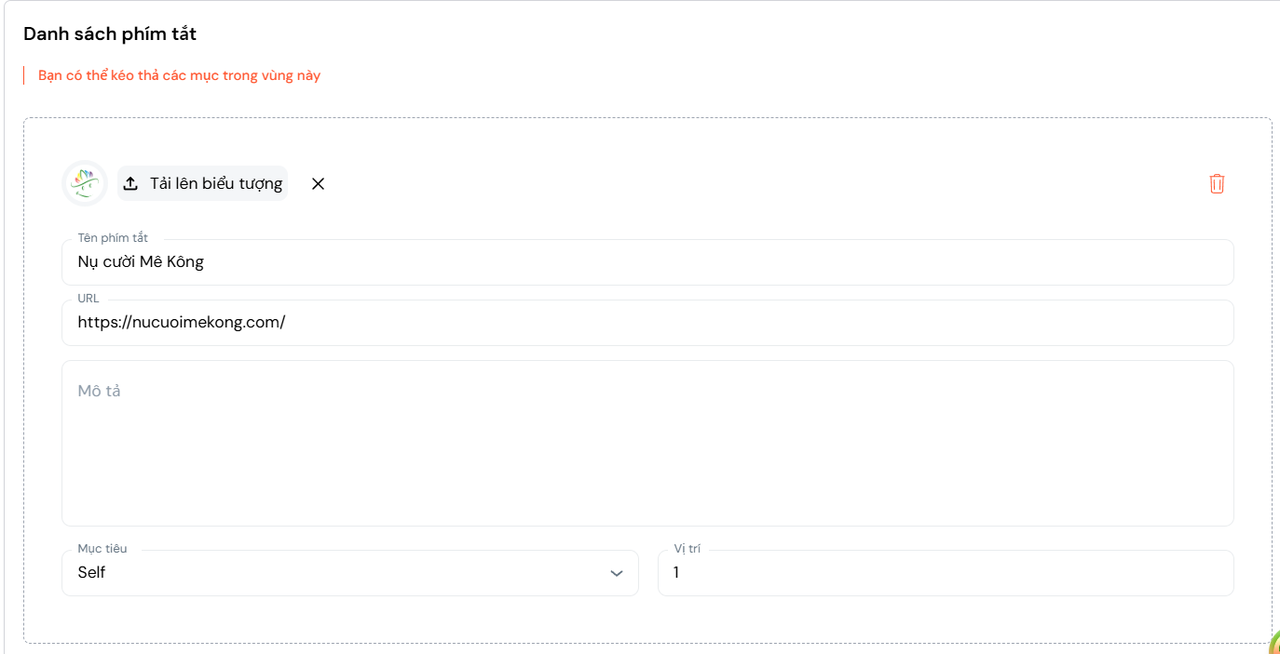
Điền thông tin tên, đường dẫn, vị trí và biểu tượng phím tắt Trường thông tin Mô tả Biểu tượng Tải lên hình ảnh biểu tượng của phím tắt Tên Phím Tắt Tên hiển thị của phím tắt trên giao diện URL Đường dẫn mà phím tắt dẫn đến Mô tả Ghi chú tóm tắt công dụng của phím tắt Mục tiêu Quy định cách mở liên kết: _self(mở trong tab hiện tại),_blank(mở trong tab mới),_parent(khung cha),_top(toàn bộ cửa sổ)Vị trí Thứ tự hiển thị của phím tắt trong danh sách -
Nhấn Lưu cài đặt để kích hoạt phím tắt mới.