
Quản lý khách hàng
This content is not available in your language yet.
Trang Quản lý khách hàng giúp đại lý lưu trữ hồ sơ liên hệ, theo dõi lịch sử đặt vé và quản lý biến động số dư của từng khách hàng. Tại đây, nhân viên có thể tra cứu đơn hàng, thực hiện đối soát trừ tiền hoặc hiển thị mã QR nạp tiền cho khách hàng và đại lý con.
Mở trang: menu QL. Khách Hàng ở thanh điều hướng bên trái màn hình.
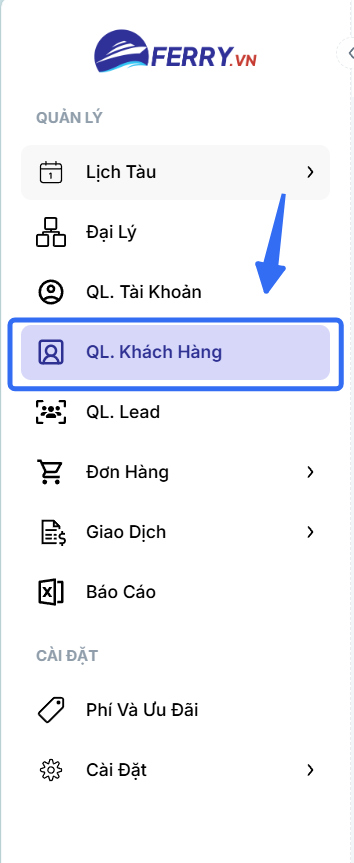
Giao diện danh sách và bộ lọc khách hàng
Phần tiêu đề “Giao diện danh sách và bộ lọc khách hàng”Sau khi truy cập vào mục QL. Khách Hàng, hệ thống hiển thị bảng danh sách toàn bộ khách hàng trực thuộc sự quản lý của đại lý.
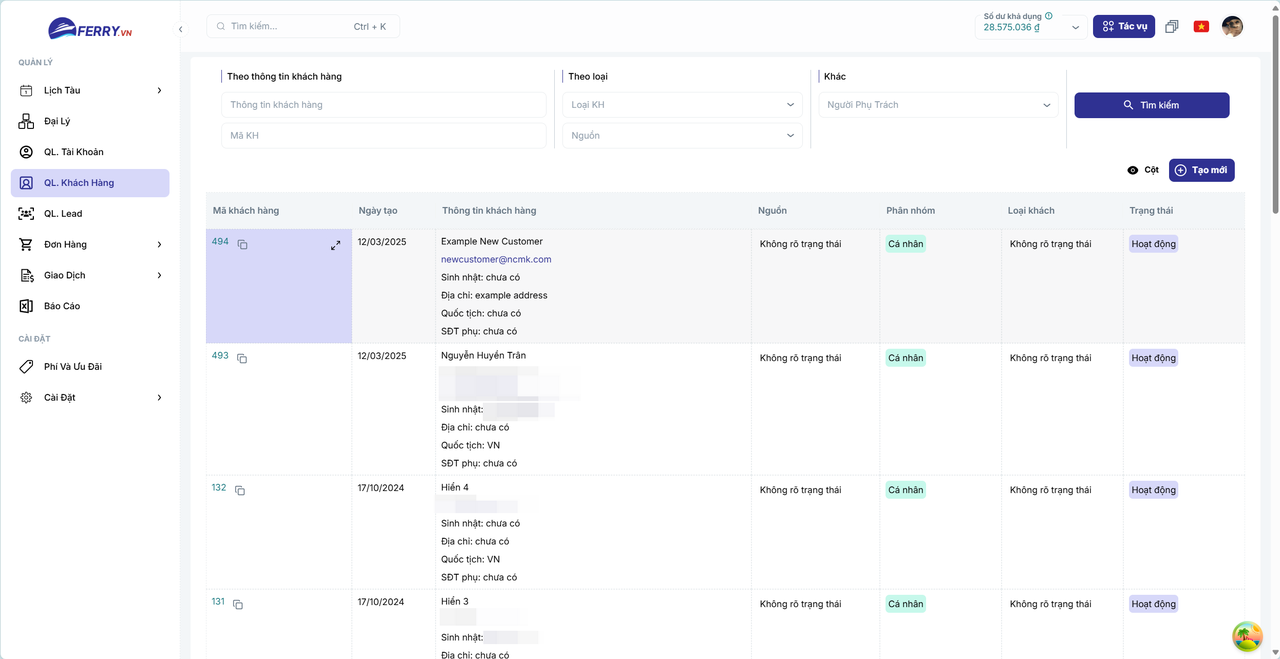
Bạn có thể tìm kiếm hoặc lọc khách hàng thông qua thanh tìm kiếm và các bộ lọc:
- Lọc theo thông tin khách hàng: thông tin hành khách (tên, email, số điện thoại) và mã khách hàng.
- Lọc theo phân loại: loại khách hàng và nguồn khách hàng.
- Bộ lọc khác: người phụ trách.

Tạo khách hàng mới
Phần tiêu đề “Tạo khách hàng mới”Khi có khách hàng mới liên hệ đặt vé hoặc giao dịch, bạn tạo hồ sơ liên hệ mới trên hệ thống:
-
Nhấn nút Tạo mới ở góc trên bên phải trang danh sách khách hàng.
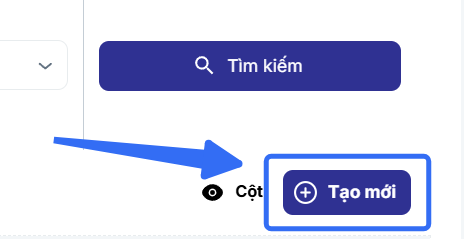
Nút Tạo mới ở góc trên bên phải danh sách khách hàng -
Cửa sổ Thêm mới khách hàng hiện lên. Điền thông tin khách hàng cần tạo vào các trường tương ứng rồi nhấn Tạo liên hệ.
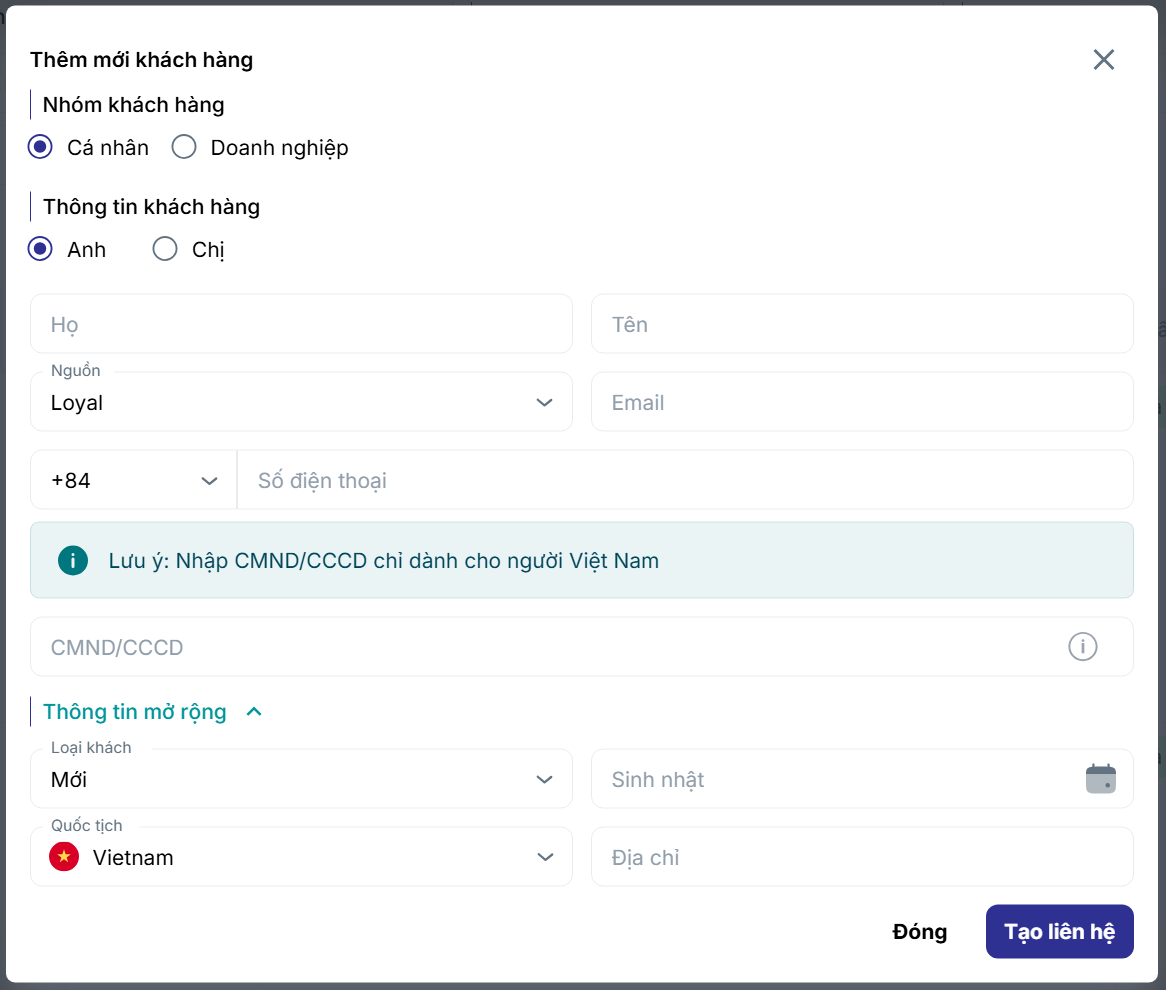
Cửa sổ Thêm mới khách hàng và nút Tạo liên hệ
Lưu ý: Trường CMND/CCCD chỉ dành cho người Việt Nam.
Xem chi tiết khách hàng
Phần tiêu đề “Xem chi tiết khách hàng”Để kiểm tra toàn diện thông tin liên hệ và lịch sử giao dịch của khách hàng:
-
Nhấn vào nút biểu tượng Mở rộng ở bên phải mã khách hàng để mở chi tiết thông tin.
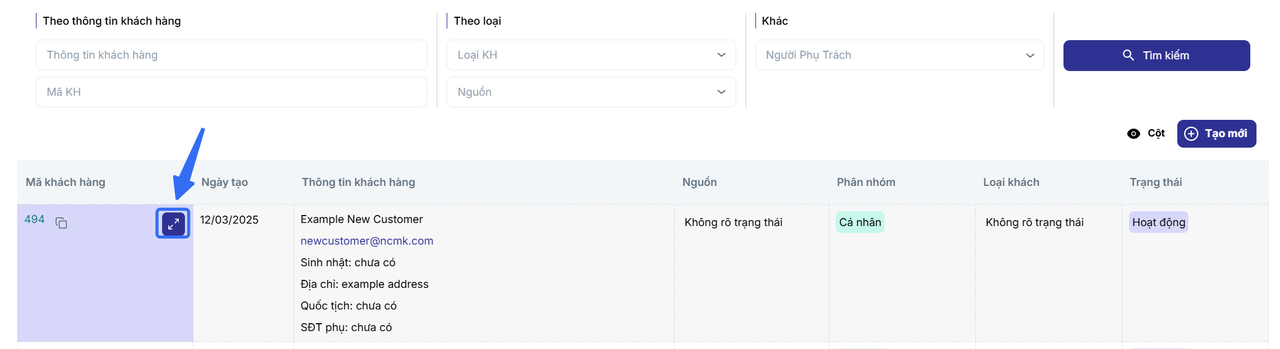
Nút Mở rộng bên phải mã khách hàng -
Tab chi tiết khách hàng sẽ được mở, hiển thị đầy đủ thông tin cá nhân, phân nhóm khách hàng và số dư tài khoản.
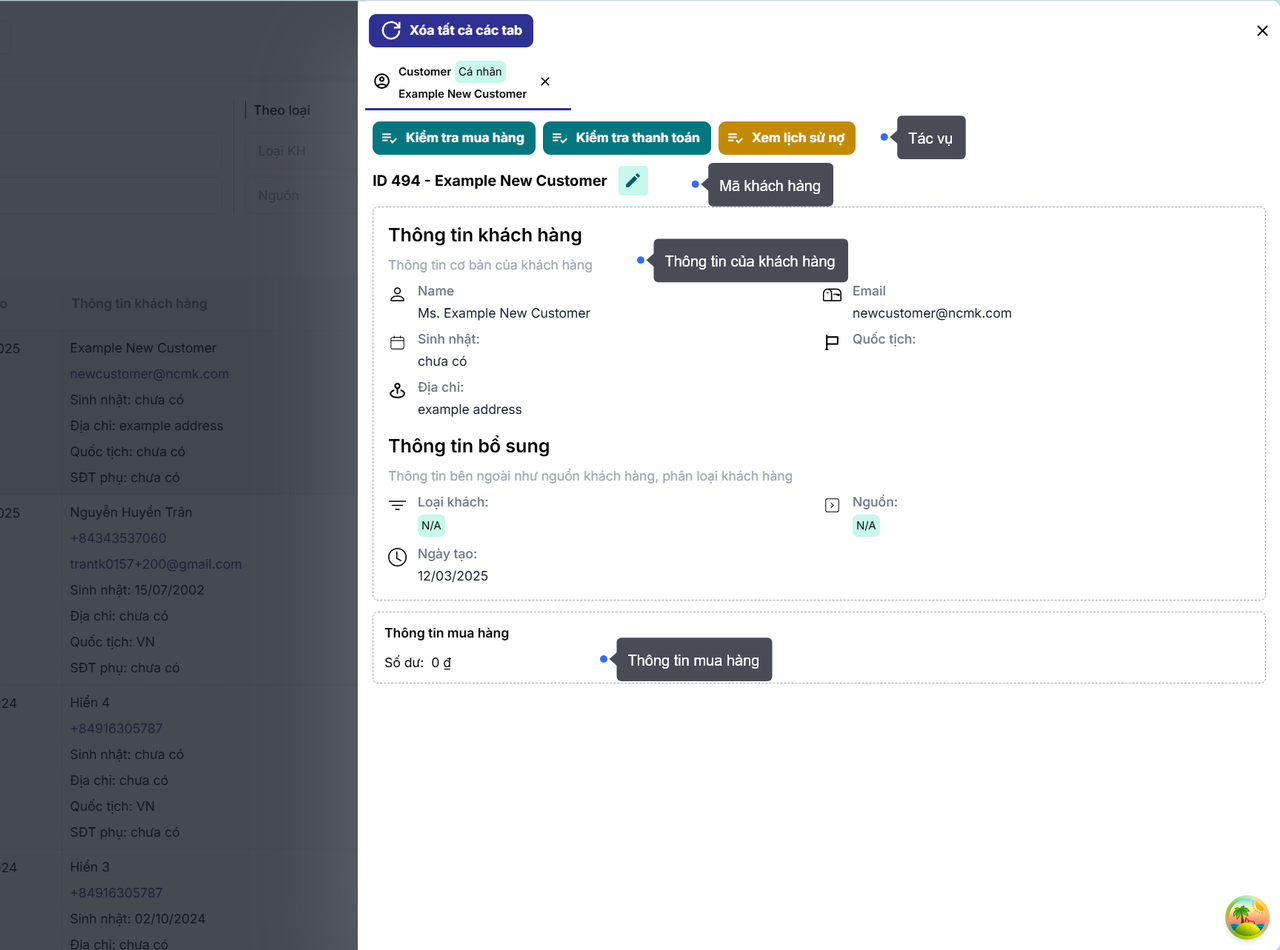
Tab chi tiết thông tin và lịch sử của khách hàng
Kiểm tra mua hàng và thanh toán
Phần tiêu đề “Kiểm tra mua hàng và thanh toán”Kiểm tra mua hàng
Phần tiêu đề “Kiểm tra mua hàng”Mục này hiển thị lịch sử tất cả các đơn hàng mà khách hàng đã đặt qua hệ thống đại lý.
-
Tại tab chi tiết khách hàng, nhấn vào nút Kiểm tra mua hàng.
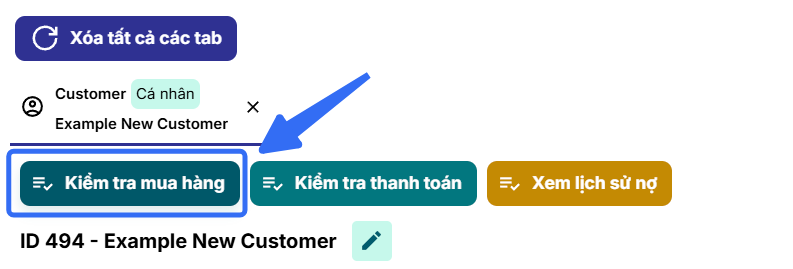
Nút Kiểm tra mua hàng trên tab chi tiết khách hàng -
Bảng danh sách tất cả các đơn hàng của khách hàng sẽ hiện ra. Bạn có thể tương tác với các đơn hàng này như trên trang quản lý đơn hàng.
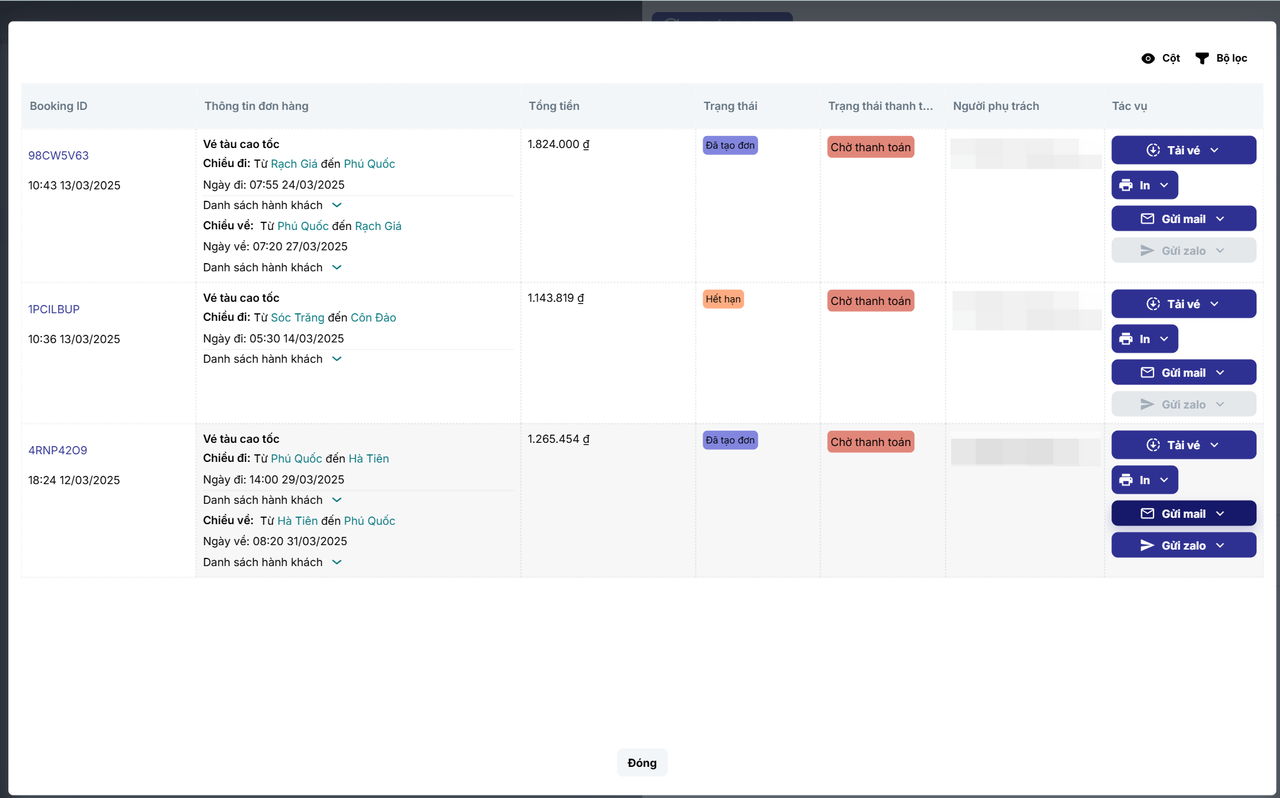
Bảng danh sách đơn hàng khách hàng đã đặt
Kiểm tra thanh toán
Phần tiêu đề “Kiểm tra thanh toán”Mục này hiển thị lịch sử toàn bộ các giao dịch thanh toán phát sinh của khách hàng.
-
Tại tab chi tiết khách hàng, nhấn vào nút Kiểm tra thanh toán.
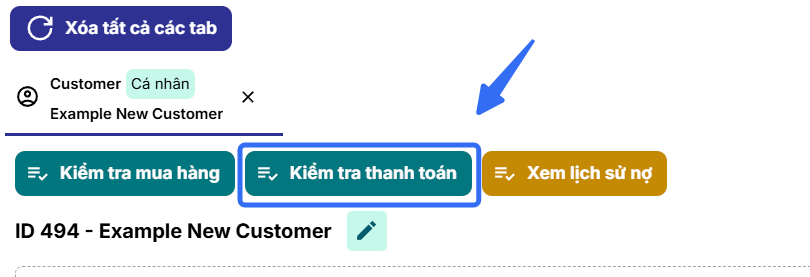
Nút Kiểm tra thanh toán trên tab chi tiết khách hàng -
Bảng danh sách thanh toán sẽ hiện ra, hiển thị chi tiết mã thanh toán, mã đặt hàng, số dư thay đổi, loại giao dịch và thông tin giao dịch.
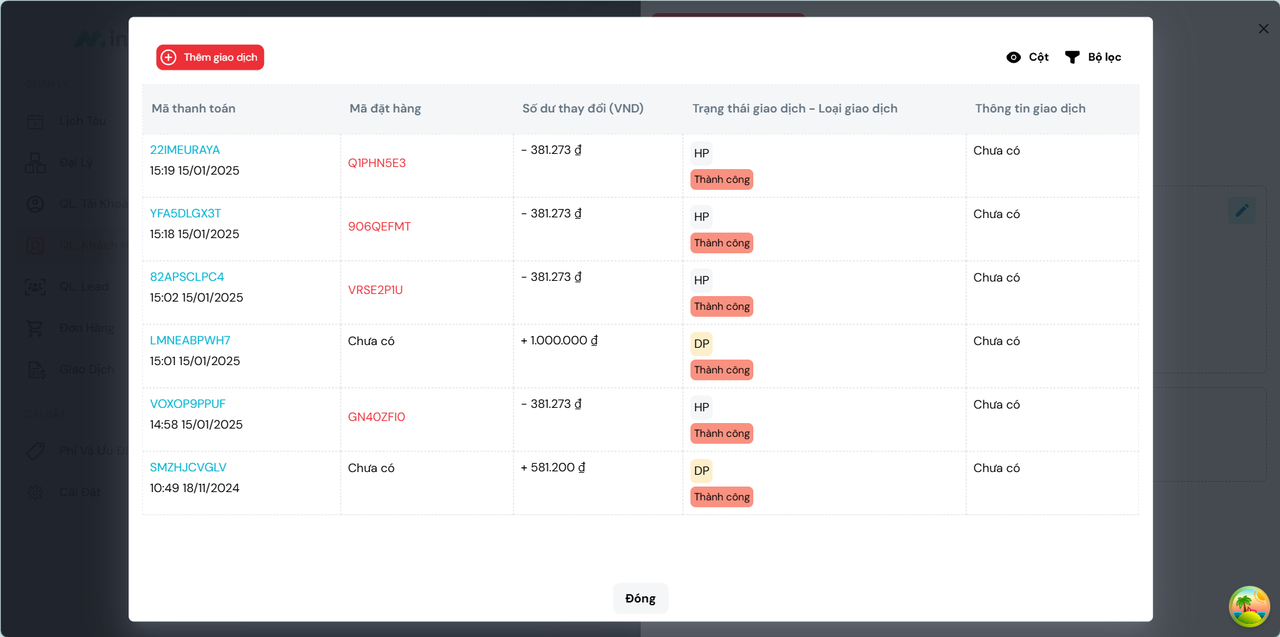
Bảng danh sách giao dịch thanh toán của khách hàng
Chỉnh sửa thông tin khách hàng
Phần tiêu đề “Chỉnh sửa thông tin khách hàng”Khi cần điều chỉnh số điện thoại, email hoặc các thông tin liên hệ khác của khách hàng:
-
Tại tab chi tiết khách hàng, nhấn vào biểu tượng cây bút Chỉnh sửa.
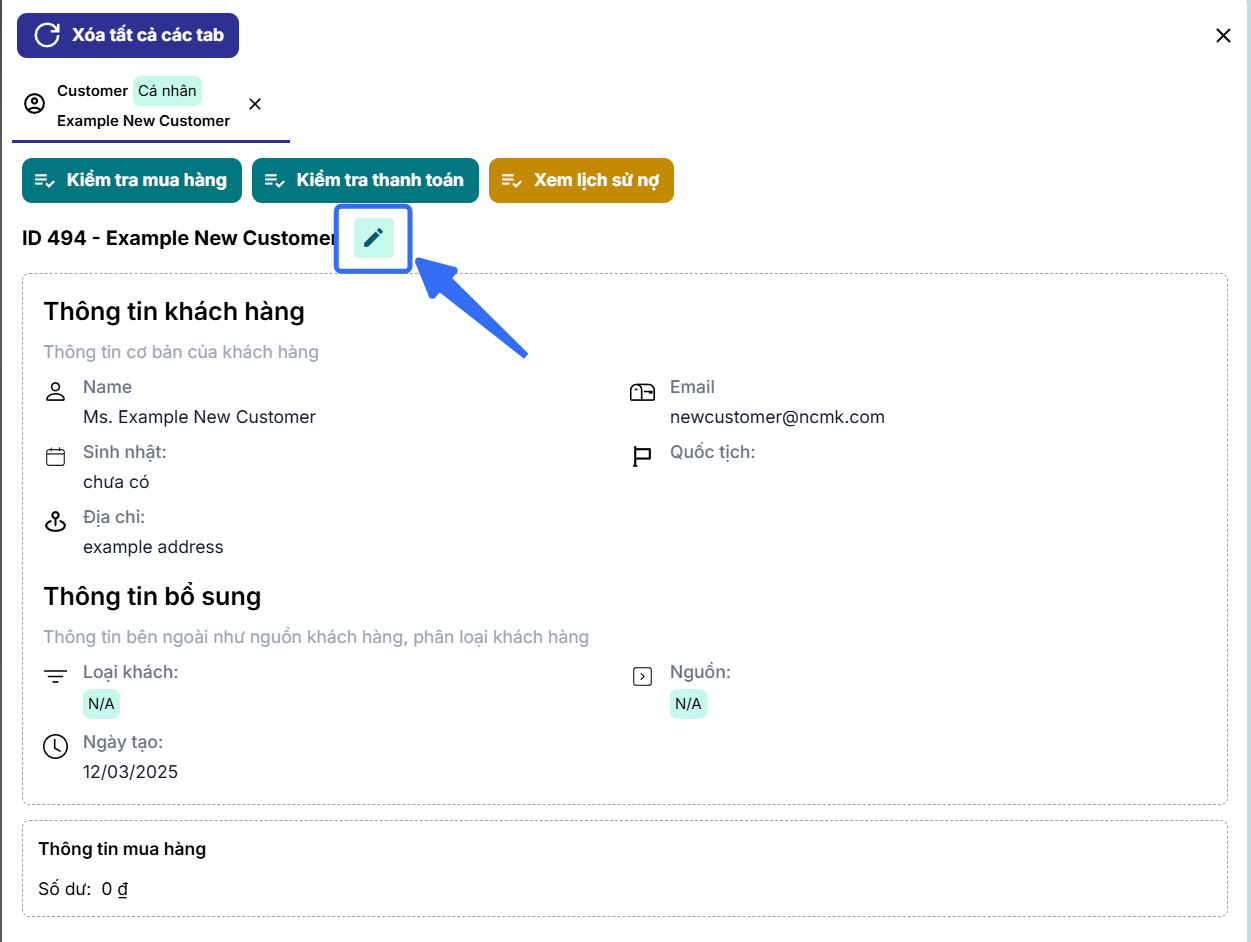
Biểu tượng cây bút chỉnh sửa thông tin khách hàng -
Cửa sổ Chỉnh sửa thông tin liên hệ hiện lên. Cập nhật các trường thông tin cần thay đổi của khách hàng.
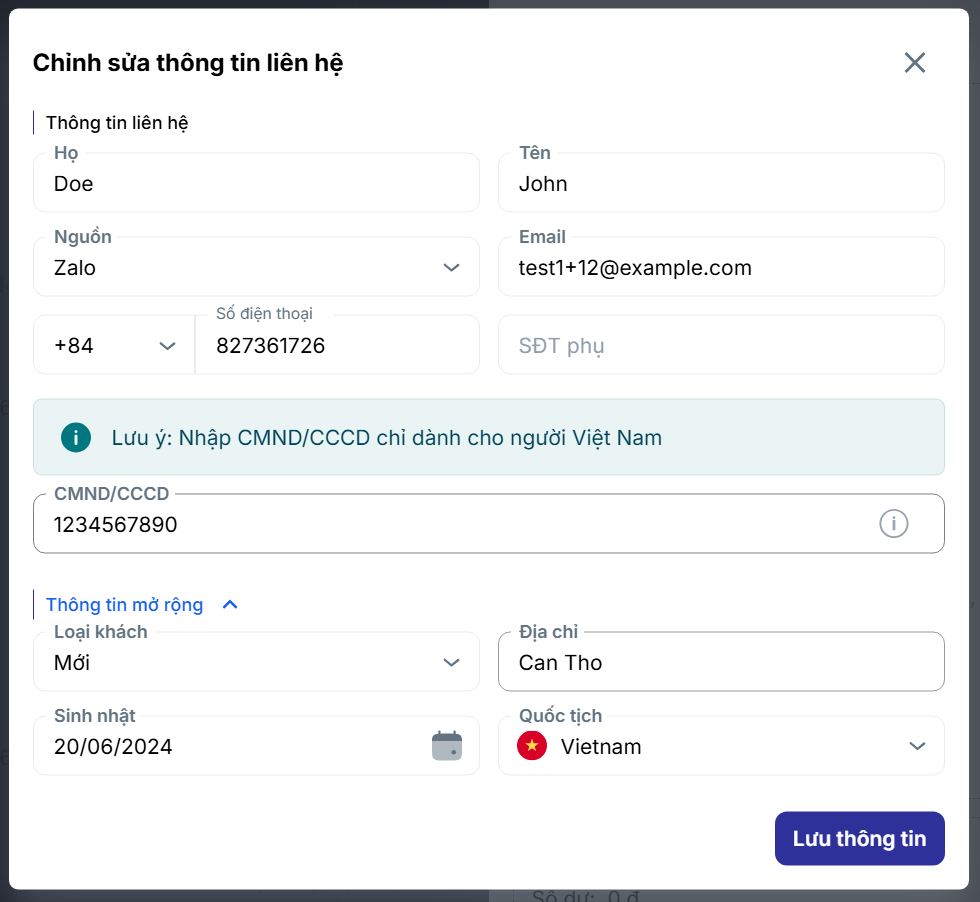
Cửa sổ chỉnh sửa thông tin liên hệ của khách hàng -
Nhấn nút Lưu thông tin để hệ thống ghi nhận các nội dung cập nhật.

Nút Lưu thông tin cập nhật khách hàng
Nghiệp vụ tài chính khách hàng
Phần tiêu đề “Nghiệp vụ tài chính khách hàng”Đối soát gạch nợ cho đại lý con
Phần tiêu đề “Đối soát gạch nợ cho đại lý con”Đại lý có thể trừ tiền khách hàng thông qua tính năng đối soát gạch nợ khi làm việc với đại lý con. Số tiền đối soát sẽ trừ thẳng vào số dư thực tế của khách hàng.
-
Tại tab chi tiết khách hàng, nhấn vào nút Trừ tiền.
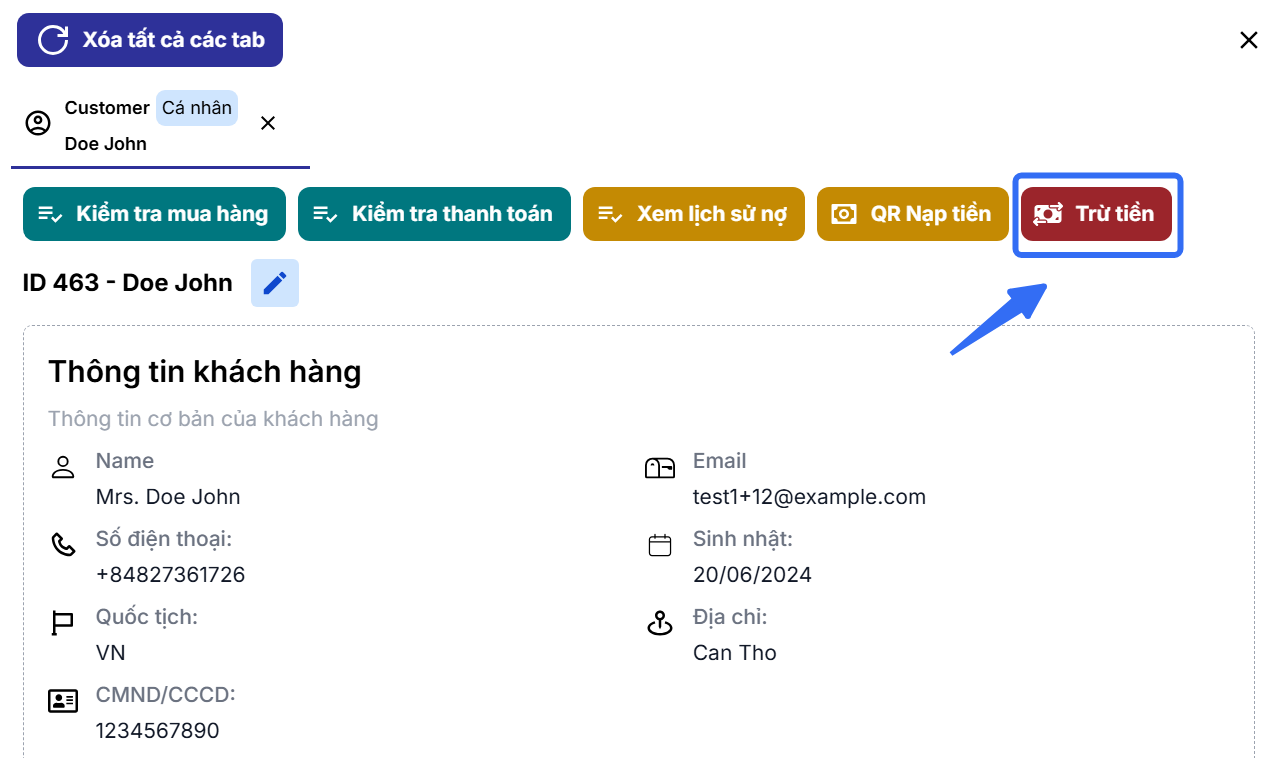
Nút Trừ tiền đối soát gạch nợ tại tab chi tiết khách hàng -
Cửa sổ Đối soát tiền của khách hàng hiện ra. Nhập số tiền cần trừ, ghi chú lý do đối soát rồi nhấn nút Trừ tiền để hoàn tất.
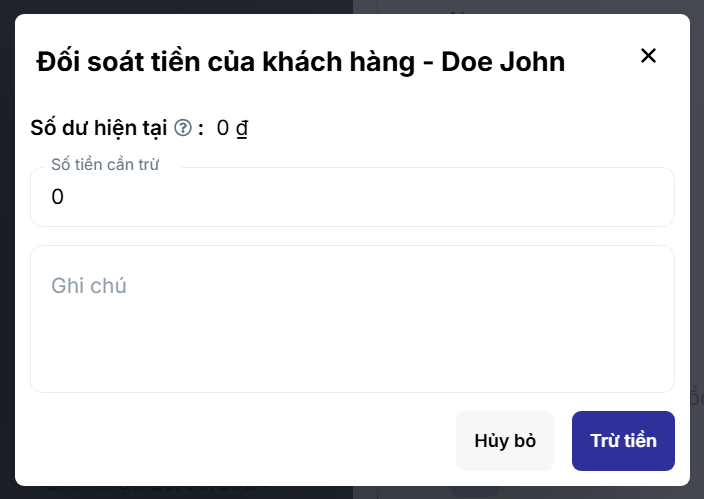
Cửa sổ đối soát trừ tiền gạch nợ của khách hàng
QR Nạp tiền
Phần tiêu đề “QR Nạp tiền”Đại lý hoặc khách hàng có thể nạp tiền cho khách hàng tương ứng thông qua mã VietQR được tạo tự động cho từng tài khoản:
-
Tại tab chi tiết khách hàng, nhấn vào nút QR Nạp tiền.
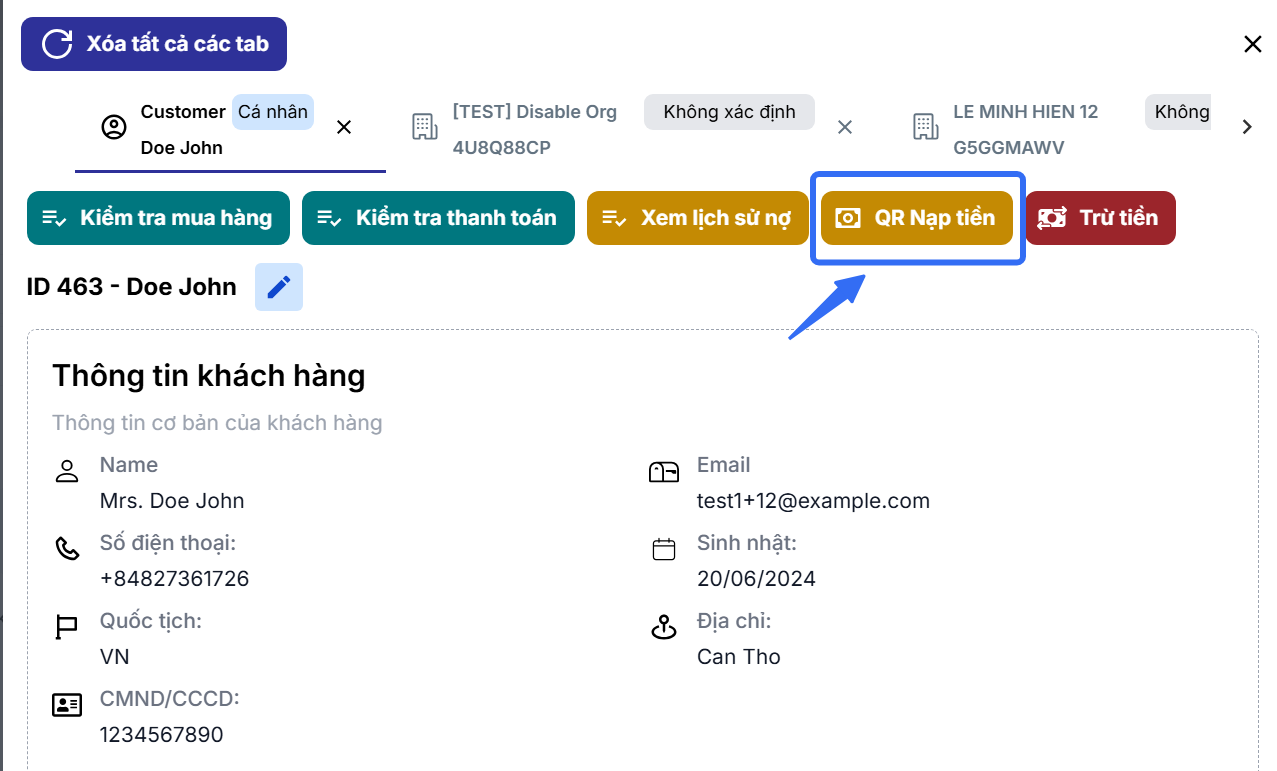
Nút QR Nạp tiền tại tab chi tiết khách hàng -
Cửa sổ QR Nạp tiền hiện ra, hiển thị mã VietQR cùng thông tin tài khoản ngân hàng và cú pháp chuyển khoản tương ứng để khách hàng quét mã nạp tiền.
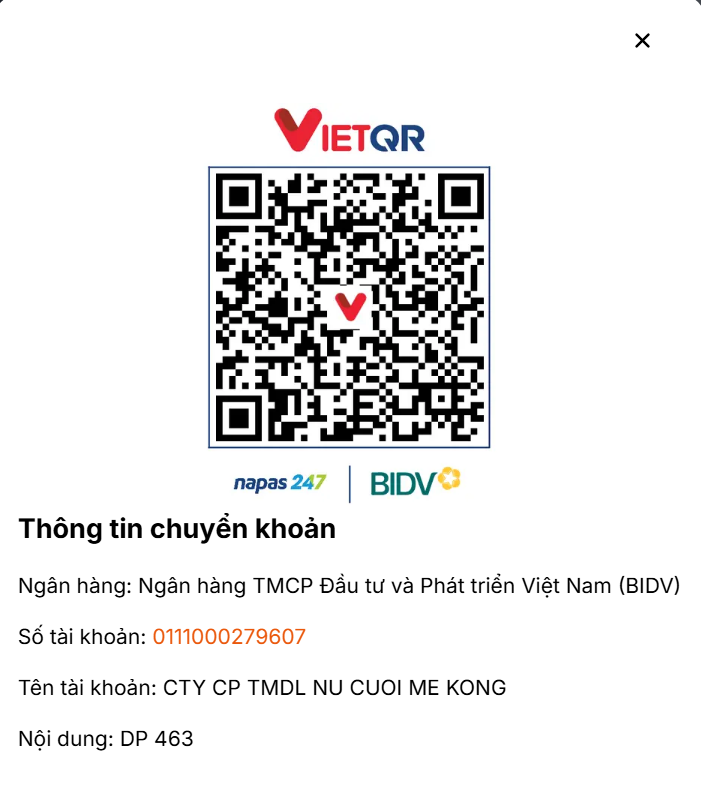
Cửa sổ hiển thị mã QR nạp tiền cho khách hàng