
Xuất Excel và danh sách báo cáo
This content is not available in your language yet.
Trang này hướng dẫn nhân viên và quản trị viên đại lý lọc đơn hàng, xuất dữ liệu ra file Excel và theo dõi tiến trình tạo báo cáo trên Dashboard Ferry.vn.
Mở trang: menu Đơn Hàng → Danh Sách (để lọc và xuất báo cáo) hoặc menu Báo Cáo ở thanh điều hướng bên trái.
Xuất danh sách đơn hàng ra Excel
Phần tiêu đề “Xuất danh sách đơn hàng ra Excel”Quy trình xuất báo cáo gồm các bước thực hiện trực tiếp từ giao diện quản lý đơn hàng:
-
Tra cứu và thiết lập bộ lọc đơn hàng: Nhấp nút Bộ lọc phía trên danh sách đơn hàng, sau đó sử dụng các điều kiện để giới hạn phạm vi đơn hàng cần trích xuất:
- Lọc theo đơn hàng: tìm theo tên khách hàng, mã đơn hàng hoặc khoảng thời gian ngày tạo.
- Lọc theo phân loại: lọc theo trạng thái đơn hàng (Nháp, Đã tạo đơn, Đã xuất vé…), trạng thái thanh toán và tuyến tàu vận chuyển.
- Bộ lọc khác: lọc theo nhân viên phụ trách và tổng tiền đơn hàng.
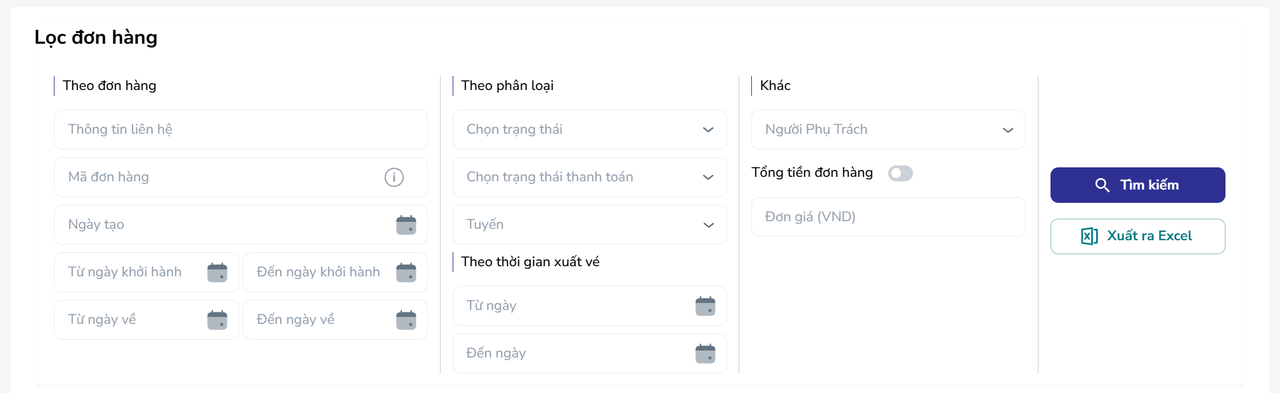
Bộ lọc tra cứu danh sách đơn hàng cần xuất báo cáo -
Kiểm tra danh sách đơn hàng: Rà soát lại số lượng bản ghi và thông tin các đơn hàng sau khi lọc trên bảng kết quả để đảm bảo dữ liệu đúng với nhu cầu xuất báo cáo.
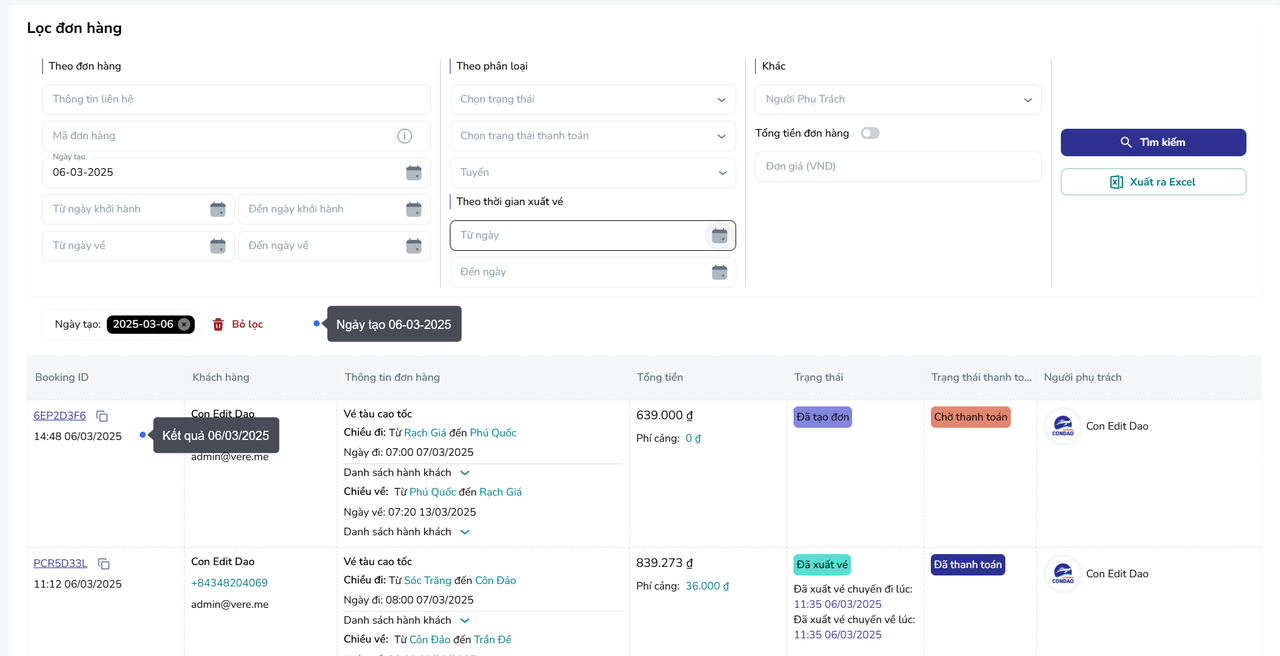
Kiểm tra danh sách đơn hàng thỏa mãn điều kiện lọc -
Chọn xuất Excel: Nhấp vào nút Xuất ra Excel bên dưới nút Tìm kiếm trong khung bộ lọc đơn hàng.
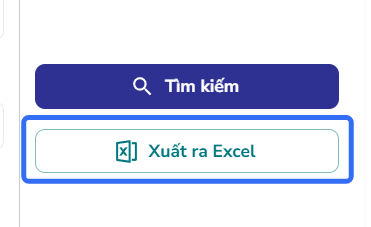
Nút Xuất ra Excel trên biểu mẫu lọc đơn hàng -
Đặt tên file và xác nhận xuất: Cửa sổ Xuất ra Excel mở ra, nhập tên gợi nhớ vào ô Tên file báo cáo rồi nhấn nút Xuất báo cáo để xác nhận.
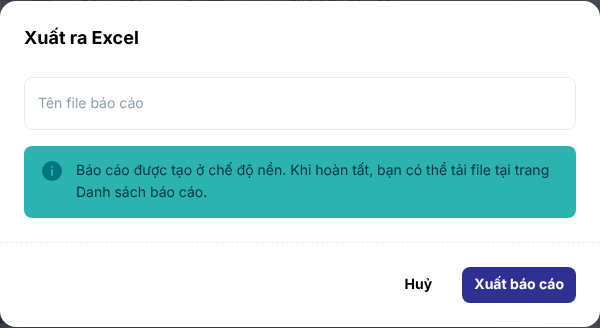
Hộp thoại nhập tên file báo cáo xuất ra Excel 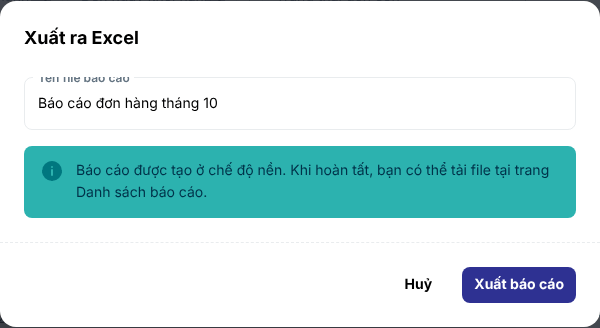
Hộp thoại Xuất ra Excel sau khi nhập tên file báo cáo, nút Xuất báo cáo để xác nhận
Hệ thống chỉ tạo tệp khi:
- Tên file hợp lệ.
- Có ít nhất một đơn hàng thỏa mãn điều kiện lọc.
Sau khi gửi yêu cầu thành công, hệ thống sẽ tự động chuyển hướng sang giao diện Danh Sách Báo Cáo để xử lý tệp trong nền (báo cáo được tạo ở chế độ nền). Tệp mới xuất có trạng thái Đang xử lý và nút Tải xuống bị làm mờ; khi xử lý xong, nút này sáng lên để tải tệp về.

Xem danh sách báo cáo
Phần tiêu đề “Xem danh sách báo cáo”Tất cả các tệp báo cáo được xuất từ danh sách đơn hàng đều được lưu trữ tập trung tại mục Báo Cáo trên Dashboard.
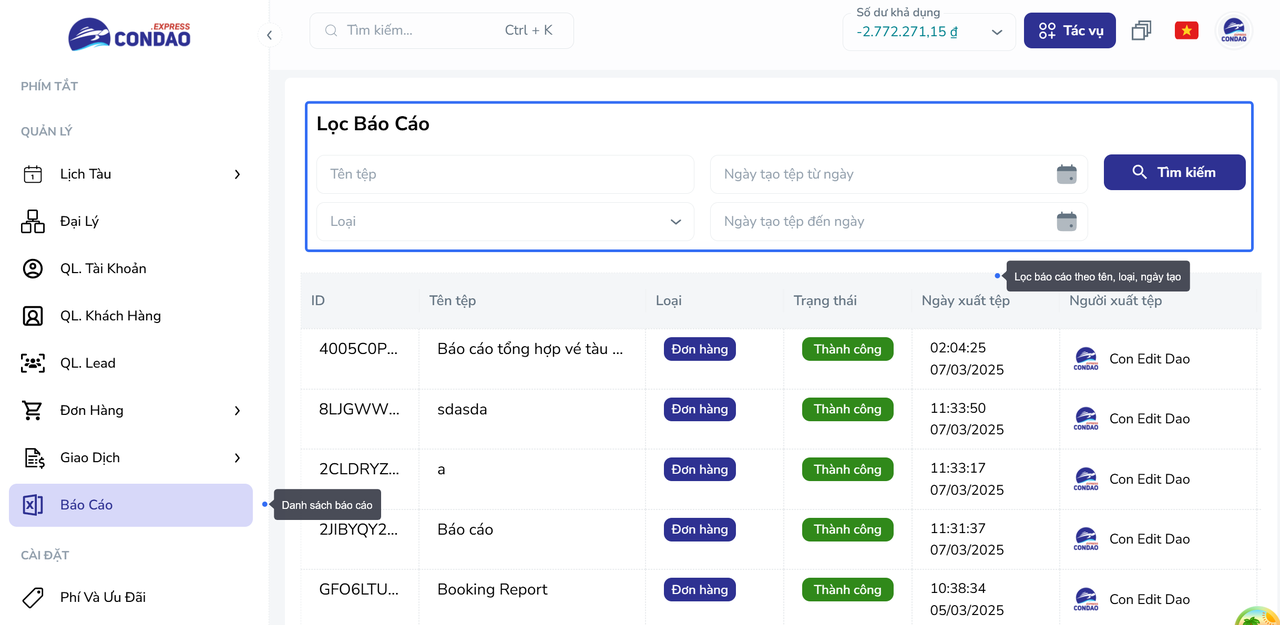
- Bảng gồm các cột ID, Tên báo cáo, Loại, Trạng thái, Ngày xuất báo cáo, Ngày hết hạn và Người xuất báo cáo. Nhấp Bộ lọc để tìm theo tên, loại hoặc ngày tạo báo cáo, nhấp Tải lại để làm mới trạng thái xử lý.
- Trang hiển thị mọi báo cáo chưa hết hạn của đại lý.
- Mỗi báo cáo hết hạn sau 24 giờ kể từ lúc xuất xong. Tải tệp về máy trong khoảng thời gian này.