Quản lý đơn hàng
This content is not available in your language yet.
Trang này hướng dẫn nhân viên đại lý theo dõi và xử lý toàn bộ các đơn hàng trên Dashboard Ferry.vn, bao gồm tra cứu bằng bộ lọc đa tiêu chí, xem chi tiết đơn qua tab hoặc trang riêng, chỉnh sửa thông tin liên hệ và thực hiện các tác vụ in ấn, gửi email, tin nhắn Zalo hoặc xuất hóa đơn.
Mở trang: menu Đơn Hàng → Danh Sách ở thanh điều hướng bên trái.
Xem danh sách đơn hàng
Phần tiêu đề “Xem danh sách đơn hàng”Trang danh sách đơn hàng hiển thị tất cả các đơn hàng thuộc đại lý hoặc tổ chức hiện tại.
-
Tại thanh điều hướng bên trái màn hình Dashboard, nhấp chọn mục Đơn Hàng.
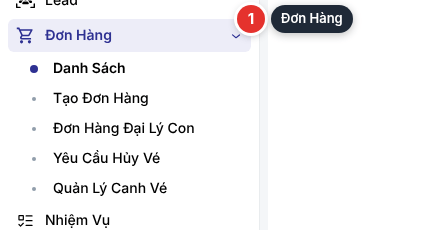
Mục Đơn Hàng trên thanh điều hướng bên trái -
Nhấp chọn tiếp Danh Sách.
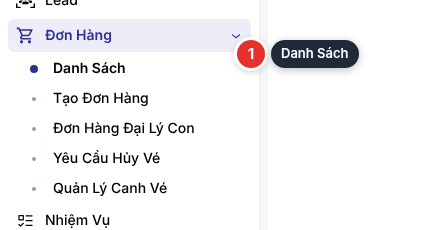
Mục Danh Sách dưới menu Đơn Hàng ở thanh bên -
Giao diện danh sách đơn hàng hiển thị với bảng tổng hợp các đơn hàng gần đây cùng mã đơn, khách hàng, thông tin chuyến, thanh toán và trạng thái. Phía trên bảng là các tab trạng thái nhanh (Tất cả, Chờ thanh toán, Chờ xuất vé, Lỗi xuất vé, Yêu cầu huỷ, Đã xuất vé) kèm số lượng đơn, và nút Bộ lọc để mở khung lọc đa tiêu chí.
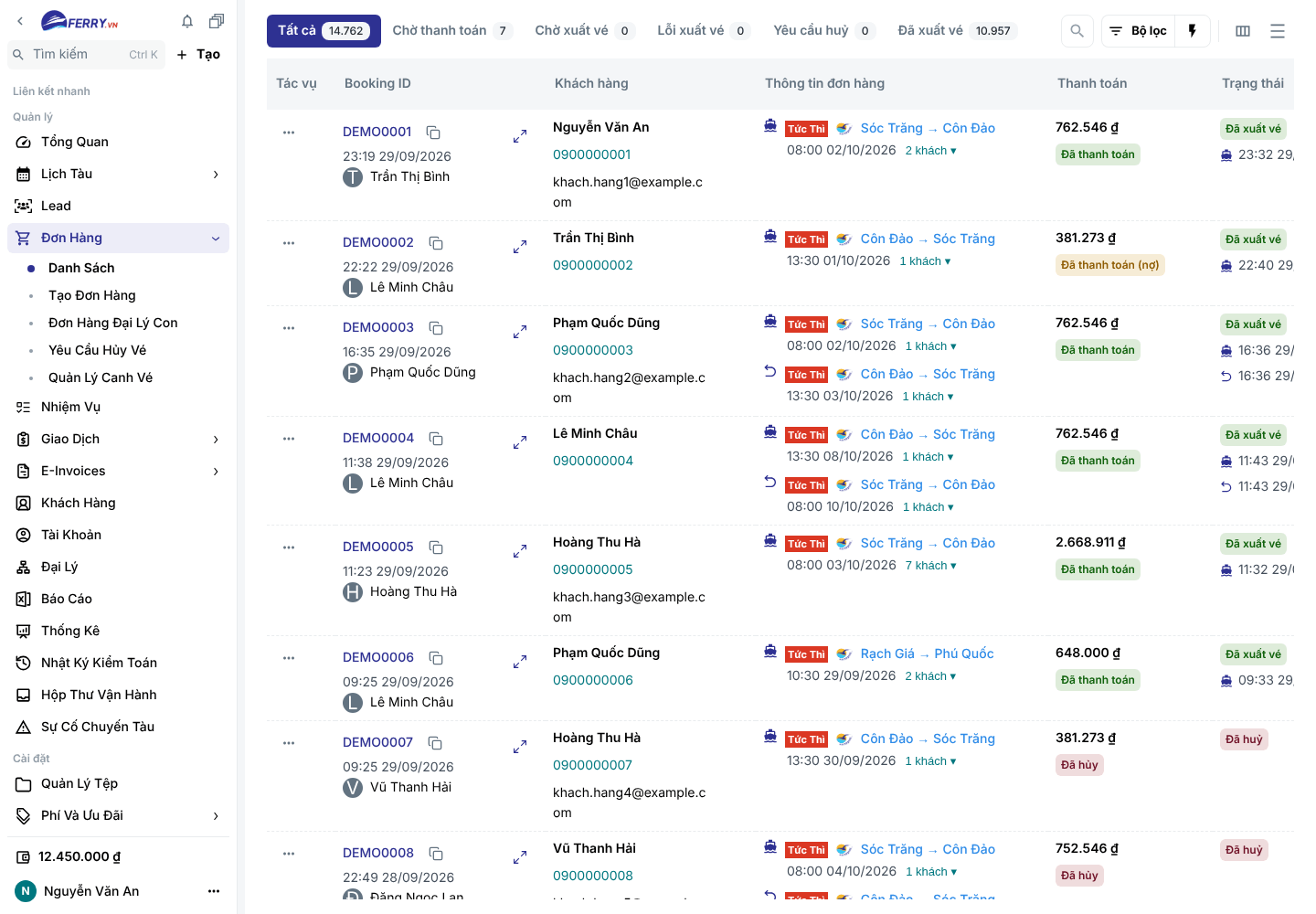
Giao diện danh sách các đơn hàng trên Dashboard đại lý
Xem chi tiết đơn hàng
Phần tiêu đề “Xem chi tiết đơn hàng”Tra cứu và lọc đơn hàng
Phần tiêu đề “Tra cứu và lọc đơn hàng”Nhân viên có thể tìm kiếm nhanh hoặc sử dụng bộ lọc nâng cao để tra cứu đơn hàng theo nhiều tiêu chí:
-
Lọc theo đơn hàng:
- Thông tin liên hệ: tìm theo họ tên, số điện thoại hoặc địa chỉ email của khách hàng.
- Mã đơn hàng / Mã đơn con: nhập mã định danh đơn cần tìm.
- Mốc thời gian: lọc theo ngày tạo đơn, ngày khởi hành hoặc ngày về trong khoảng thời gian xác định.
-
Lọc theo phân loại:
- Trạng thái đơn hàng: lọc theo các trạng thái
Nháp,Đã tạo đơn,Xuất vé lỗi,Hết hạn,Đã xuất vé,Gửi yêu cầu hủy đơn,Đã huỷ,Hủy chuyến. - Trạng thái thanh toán: lọc theo
Chờ thanh toán,Thanh toán 1 phần,Đã thanh toán,Đã thanh toán (nợ),Đã hoàn tiền,Đã hủy. - Tuyến: lọc đơn hàng theo từng tuyến vận tải cụ thể.
- Hãng và Trạng thái đơn con: lọc theo hãng tàu và theo trạng thái của đơn con.
- Trạng thái đơn hàng: lọc theo các trạng thái
-
Lọc theo thời gian xuất vé: chọn mốc thời gian Từ ngày và Đến ngày xuất vé.
-
Bộ lọc khác:
- Tổng tiền đơn hàng: bật công tắc để nhập khoảng giá từ và đến, hoặc lọc theo đơn giá chính xác.
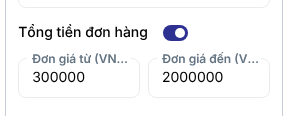
Bật công tắc Tổng tiền đơn hàng và nhập khoảng giá 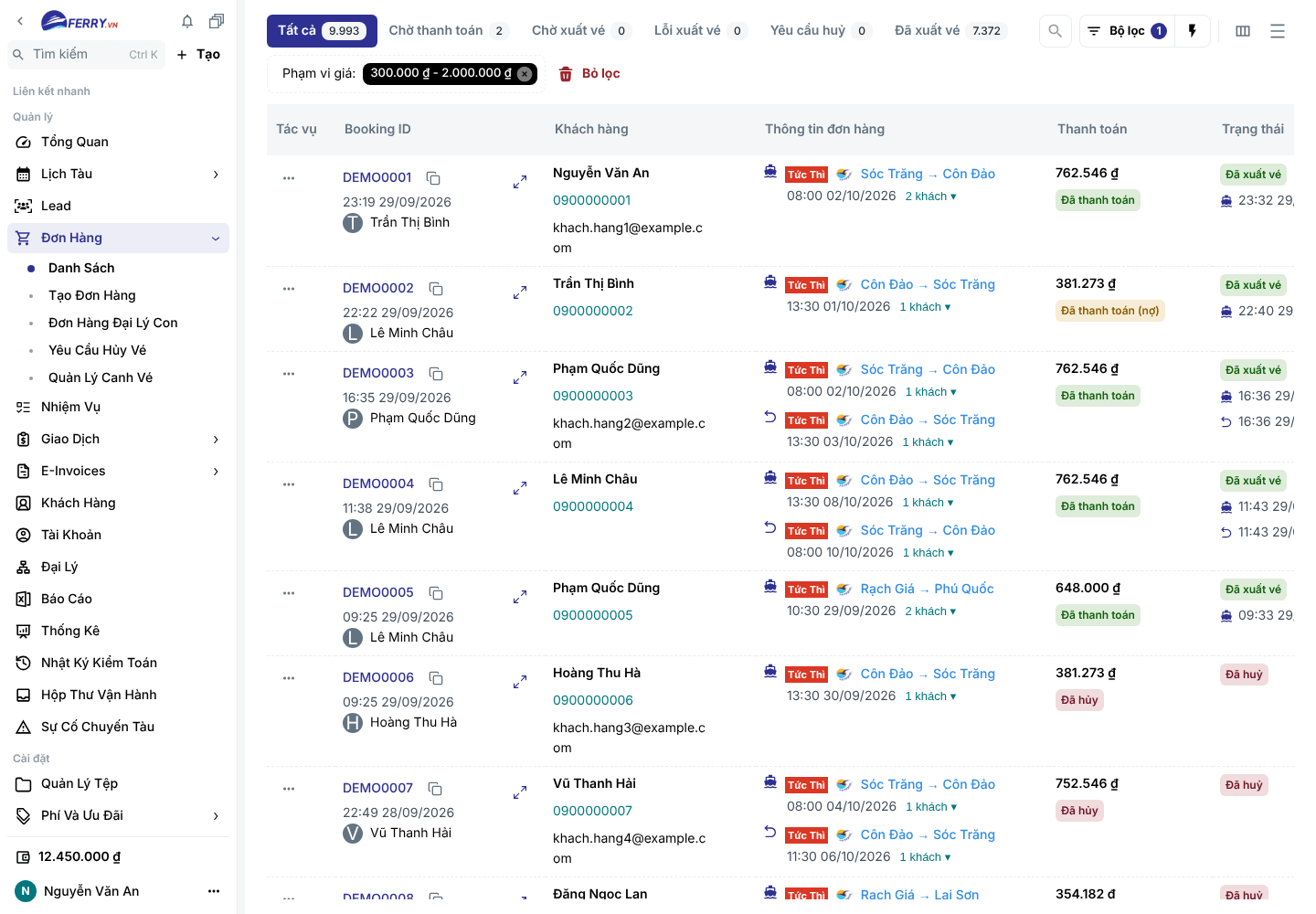
Danh sách đơn hàng trả về theo phạm vi giá đã lọc -
Các điều kiện trên nằm trong khung mở ra khi nhấp nút Bộ lọc phía trên bảng. Sau khi thiết lập, nhấn nút Tìm kiếm để hệ thống trả về danh sách đơn hàng phù hợp.
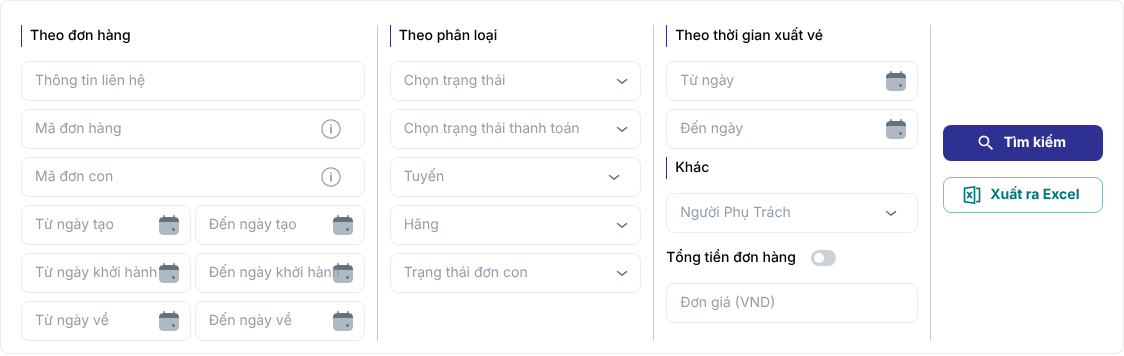
Biểu mẫu bộ lọc tìm kiếm đơn hàng trên Dashboard
Trong Bộ lọc khác, mục Người phụ trách cho phép lọc đơn hàng theo email của nhân viên phụ trách.
Hai cách xem chi tiết đơn hàng
Phần tiêu đề “Hai cách xem chi tiết đơn hàng”Dashboard Ferry.vn hỗ trợ hai cách xem chi tiết đơn hàng để nhân viên thao tác thuận tiện:
-
Cách 1: Xem chi tiết thông qua các tab. Nhấp vào nút mở tab ở bên phải mã đơn hàng.
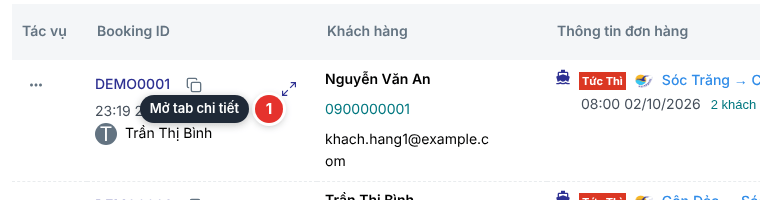
Nút mở tab chi tiết bên phải mã đơn hàng -
Bảng chi tiết của đơn hàng sẽ xuất hiện dạng tab ở cạnh phải giao diện.
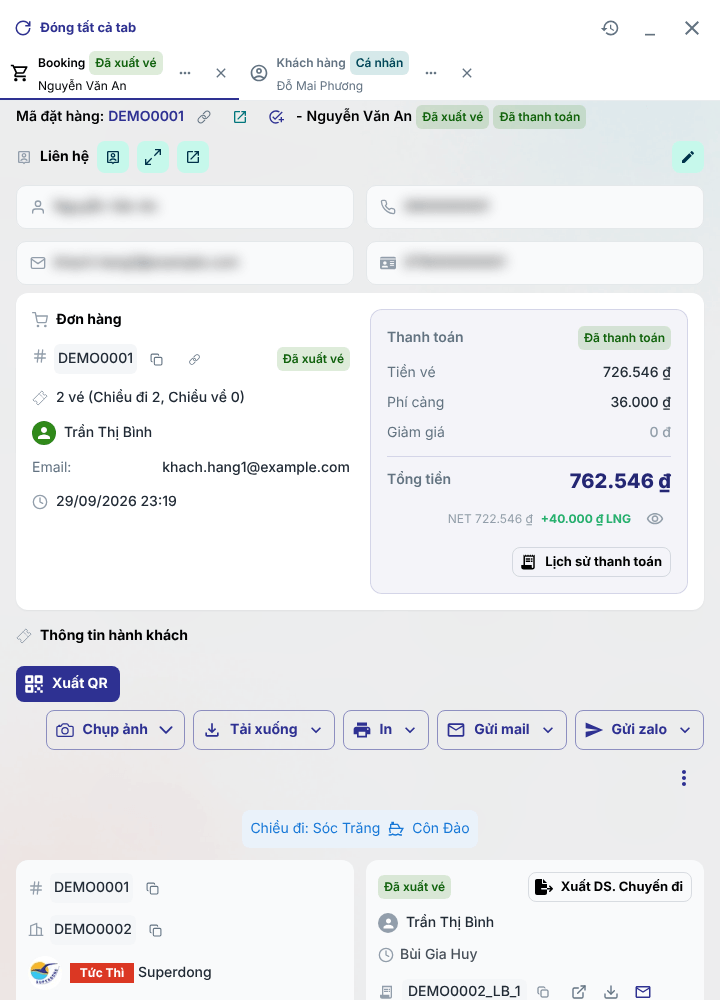
Bảng chi tiết đơn hàng dạng tab mở bên phải màn hình -
Các tab đã mở sẽ được hệ thống lưu lại. Nhân viên có thể nhấp biểu tượng Mở các tab chi tiết trên thanh công cụ để mở lại bất cứ lúc nào.
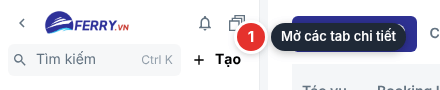
Biểu tượng mở các tab chi tiết trên thanh công cụ -
Cách 2: Xem bằng trang đơn hàng chi tiết. Nhấp trực tiếp vào mã đơn hàng màu xanh trên bảng danh sách.
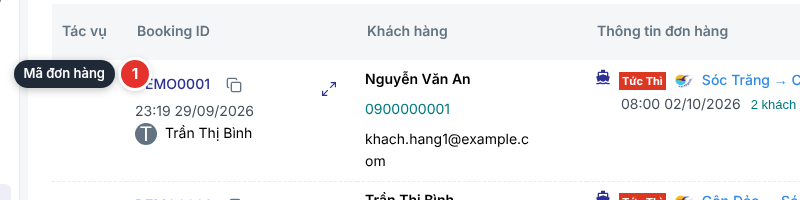
Nhấp vào mã đơn hàng để mở trang chi tiết -
Trang chi tiết toàn diện của đơn hàng được mở ra với đầy đủ thông tin hành trình, hành khách, vé và lịch sử thanh toán.
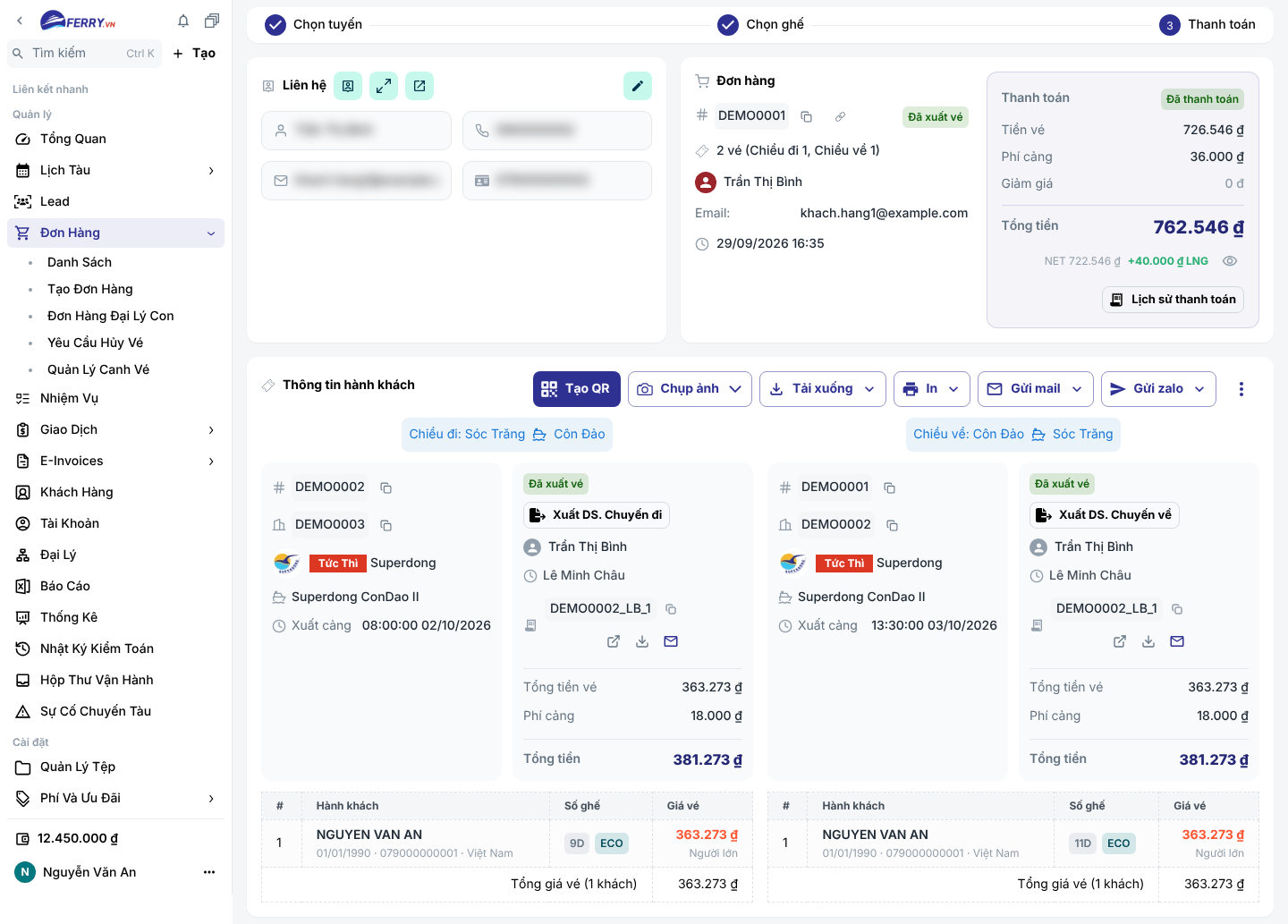
Trang chi tiết toàn bộ thông tin đơn hàng trên Dashboard
Chỉnh sửa đơn hàng
Phần tiêu đề “Chỉnh sửa đơn hàng”Đơn hàng chỉ chỉnh sửa được khi tàu chưa khởi hành và đơn chưa xuất vé, chưa bị huỷ. Với đơn không còn đủ điều kiện, nút chỉnh sửa không hiển thị trong khối Thông tin hành khách.
Chỉnh sửa thông tin liên hệ
Phần tiêu đề “Chỉnh sửa thông tin liên hệ”Thông tin liên hệ của khách hàng được sử dụng để gửi email và tin nhắn Zalo thông báo vé:
-
Trong trang chi tiết đơn hàng, nhấp biểu tượng chỉnh sửa (hình cây bút) tại khối Liên hệ.
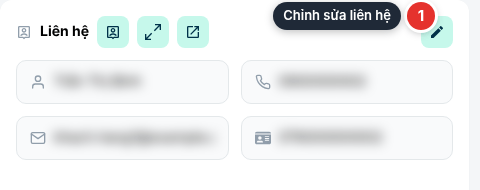
Nút chỉnh sửa thông tin khách hàng liên hệ trong đơn -
Biểu mẫu Chỉnh sửa thông tin liên hệ hiển thị ngay trong khối, nhân viên có thể cập nhật họ tên, số điện thoại, email liên hệ và số CCCD của người liên hệ.
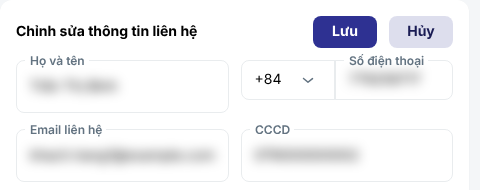
Biểu mẫu chỉnh sửa thông tin liên hệ ngay trong khối Liên hệ của đơn hàng -
Nhấn Lưu để lưu lại các thay đổi.
-
Để kiểm tra hồ sơ khách hàng, nhấp nút Xem chi tiết khách hàng cạnh tiêu đề khối Liên hệ. Hệ thống hiển thị thông tin tài khoản và số dư thực tế của khách hàng. Nút Xem nhanh khách hàng mở hồ sơ khách hàng dưới dạng tab, nút Mở trang khách hàng mở trang khách hàng riêng.
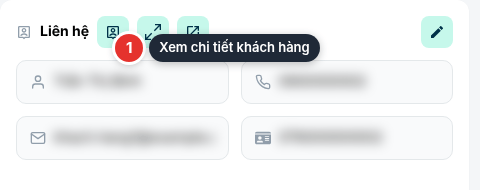
Nút xem chi tiết khách hàng cạnh Thông tin liên hệ 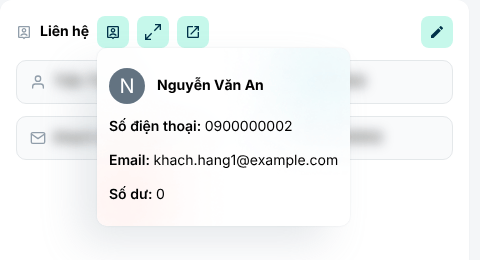
Thông tin tài khoản và số dư của khách hàng
Chỉnh sửa chuyến đi và hành khách
Phần tiêu đề “Chỉnh sửa chuyến đi và hành khách”-
Nhấn nút chỉnh sửa tại khối Thông tin hành khách để chuyển sang giao diện chỉnh sửa đơn hàng (bước Chọn ghế có thẻ edit cạnh tên bước).
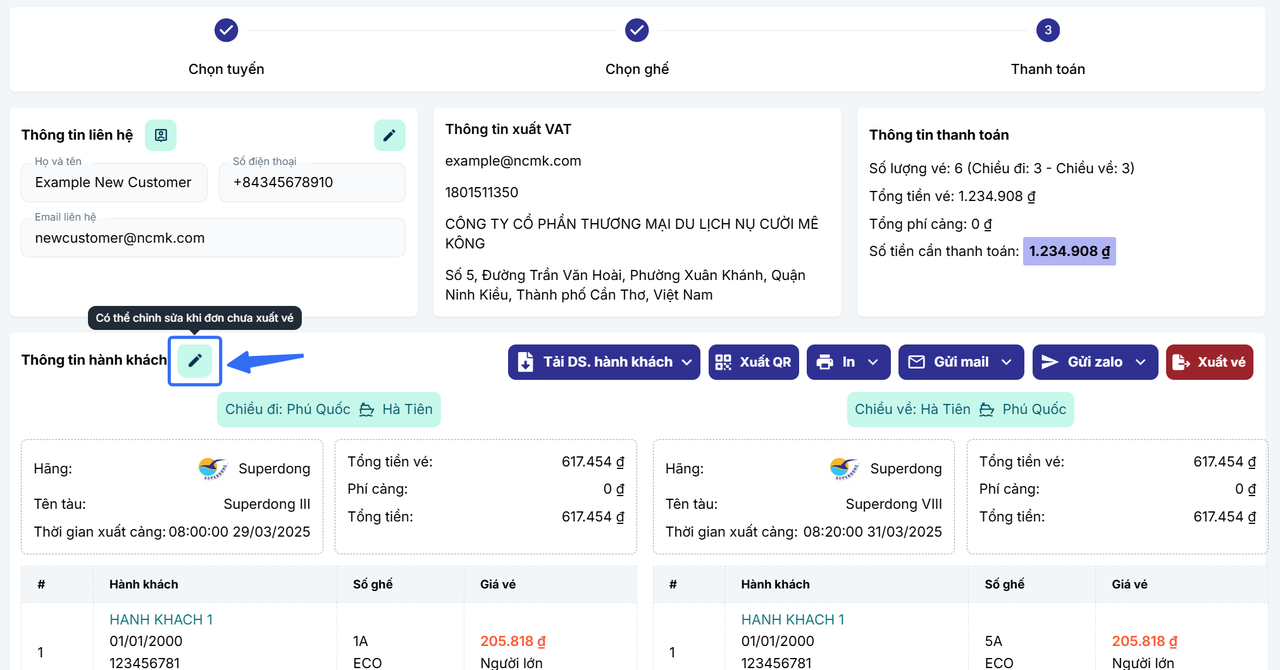
Nút chỉnh sửa tại khối Thông tin hành khách -
Nhấp biểu tượng Xem hoặc chỉnh sửa thông tin chuyến tàu ở góc phải màn hình để mở khung Thông tin chuyến, rồi nhấn biểu tượng bút chì Đổi chuyến tàu để đổi chuyến.

Khung Thông tin chuyến mở từ biểu tượng xem chuyến tàu, kèm biểu tượng bút chì Đổi chuyến tàu -
Màn hình chuyển sang bước chọn tuyến, nhân viên thực hiện chọn lại chuyến tàu và giờ chạy mong muốn.
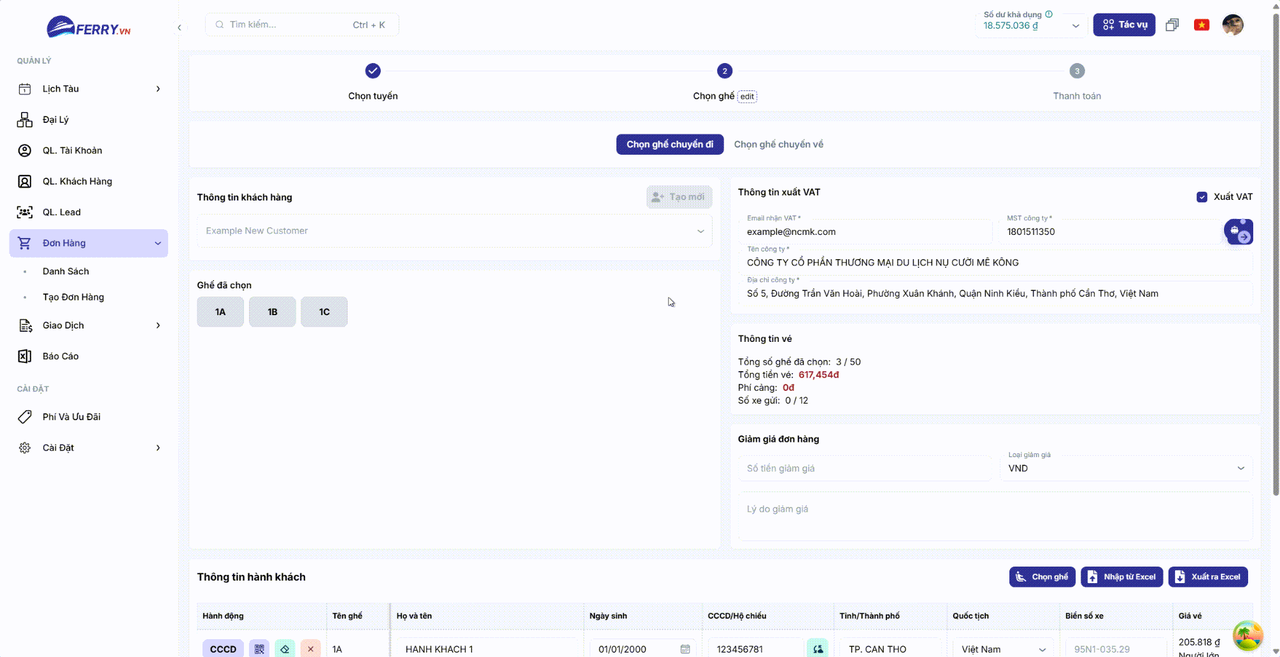
Thao tác đổi chuyến tàu và chọn lại lịch chạy trên lịch -
Sau khi đổi tuyến, nhân viên chọn lại sơ đồ ghế và cập nhật thông tin hành khách. Có thể nhấn biểu tượng Khôi phục dữ liệu hành khách từ đơn hàng (hai mũi tên xoay vòng, phía trên bảng hành khách) để sao chép nhanh danh sách khách từ đơn trước đó mà không cần nhập lại.
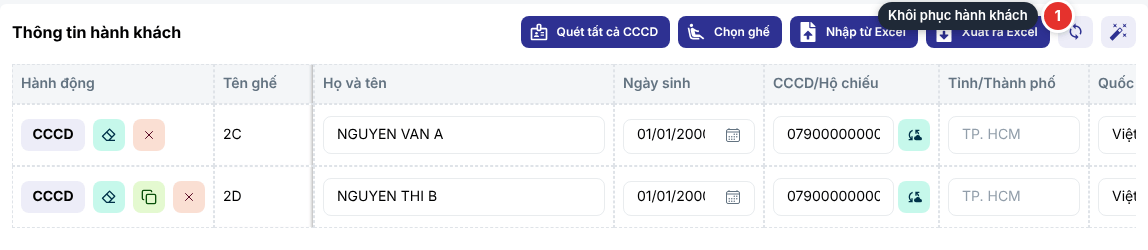
Biểu tượng Khôi phục dữ liệu hành khách từ đơn hàng trong khối Thông tin hành khách 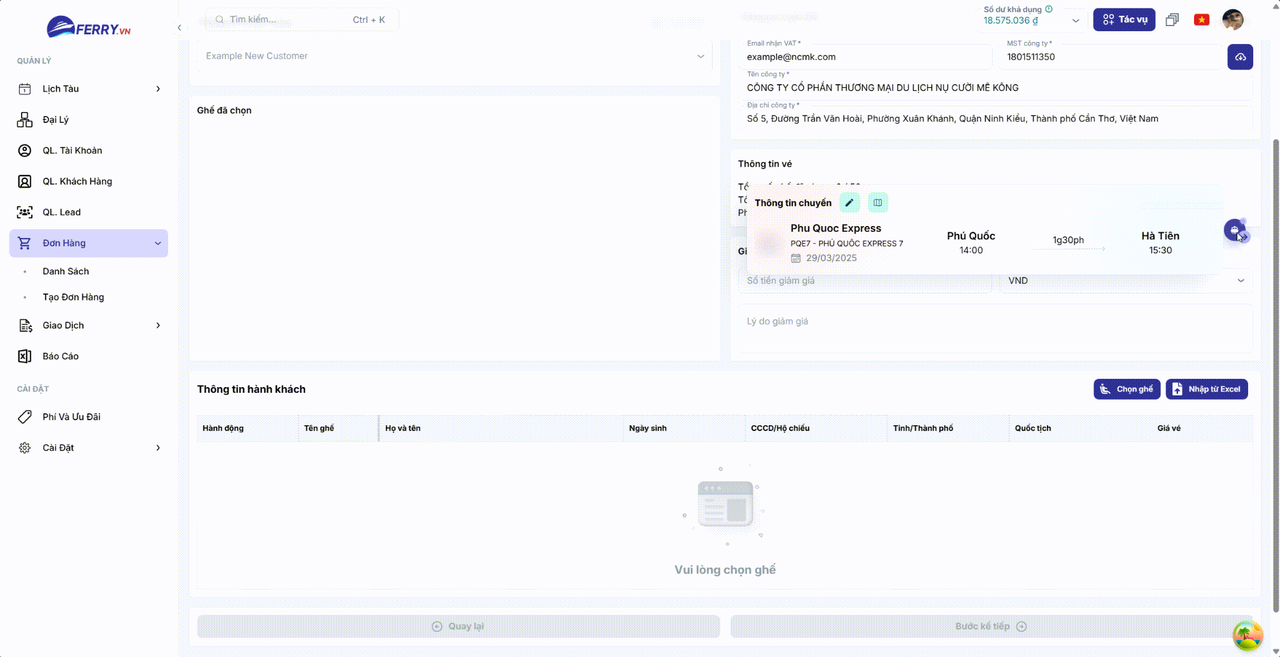
Tự động điền thông tin hành khách từ đơn hàng cũ -
Sau khi điều chỉnh xong, nhấn Bước kế tiếp để lưu thông tin và tiếp tục với chuyến về (nếu có vé khứ hồi).
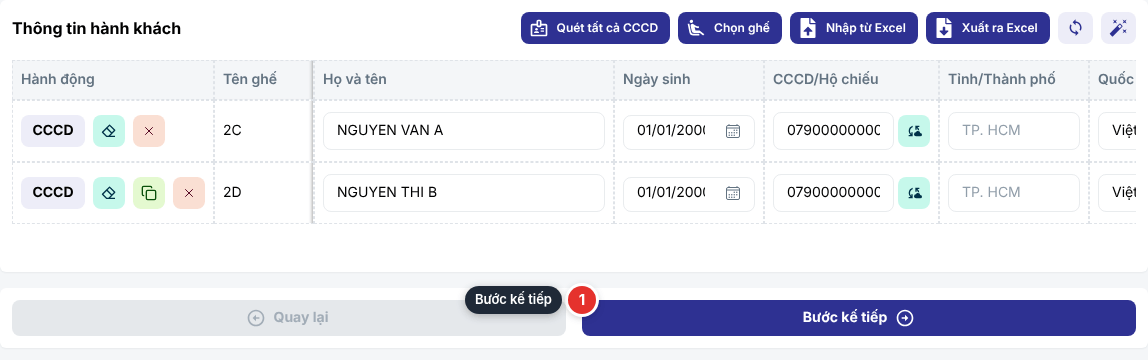
Nút Bước kế tiếp để lưu thông tin chỉnh sửa đơn hàng -
Hộp thoại Xác nhận cập nhật đơn hàng (kèm mã đơn) xuất hiện, nhấn nút Xác nhận. Hệ thống sẽ hiển thị thông báo cập nhật thành công nếu tài khoản có đủ phân quyền.
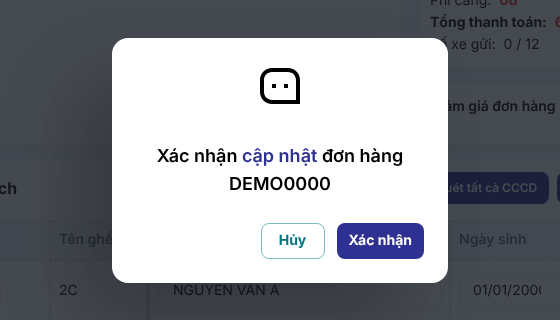
Hộp thoại xác nhận cập nhật đơn hàng
Các tác vụ đối với đơn hàng
Phần tiêu đề “Các tác vụ đối với đơn hàng”Mỗi đơn hàng trên Dashboard đều đi kèm thanh tác vụ giúp nhân viên xử lý nhanh các nghiệp vụ sau bán vé. Ở trang chi tiết đơn hàng, thanh này gồm các nút Tạo QR, Chụp ảnh, Tải xuống, In, Gửi mail, Gửi zalo và nút ⋮ ở cuối hàng. Ở danh sách đơn hàng, nhấp biểu tượng … ở cột Tác vụ để mở các thao tác tương ứng.

Xuất danh sách hành khách ra Excel
Phần tiêu đề “Xuất danh sách hành khách ra Excel”Nhân viên có thể xuất danh sách hành khách ra tệp Excel phân tách thành 2 file chuyến đi và chuyến về theo nhu cầu quản lý:
-
Nhấp nút Tải xuống trên thanh tác vụ của đơn hàng.
-
Chọn Xuất DS. Chuyến đi (hoặc Xuất DS. Chuyến về nếu đơn có chuyến về) để tải tệp Excel về máy tính. Hai nút Xuất DS. Chuyến đi và Xuất DS. Chuyến về cũng nằm ngay trong khối thông tin của từng chuyến.
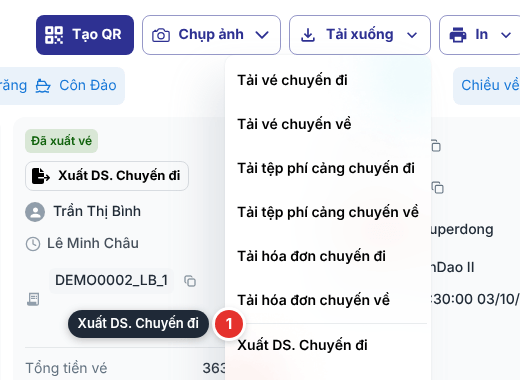
Menu Tải xuống với tùy chọn Xuất DS. Chuyến đi ra Excel
Xuất mã QR thanh toán
Phần tiêu đề “Xuất mã QR thanh toán”Tính năng tạo QR sinh mã QR thanh toán nhanh qua ngân hàng cho đơn hàng:
-
Nhấp nút Tạo QR trên thanh tác vụ của đơn hàng (nút này có tên Xuất QR trong tab chi tiết đơn hàng).

Nút Tạo QR thanh toán trên thanh tác vụ đơn hàng -
Cửa sổ thông tin thanh toán mở ra với mã QR để khách hàng quét chuyển khoản.
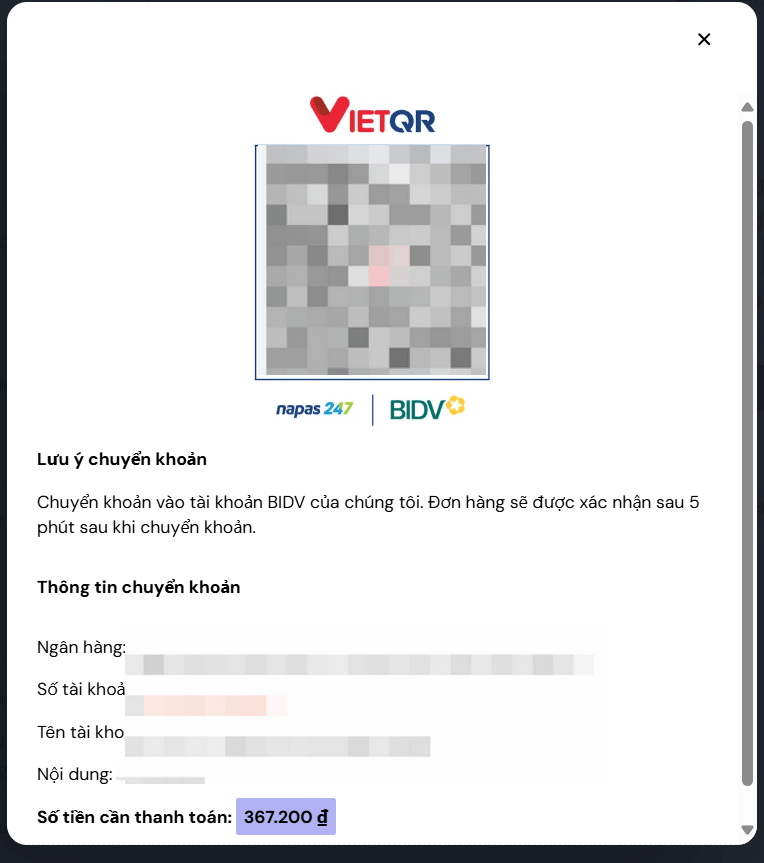
Cửa sổ mã VietQR thanh toán cho đơn hàng
In thông tin đơn hàng
Phần tiêu đề “In thông tin đơn hàng”Hệ thống cung cấp các mẫu in chứng từ tiêu chuẩn phục vụ khách hàng:
-
Nhấp nút In trên thanh tác vụ để mở danh sách mẫu chứng từ.
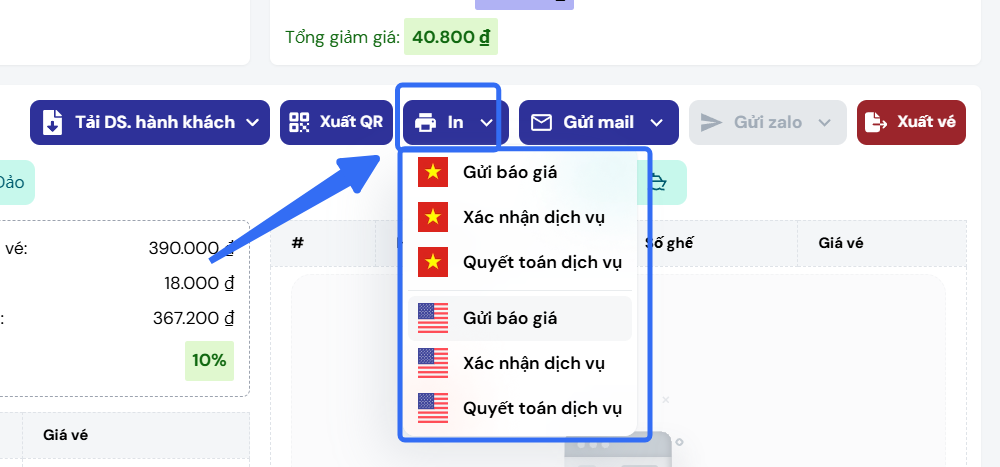
Danh sách các mẫu in chứng từ trong menu nút In -
Chọn mẫu chứng từ cần in theo từng nghiệp vụ (hỗ trợ tiếng Việt và tiếng Anh):
- Gửi báo giá.
- Xác nhận dịch vụ.
- Quyết toán dịch vụ.
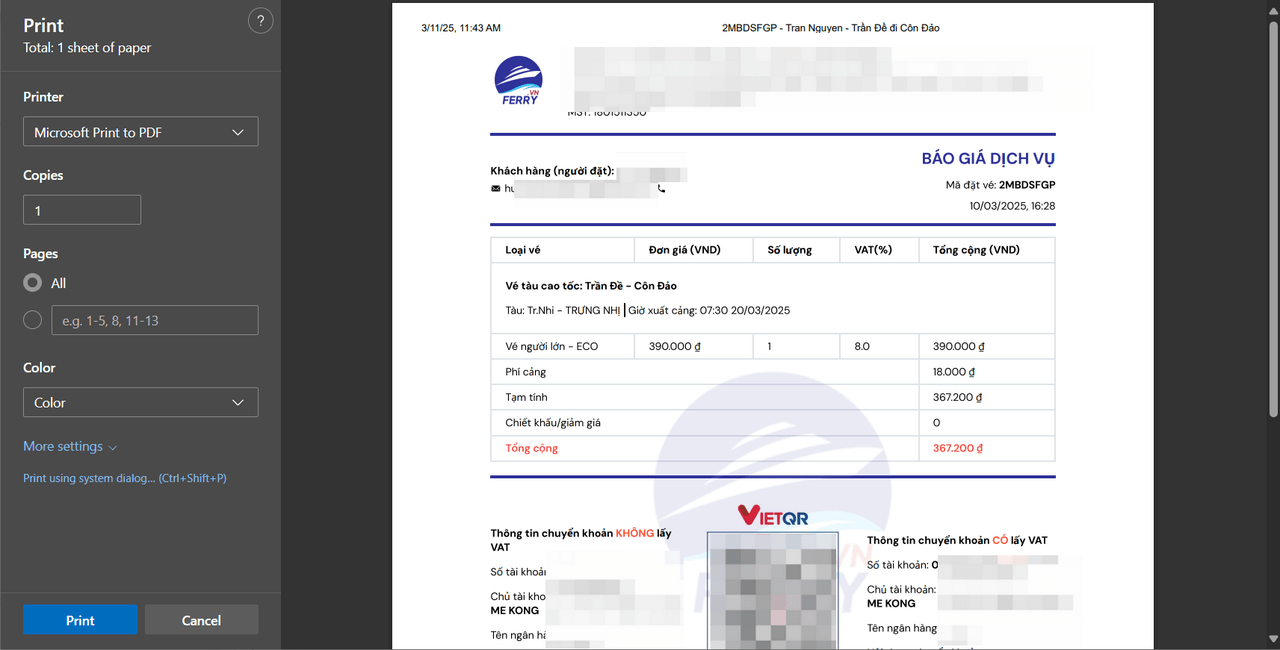
Mẫu in Báo giá dịch vụ đơn hàng cho khách hàng 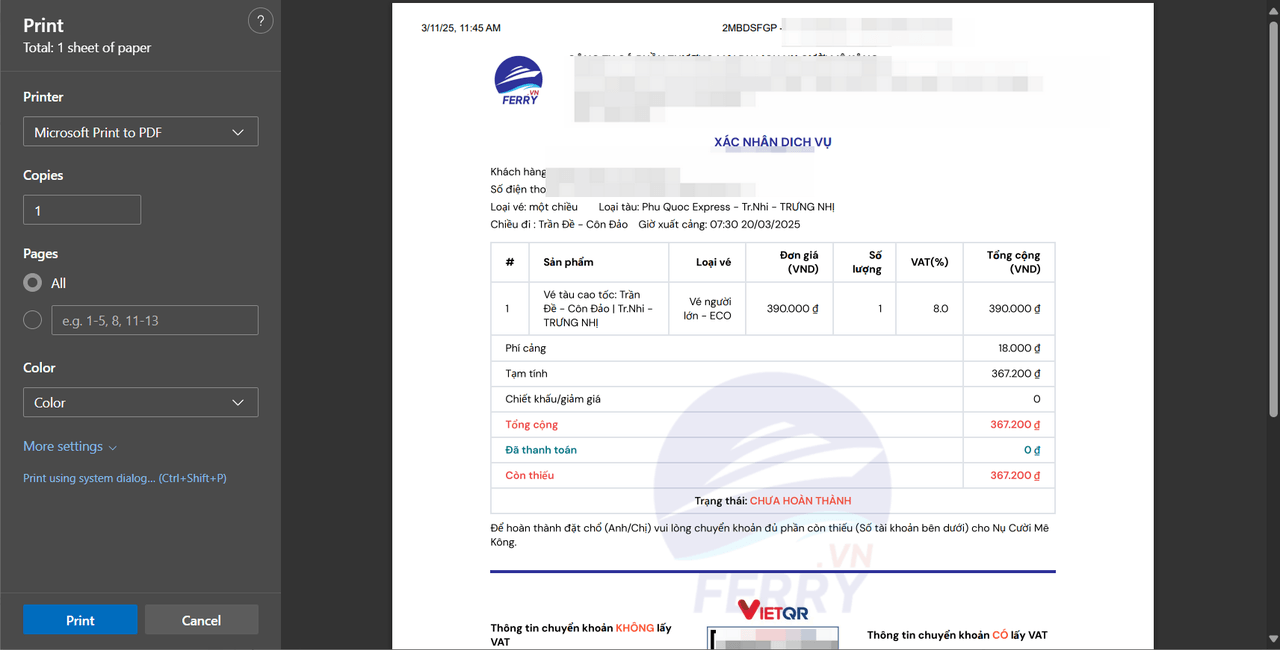
Mẫu in Xác nhận dịch vụ đơn hàng chính thức 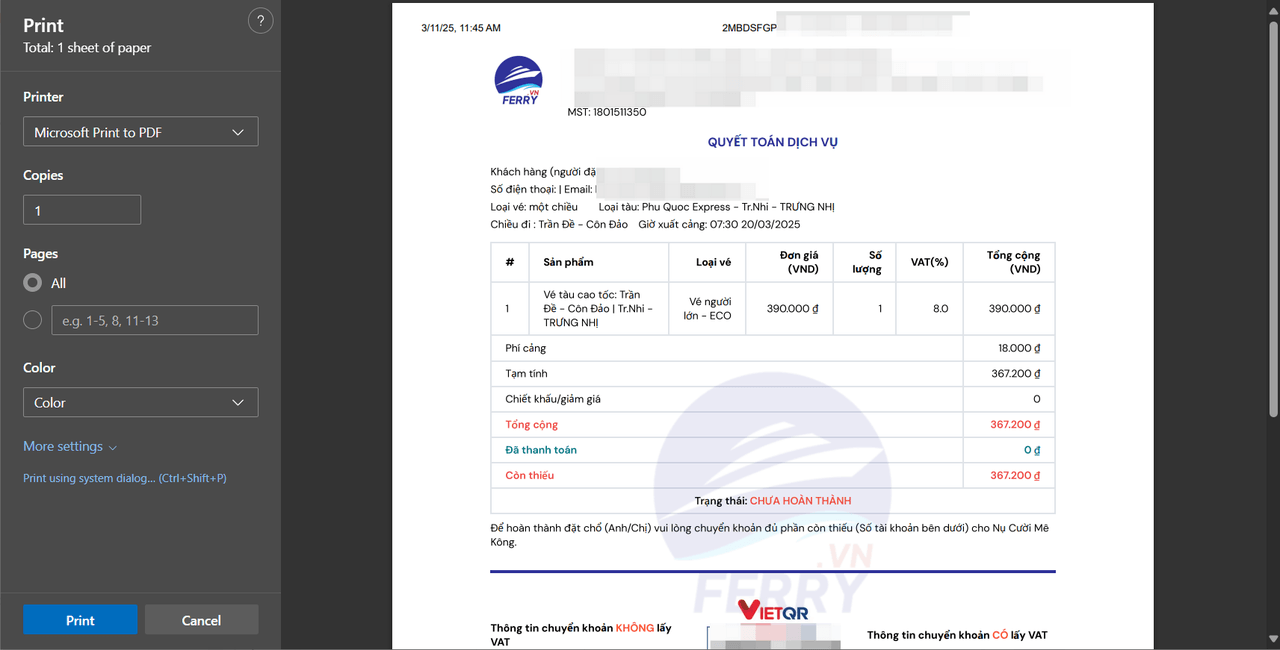
Mẫu in Quyết toán dịch vụ hiển thị số tiền còn thiếu
Gửi email thông tin đơn hàng
Phần tiêu đề “Gửi email thông tin đơn hàng”Nhân viên có thể gửi email theo từng chặng vòng đời của đơn hàng hoặc mở trình soạn thảo tùy chỉnh ngay từ bảng Gửi mail:
-
Nhấp nút Gửi mail trên thanh tác vụ của đơn hàng (hoặc trong menu … của dòng đơn hàng).
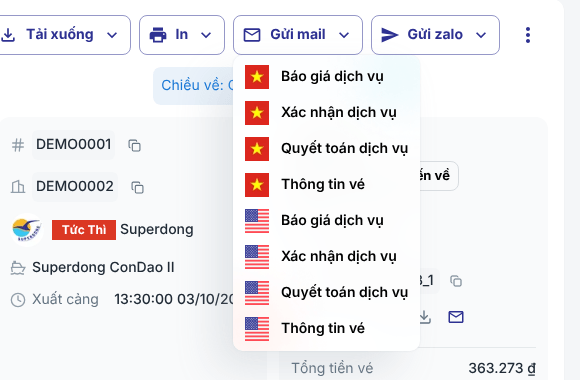
Menu nút Gửi mail với bộ chuyển ngôn ngữ và danh sách mẫu email -
Ở đầu bảng Gửi mail, chọn ngôn ngữ nhận thư cho khách bằng nút chuyển
Tiếng Việt/English(VI / EN). Ngôn ngữ đang chọn áp dụng cho toàn bộ mẫu email bên dưới. -
Chọn mẫu email cần gửi phù hợp với trạng thái hiện tại của đơn hàng. Các mục đã từng gửi hiển thị dấu mốc
Đã gửi lúc …ngay bên dưới tên mẫu; các mục chưa đủ điều kiện sẽ bị khóa kèm dòng giải thích lý do trực tiếp:- Báo giá dịch vụ: gửi bảng báo giá chi tiết hành trình và tài khoản thanh toán cho khách.
- Xác nhận dịch vụ: gửi xác nhận giữ chỗ và thông tin chuyến đi.
- Quyết toán dịch vụ: gửi bảng tổng hợp thanh toán sau khi đơn đã xuất vé thành công.
- Thay đổi đặt chỗ: thông báo lịch trình hoặc hành khách sau khi đơn được cập nhật chuyến/ghế.
- Hóa đơn VAT: gửi lại thông tin hóa đơn điện tử đã phát hành cho đơn hàng.
- Thông tin vé: đính kèm thông tin vé tàu điện tử chính thức để hành khách làm thủ tục lên tàu (chỉ bật sau khi xuất vé thành công).
- Báo lỗi xuất vé: thông báo cho khách hoặc đối tác khi đơn gặp sự cố xuất vé cần phối hợp xử lý.
- Nhắc trước giờ đi: gửi thư nhắc giờ khởi hành và bến cảng cho Chiều đi hoặc Chiều về.
- Mời đánh giá: gửi lời cảm ơn và liên kết khảo sát chất lượng dịch vụ sau chuyến đi.
- Soạn email…: mở ngăn Soạn email cho khách để chỉnh sửa tiêu đề, nội dung hoặc tệp đính kèm trước khi gửi.
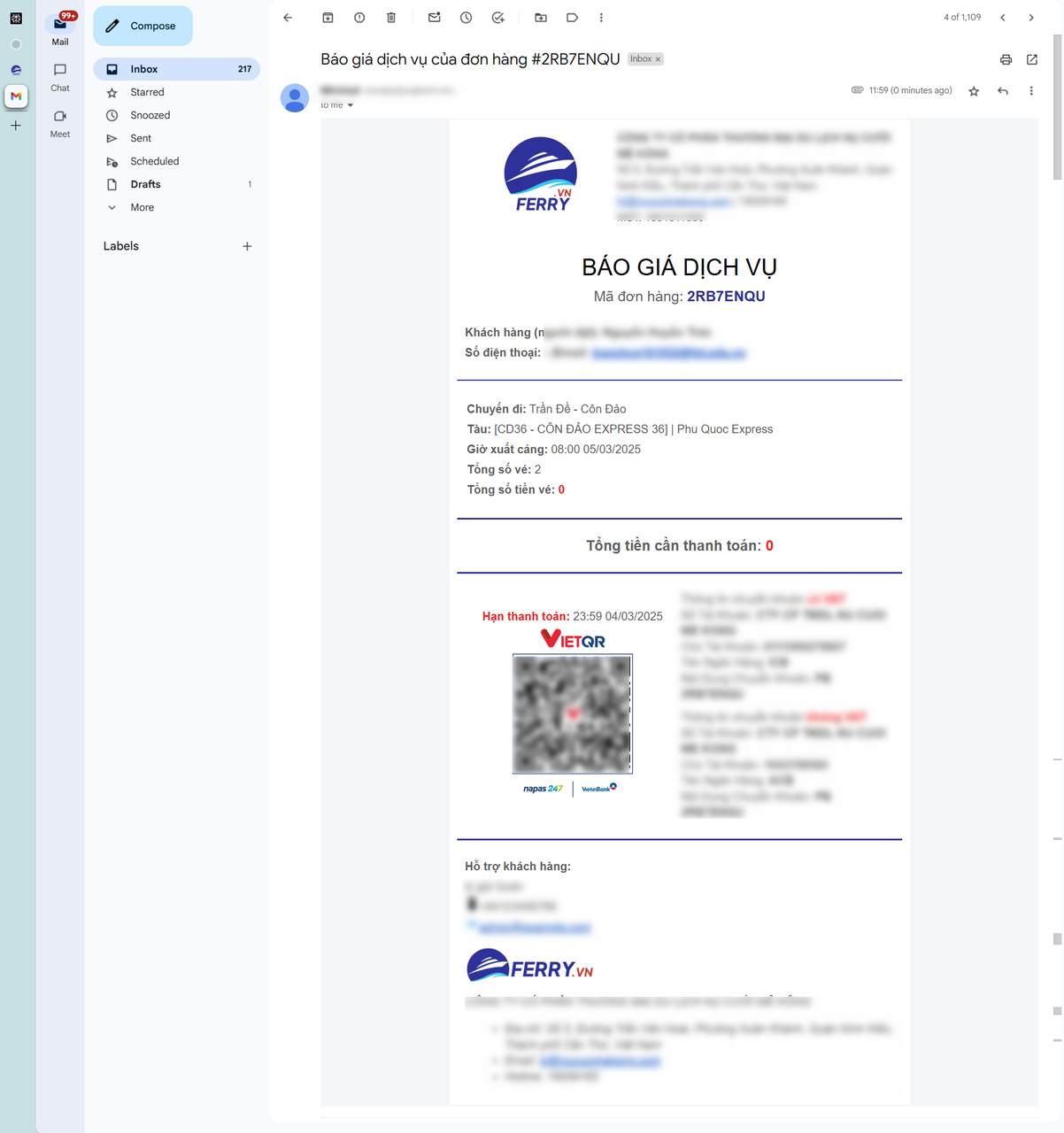
Mẫu email Báo giá dịch vụ gửi đến hộp thư khách hàng 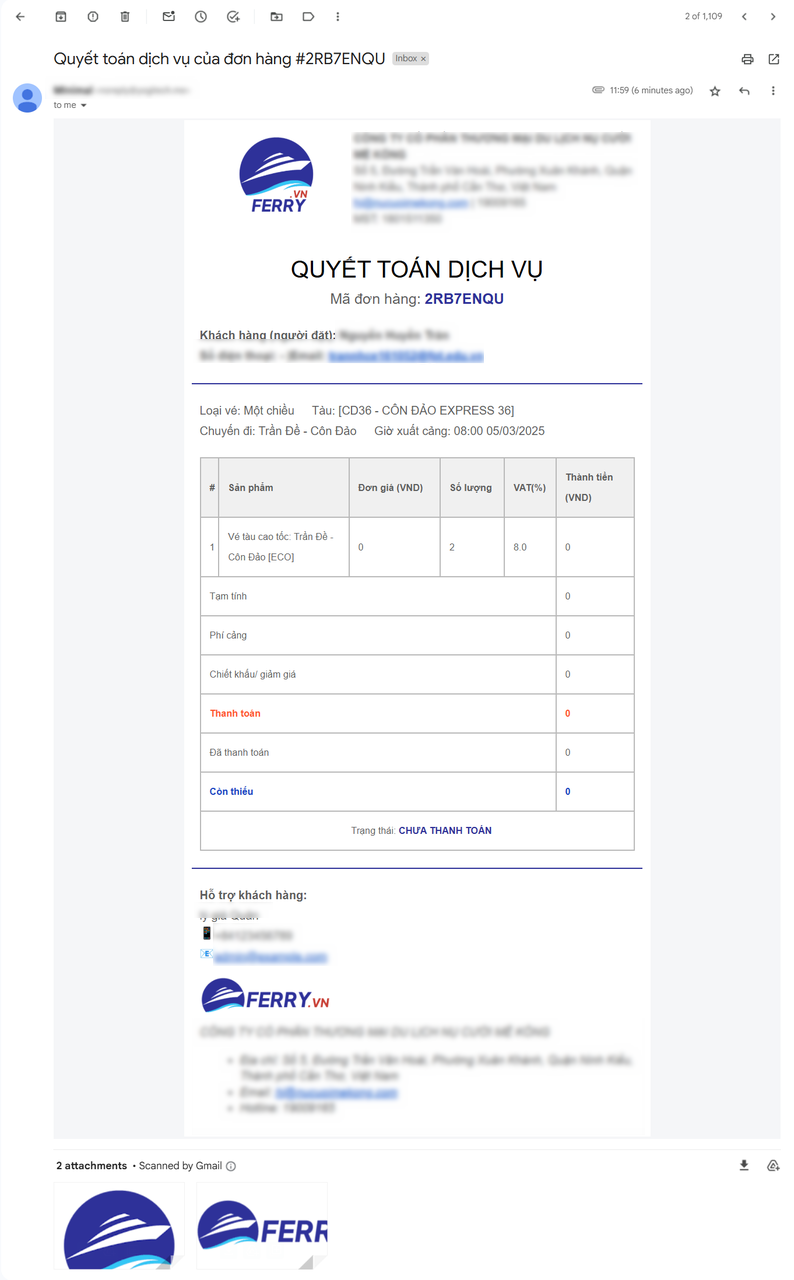
Mẫu email Quyết toán dịch vụ gửi sau khi xuất vé 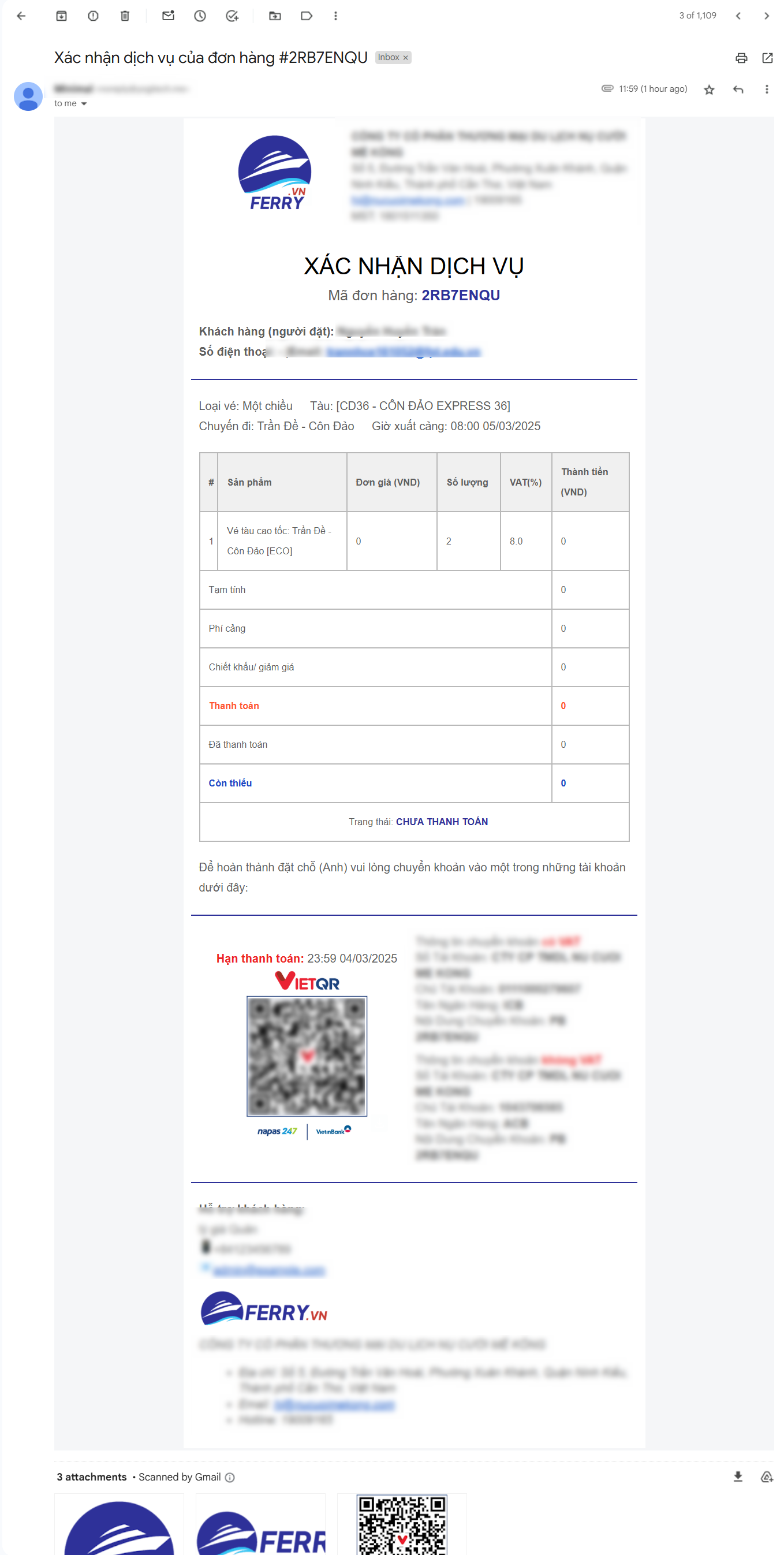
Mẫu email Xác nhận dịch vụ gửi đến khách hàng 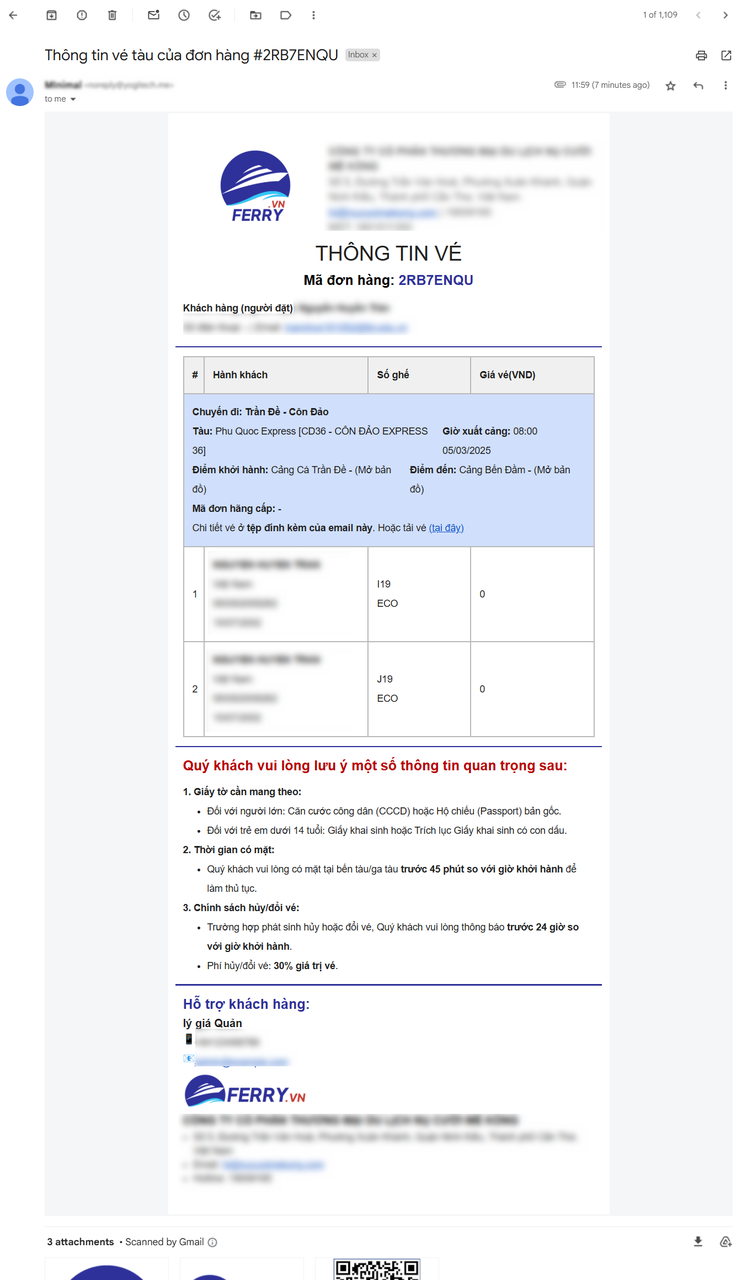
Mẫu email đính kèm thông tin vé tàu điện tử chính thức
Gửi tin nhắn Zalo thông tin đơn hàng
Phần tiêu đề “Gửi tin nhắn Zalo thông tin đơn hàng”Ferry.vn hỗ trợ gửi tin nhắn Zalo ZNS trực tiếp đến số điện thoại cá nhân của khách hàng:
-
Nhấp nút Gửi zalo trên thanh tác vụ.
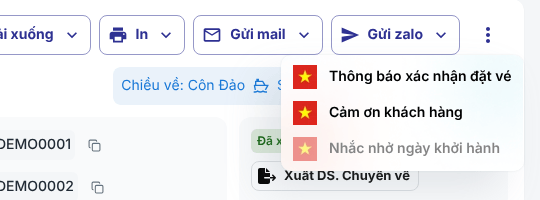
Menu nút Gửi zalo với các mẫu tin nhắn ZNS -
Chọn mẫu tin nhắn Zalo phù hợp với nhu cầu gửi:
- Thông báo xác nhận đặt vé: gửi chi tiết đặt chỗ và mã đơn hàng qua Zalo ZNS.
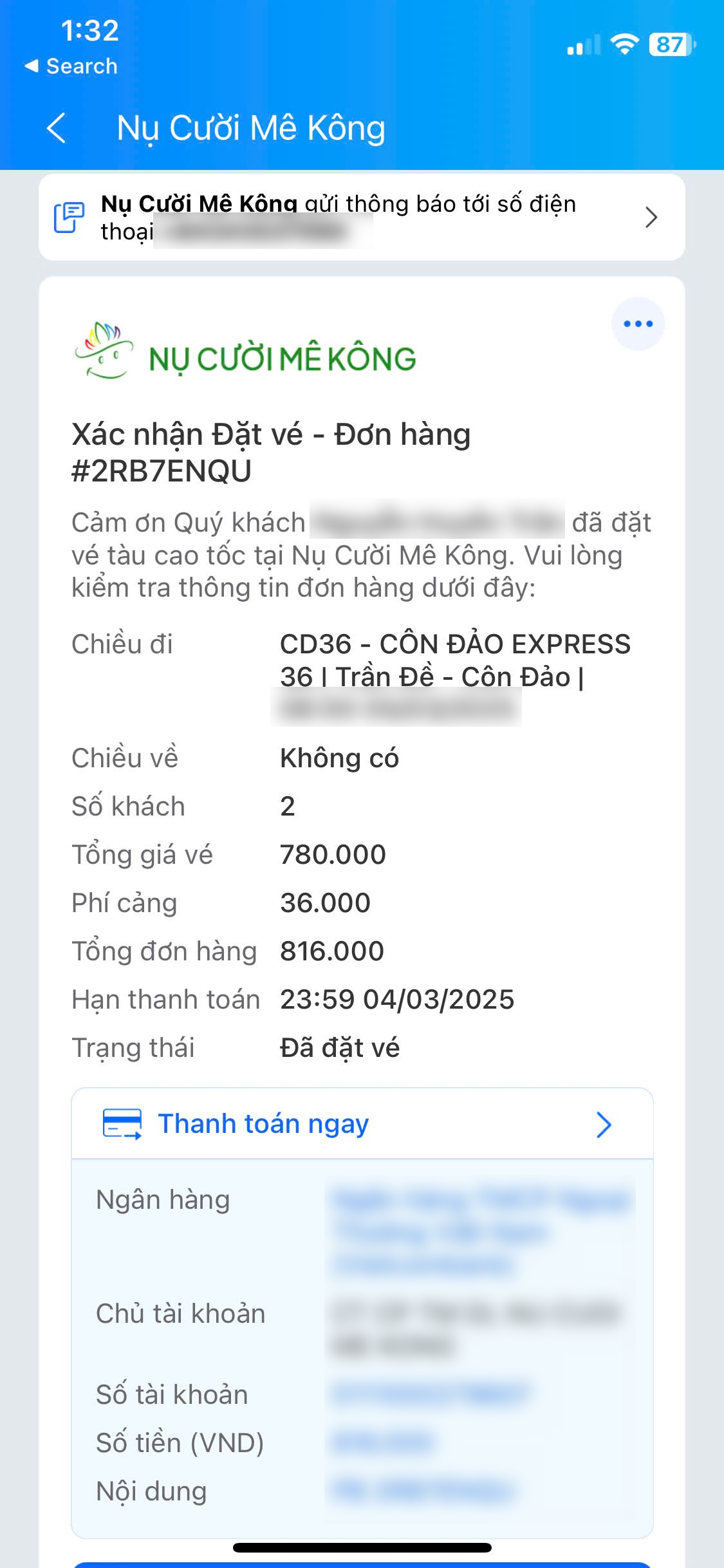
Mẫu tin nhắn Zalo ZNS xác nhận đặt vé tàu - Cảm ơn khách hàng: gửi lời cảm ơn và mời khách hàng đánh giá dịch vụ.
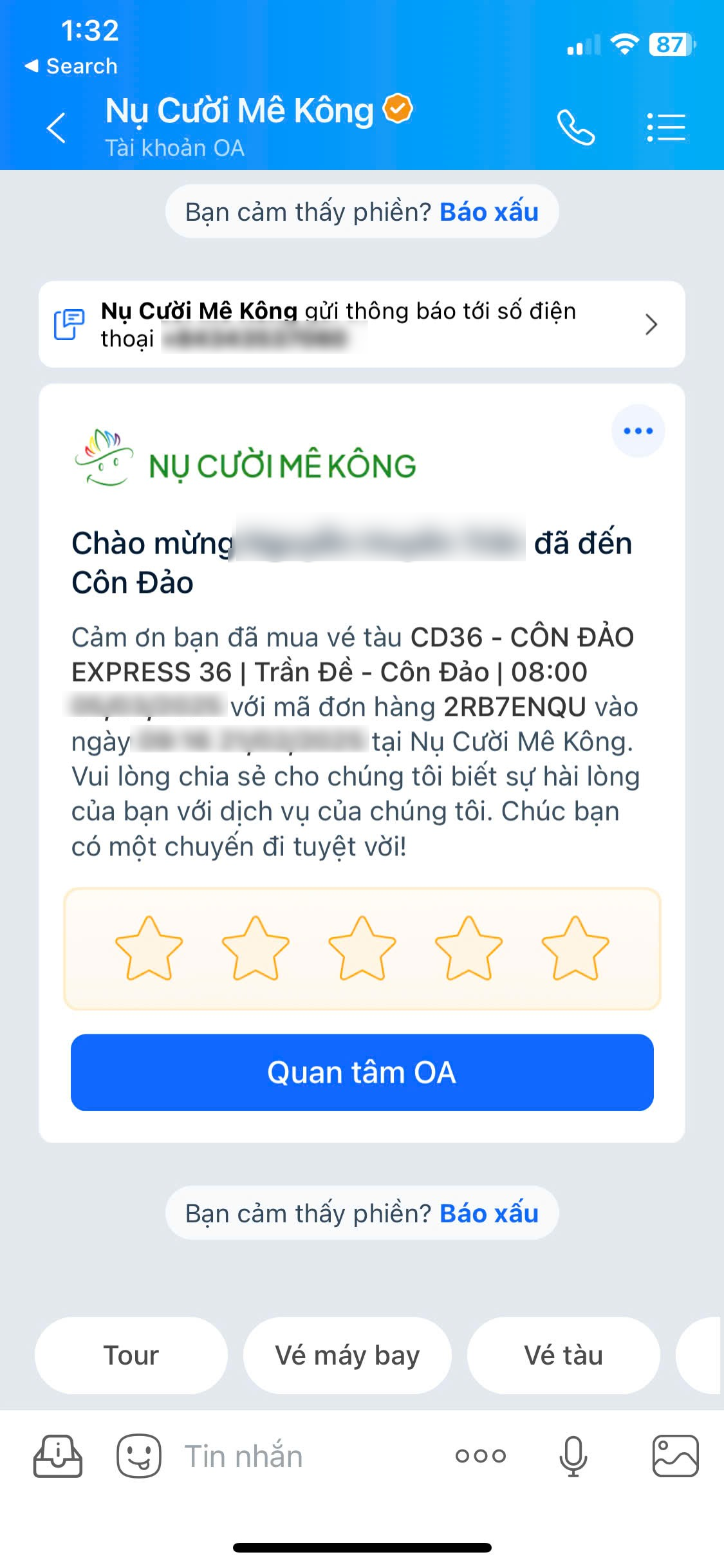
Mẫu tin nhắn Zalo ZNS cảm ơn và đánh giá chuyến đi - Nhắc nhở ngày khởi hành: nhắc khách trước ngày khởi hành. Mục này bị làm mờ khi đơn hàng chưa đủ điều kiện gửi.
Tải vé tàu điện tử
Phần tiêu đề “Tải vé tàu điện tử”Sau khi đơn hàng đã xuất vé thành công, nhân viên có thể tải tệp vé điện tử chính thức từ hãng tàu (bao gồm thông tin tất cả vé của hành khách và mã lên tàu):
-
Nhấp nút Tải xuống trên thanh tác vụ của đơn hàng.
-
Chọn Tải vé chuyến đi hoặc Tải vé chuyến về để tải tệp vé. Nếu cần tệp phí cảng, chọn Tải tệp phí cảng chuyến đi hoặc Tải tệp phí cảng chuyến về. Menu này còn có Tải hóa đơn chuyến đi, Tải hóa đơn chuyến về và Xuất DS. Chuyến đi. Các mục chưa khả dụng với đơn hàng sẽ bị làm mờ.
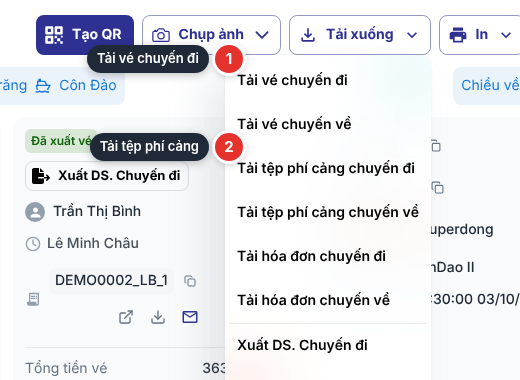
Menu Tải xuống với các tùy chọn tải vé, tệp phí cảng và hóa đơn theo chuyến
Thao tác với hóa đơn điện tử (e-invoice)
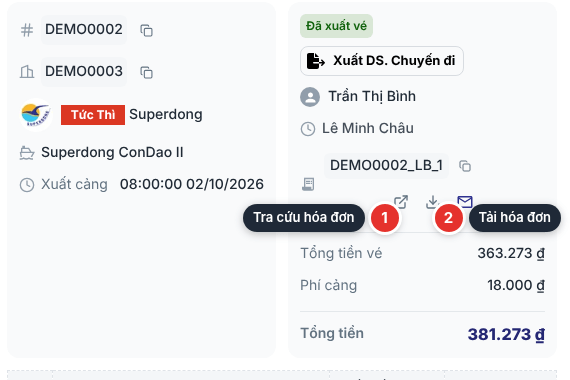
Phần tiêu đề “Thao tác với hóa đơn điện tử (e-invoice)”Nếu đại lý đã kích hoạt tính năng xuất hóa đơn điện tử trong phần Cài đặt hóa đơn, chi tiết đơn hàng hiển thị thêm ba biểu tượng hóa đơn điện tử dưới mã vé của từng chuyến: Tra cứu (mở trang tra cứu hóa đơn), Tải hóa đơn và biểu tượng gửi email hóa đơn cho khách, để nhân viên quản lý và kiểm tra hóa đơn đã phát hành.