
Canh vé
This content is not available in your language yet.
Canh vé là tính năng tự động theo dõi chuyến tàu đã hết ghế hoặc không còn đủ số lượng vé mong muốn. Khi thiết lập canh vé cho một chuyến tàu, hệ thống sẽ tự động quét trạng thái chỗ trống định kỳ và gửi thông báo tức thì ngay khi có số lượng vé phù hợp để nhân viên kịp thời đặt vé cho khách hàng.
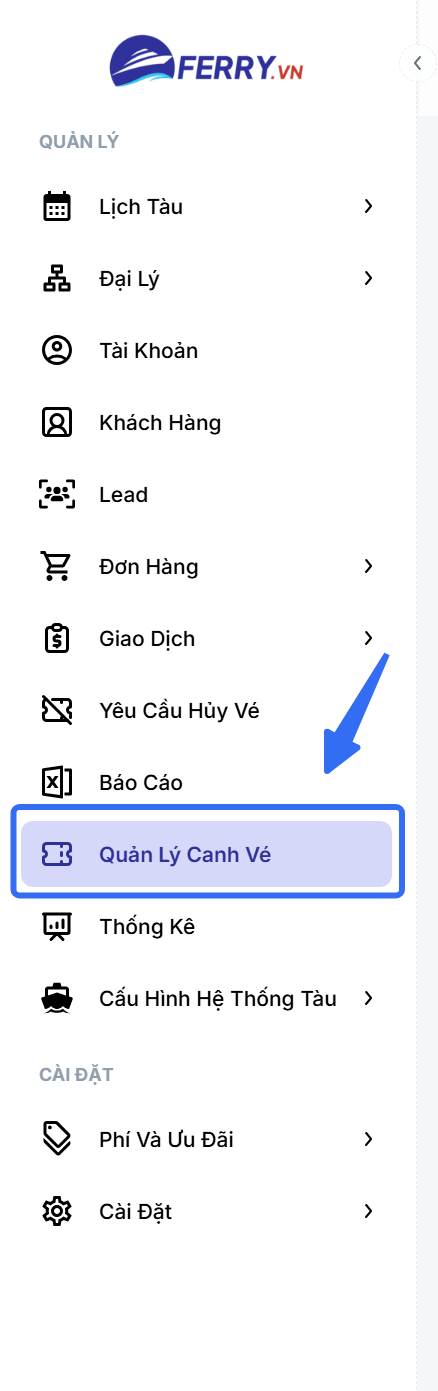
Mở trang: menu Quản Lý Canh Vé ở thanh điều hướng bên trái màn hình Dashboard.
Truy cập và lọc danh sách canh vé
Phần tiêu đề “Truy cập và lọc danh sách canh vé”Tại thanh điều hướng bên trái màn hình Dashboard, chọn mục Quản Lý Canh Vé.
Giao diện danh sách hiển thị các yêu cầu canh vé của đại lý kèm thông tin chuyến tàu, số lượng vé yêu cầu, trạng thái hoạt động và tài khoản người tạo:
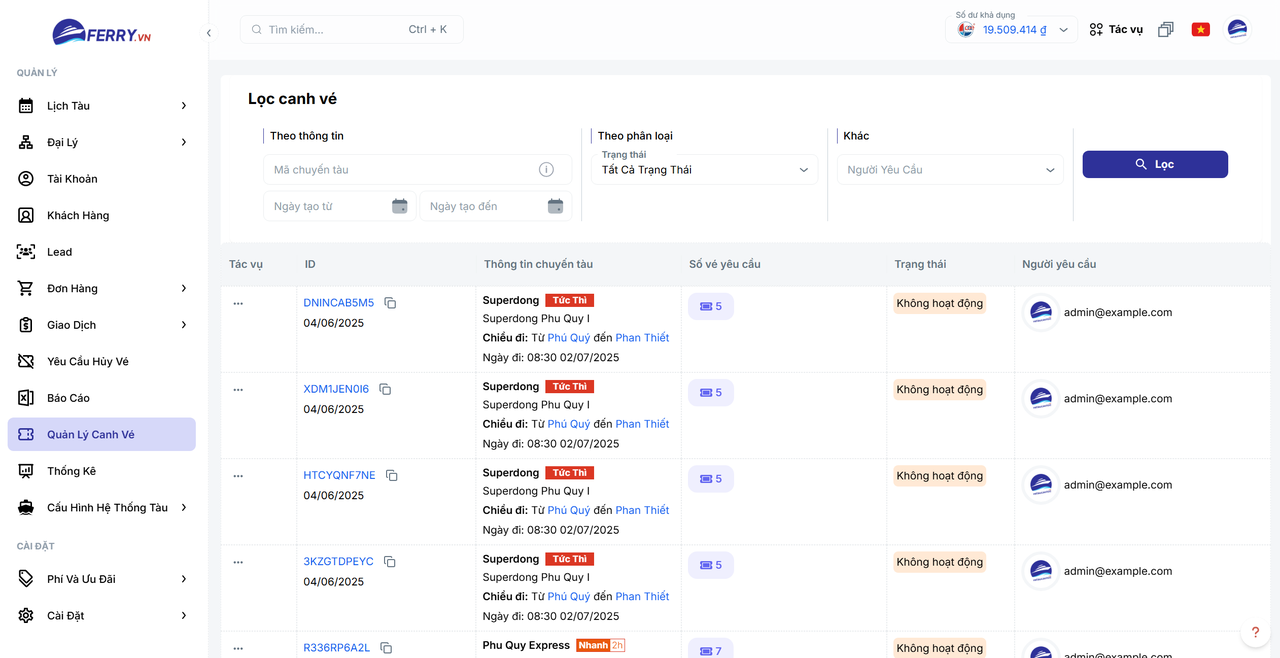
Nhân viên có thể tìm kiếm hoặc thu hẹp danh sách thông qua thanh công cụ phía trên:
- Theo thông tin: Tra cứu theo Mã chuyến tàu, khoảng Ngày tạo từ và Ngày tạo đến.
- Theo phân loại: Lọc theo Trạng thái (Tất Cả Trạng Thái, Hoạt động, Không hoạt động).
- Bộ lọc khác: Lọc theo Người Yêu Cầu tạo canh vé.
Sau khi chọn điều kiện lọc, nhấn nút Lọc để áp dụng.

Tạo canh vé
Phần tiêu đề “Tạo canh vé”Khi khách hàng có nhu cầu mua vé của một chuyến tàu đã hết ghế hoặc không đủ số lượng vé, nhân viên thực hiện tạo canh vé từ màn hình chọn chuyến:
-
Trong bước chọn chuyến tàu (tại màn hình Tạo đơn hàng), tìm chuyến tàu cần theo dõi rồi nhấn vào nút Canh vé tương ứng với chuyến đó.
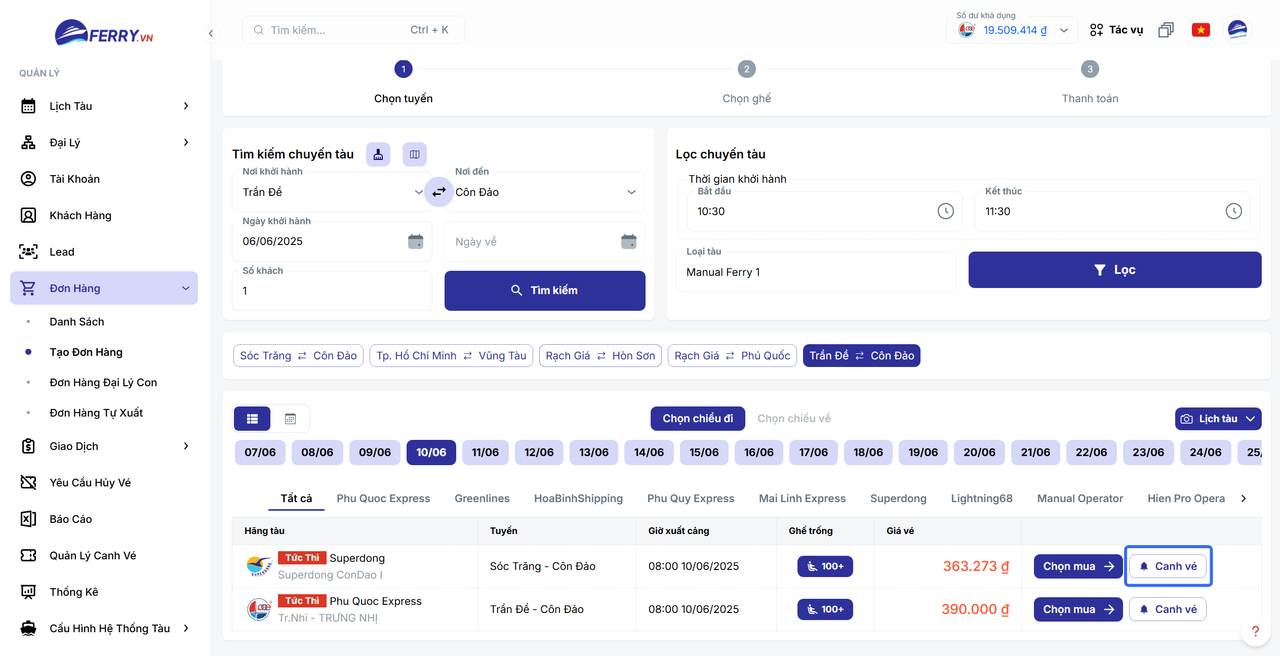
Nhấn nút Canh vé trên chuyến tàu cần theo dõi -
Cửa sổ Canh vé tự động hiển thị thông tin tuyến tàu, thời gian khởi hành và giá vé. Nhập số lượng vé cần theo dõi vào ô Số lượng vé, sau đó nhấn nút Bắt đầu canh vé.

Nút Bắt đầu canh vé trong cửa sổ Canh vé tự động -
Cửa sổ canh vé tự động xử lý và xác nhận yêu cầu canh vé thành công:
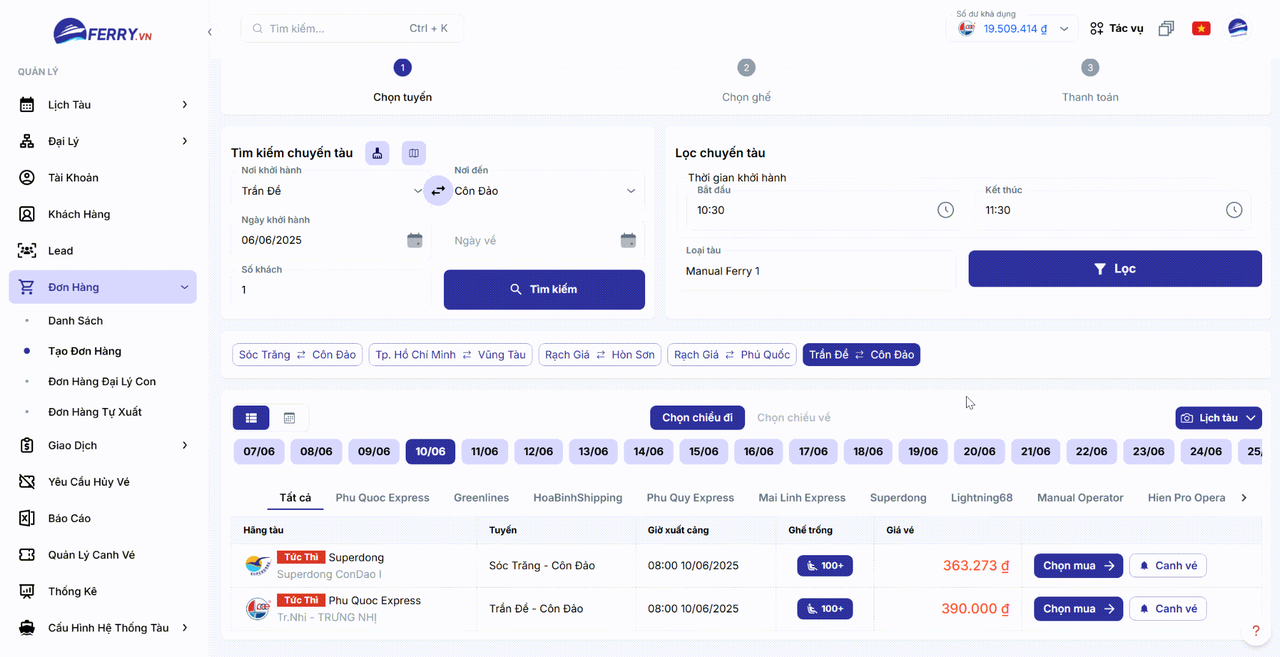
Thao tác nhập số lượng và kích hoạt canh vé tự động
Cập nhật canh vé
Phần tiêu đề “Cập nhật canh vé”Khi khách hàng thay đổi số lượng vé cần theo dõi:
-
Tại bảng danh sách canh vé, nhấn vào biểu tượng … ở cột tác vụ của hàng cần sửa rồi chọn Cập nhật.
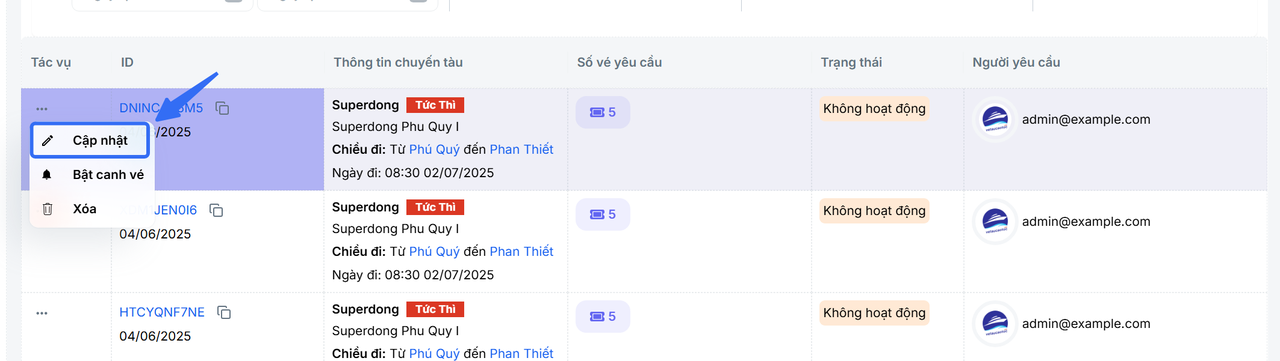
Chọn Cập nhật từ menu tác vụ trên danh sách canh vé -
Cửa sổ chỉnh sửa thông tin hiển thị. Điều chỉnh số lượng vé mong muốn rồi nhấn nút Cập nhật để lưu thay đổi.

Nút Cập nhật trong hộp thoại chỉnh sửa thông tin canh vé -
Toàn bộ thao tác điều chỉnh số lượng và lưu thông tin cập nhật:
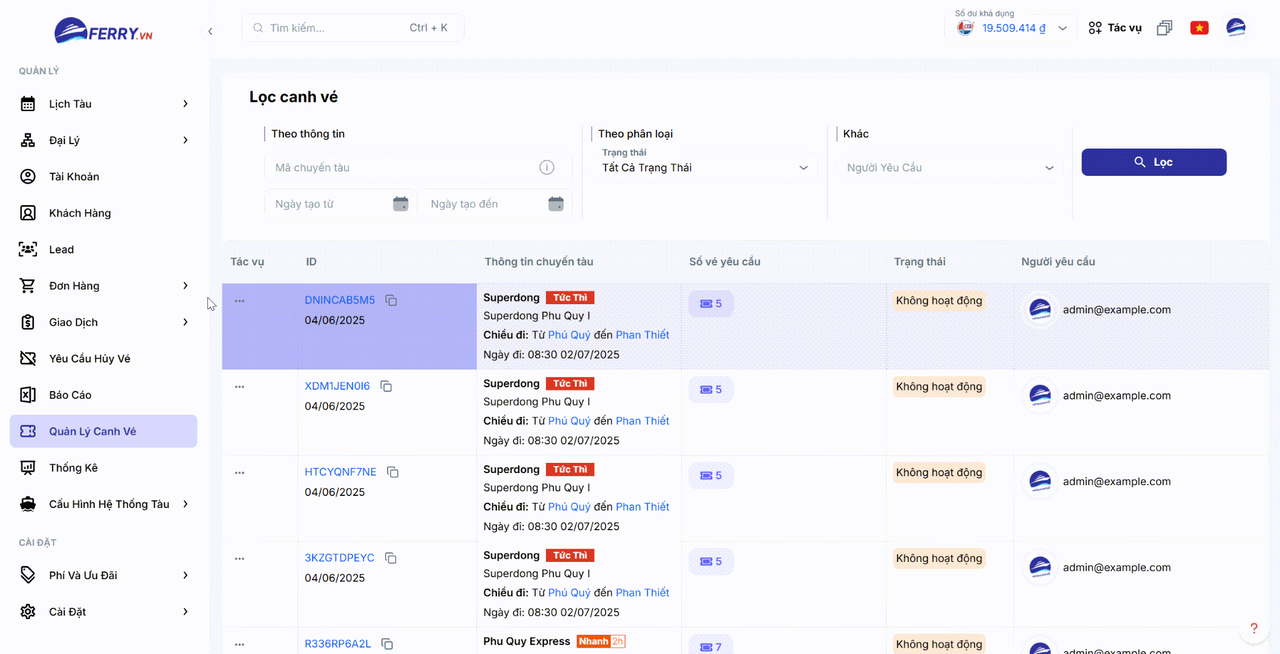
Thao tác điều chỉnh số lượng vé và cập nhật thông tin
Bật hoặc tắt canh vé
Phần tiêu đề “Bật hoặc tắt canh vé”Khi muốn tạm dừng theo dõi hoặc kích hoạt lại yêu cầu canh vé:
-
Tại cột tác vụ của hàng canh vé, nhấn vào biểu tượng … rồi chọn Bật canh vé (hoặc Tắt canh vé tùy trạng thái hiện tại).
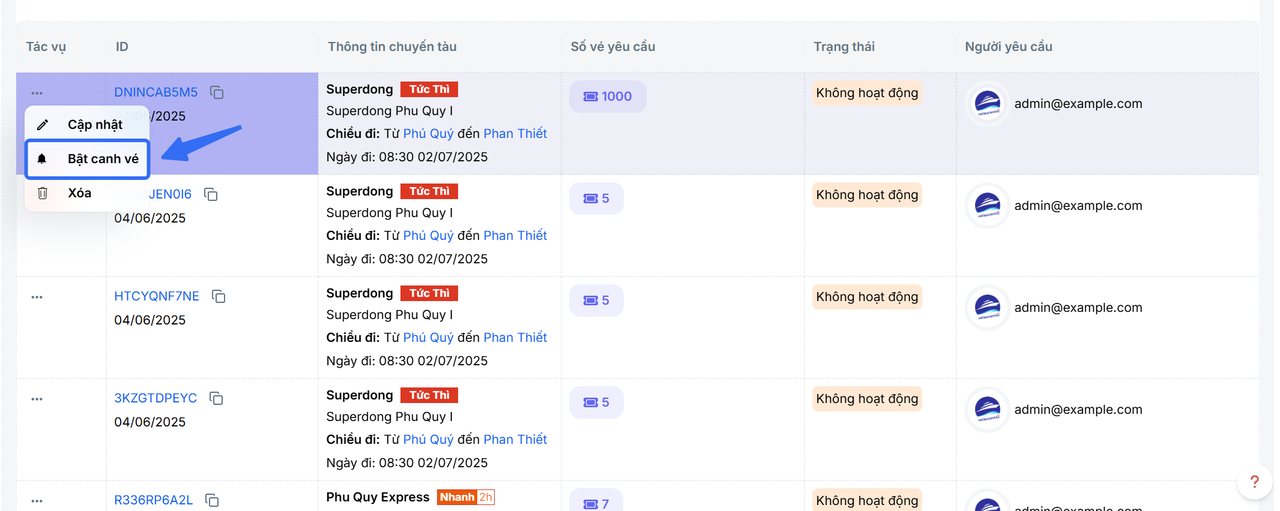
Chọn Bật canh vé hoặc Tắt canh vé từ menu tác vụ -
Hộp thoại xác nhận hiển thị thông tin chuyến tàu. Nhấn nút Bật canh vé (hoặc Tắt canh vé) để xác nhận thay đổi trạng thái.

Nút Bật canh vé trong hộp thoại xác nhận -
Hệ thống cập nhật trạng thái hoạt động của yêu cầu canh vé trên danh sách:
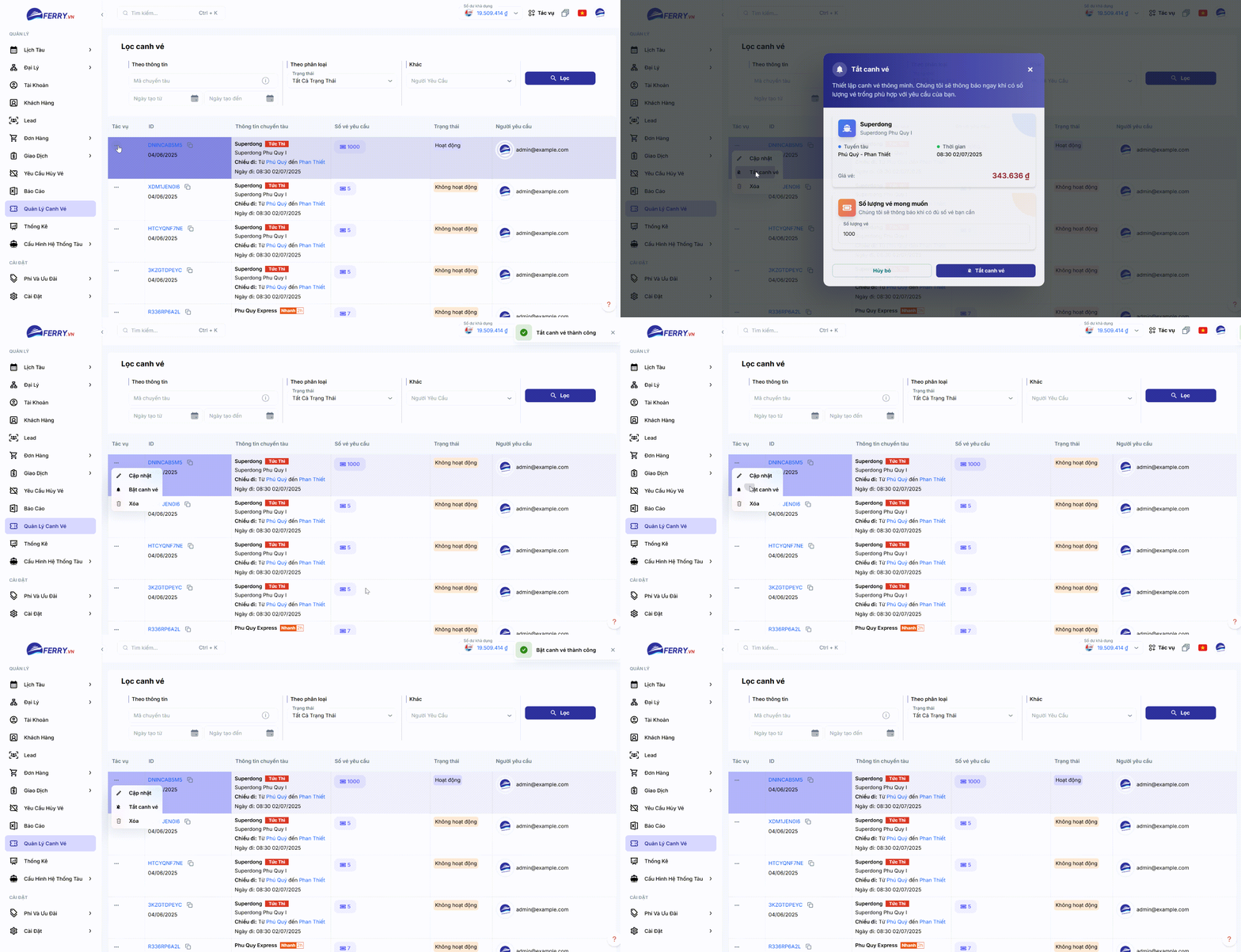
Thao tác xác nhận bật hoặc tạm dừng canh vé
Xóa canh vé
Phần tiêu đề “Xóa canh vé”Khi chuyến tàu đã khởi hành hoặc khách hàng không còn nhu cầu mua vé:
-
Tại cột tác vụ của hàng canh vé, nhấn vào biểu tượng … rồi chọn Xóa.
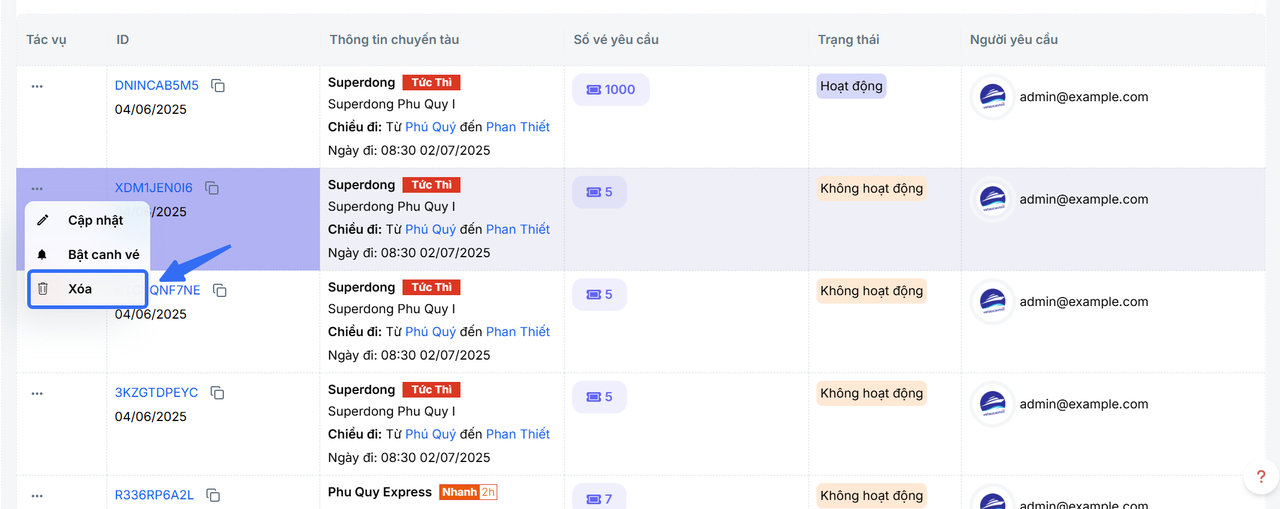
Chọn Xóa từ menu tác vụ trên hàng canh vé -
Kiểm tra mã yêu cầu canh vé trong hộp thoại rồi nhấn Xác nhận để xóa yêu cầu.
Nút Xác nhận trong hộp thoại xóa canh vé -
Hệ thống xóa hoàn toàn yêu cầu canh vé khỏi danh sách theo dõi:
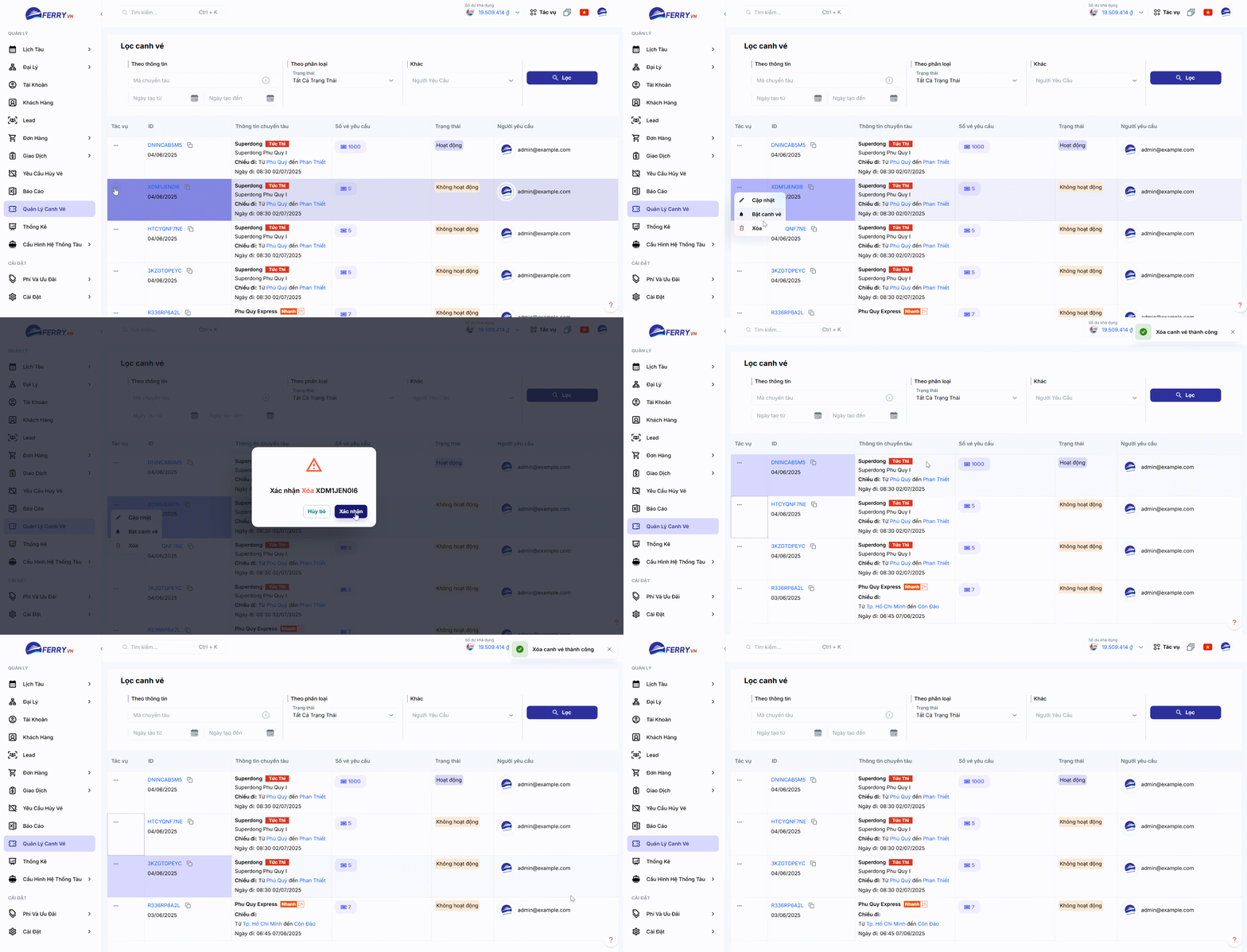
Thao tác xác nhận xóa hoàn toàn yêu cầu canh vé