
Soạn email cho khách
This content is not available in your language yet.
Trang này hướng dẫn nhân viên gửi một email cho khách ngay từ đơn hàng hoặc hồ sơ khách hàng, và tra lại những email đại lý đã gửi.
Mở trang: trong Đơn Hàng mở một đơn rồi chọn nút gửi email trên thanh công cụ, hoặc vào QL. Khách Hàng → mở khách → tab email. Toàn bộ email đã gửi nằm ở menu Email → Lịch sử gửi.
Gửi từ một đơn hàng
Phần tiêu đề “Gửi từ một đơn hàng”-
Mở đơn hàng và chọn nút gửi email. Hộp thoại Soạn email hiện ra với mẫu email phù hợp trạng thái đơn.
-
Chọn Ngôn ngữ gửi (tiếng Việt hoặc tiếng Anh).
-
Chọn Mẫu email. Mẫu không soạn tay được sẽ hiện lý do và không chọn được.
-
Kiểm tra Gửi tới: hệ thống điền sẵn email liên hệ của đơn hoặc email khách hàng. Có nhiều địa chỉ thì bỏ chọn bớt.
-
Bấm Xem trước để xem đúng thư khách sẽ nhận.
-
Bấm Gửi và xác nhận danh sách người nhận.
Nội dung lấy từ mẫu đã xuất bản của đại lý; sửa nội dung mẫu trước nếu cần thay đổi lâu dài.
Điền tham số cho mẫu
Phần tiêu đề “Điền tham số cho mẫu”Một số mẫu có phần Tham số mẫu ngay dưới ô chọn mẫu. Điền đúng kiểu dữ liệu, sai thì nút Gửi bị khóa kèm lỗi đỏ dưới ô:
| Tham số | Nhận giá trị |
|---|---|
| Nhãn nút | Chữ hiển thị trên nút, tối đa theo gợi ý dưới ô |
| Liên kết nút | Liên kết https trên tên miền của đại lý |
| Ảnh banner | Ảnh chọn từ kho tệp công khai của đại lý |
| Mã ưu đãi | Mã giảm giá đang có trong đại lý |
| Hạn dùng | Ngày/tháng/năm, không được ở quá khứ |
| Điểm đi, Điểm đến | Tên tuyến hiển thị trong thư |
| Giá từ | Số tiền VND, chỉ nhập số |
Gửi kèm cho nhân viên
Phần tiêu đề “Gửi kèm cho nhân viên”Chọn địa chỉ ở CC cho nhân viên để đồng nghiệp trong đại lý cũng nhận bản sao. Ô này chỉ nhận email của tài khoản nhân viên trong đại lý.
Gửi từ hồ sơ khách hàng
Phần tiêu đề “Gửi từ hồ sơ khách hàng”Mở khách hàng → tab email. Tab này liệt kê các email đã gửi cho khách và có nút soạn email mới cho chính khách đó. Khách chưa có email thì phải bổ sung trong hồ sơ trước.
Một số mẫu không gửi tay được
Phần tiêu đề “Một số mẫu không gửi tay được”| Thông báo | Nghĩa |
|---|---|
| Mẫu này không soạn tay được | Mẫu chỉ gửi tự động theo sự kiện (ví dụ mã xác nhận, vé đã xuất) |
| Chưa bật gửi email quảng cáo | Đại lý cần add-on Elastic PRO, webhook sự kiện gửi, sự đồng ý của khách và Ferry VN đã bật marketing; xem Chiến dịch email |
| Đơn chưa có hoá đơn VAT đã xuất | Mẫu hoá đơn chỉ gửi sau khi hoá đơn được phát hành |
| Địa chỉ đã bị chặn nên email không được gửi | Địa chỉ nằm trong danh sách chặn |
| Khách chưa đồng ý nhận tin quảng cáo | Ghi nhận đồng ý trong tab email của khách trước khi gửi mẫu quảng cáo |
| Đã đạt giới hạn số email quảng cáo trong 24 giờ | Mỗi địa chỉ nhận tối đa 3 email quảng cáo trong 24 giờ |
| Bạn đã gửi quá nhiều email trong giờ này | Giới hạn số email mỗi tài khoản gửi tay trong một giờ |
Lịch sử gửi
Phần tiêu đề “Lịch sử gửi”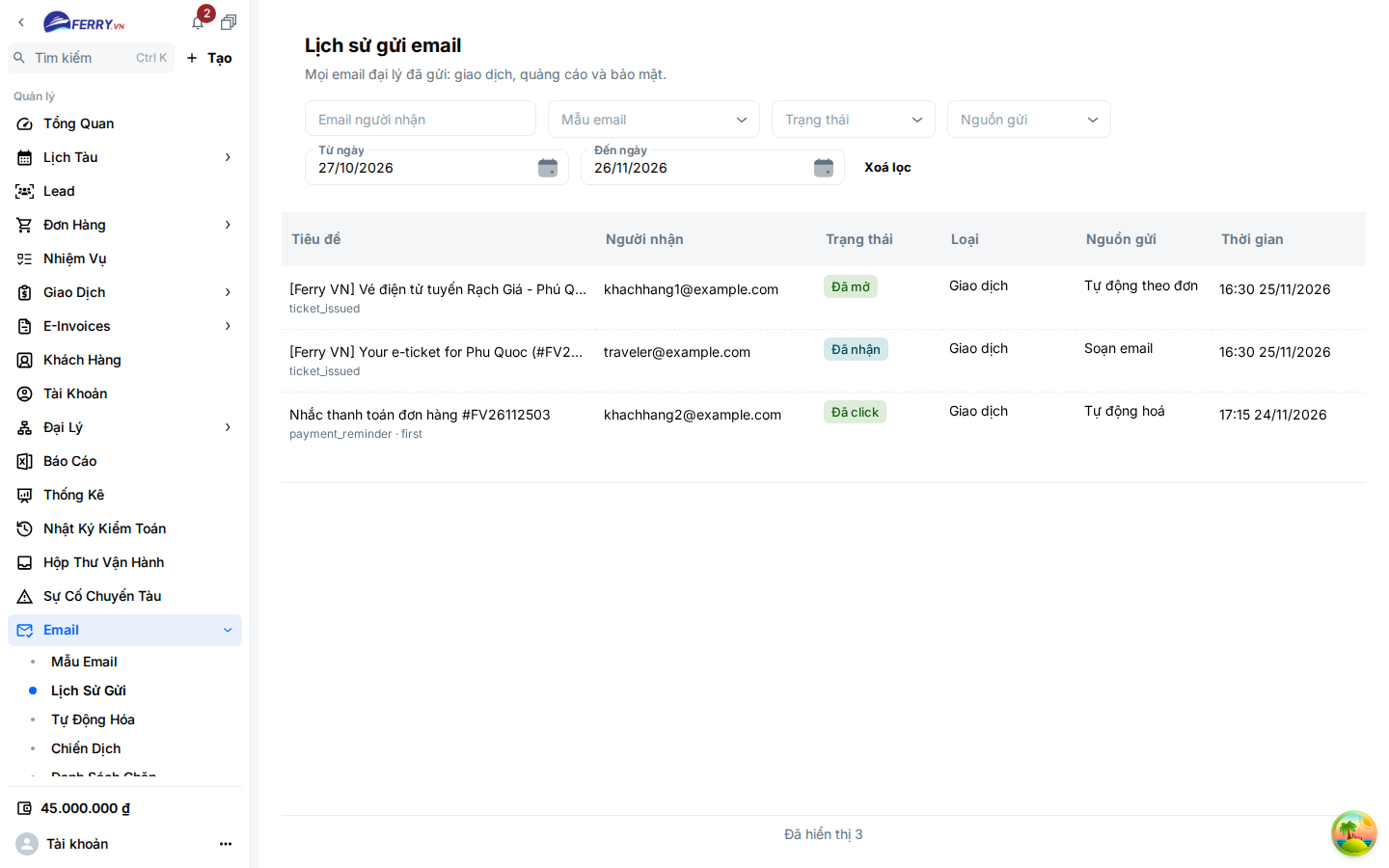
Menu Email → Lịch sử gửi liệt kê mọi email đại lý đã gửi: giao dịch, quảng cáo và bảo mật. Nhân viên xem được trang này; Admin và Manager còn thấy cột chi tiết theo dõi khi đại lý dùng Elastic PRO.
-
Lọc theo Email người nhận, Mẫu email, Trạng thái, Nguồn gửi và khoảng Từ ngày – Đến ngày.
-
Bấm một dòng để mở Chi tiết email: người nhận, CC, loại, kênh gửi, mã email, thời điểm và nội dung đã gửi.
| Trạng thái | Nghĩa |
|---|---|
Đang xếp hàng | Đã nhận yêu cầu, chưa gọi nhà cung cấp email |
Đã gửi | Nhà cung cấp đã nhận thư |
Đã nhận, Đã mở, Đã click | Theo dõi của Elastic PRO |
Bounce | Địa chỉ không tồn tại hoặc hộp thư từ chối |
Báo spam | Khách đánh dấu thư là spam |
Đã huỷ nhận | Khách bấm hủy nhận |
Gửi lỗi | Nhà cung cấp email từ chối gửi, kèm lý do |
Đã chặn | Địa chỉ bị chặn nên không gửi |
Câu hỏi thường gặp
Phần tiêu đề “Câu hỏi thường gặp”| Hiện tượng | Cách xử lý |
|---|---|
| Không thấy nút gửi email trên đơn | Tài khoản thiếu quyền gửi email hoặc đơn không có địa chỉ liên hệ |
| Đã gửi nhưng khách không nhận | Xem trạng thái trong Lịch sử gửi: Bounce là địa chỉ sai, Gửi lỗi là nhà cung cấp từ chối |
| Nội dung khác bản đã sửa trong mẫu | Thư đang gửi dùng bản đã xuất bản; bản nháp trong trình soạn mẫu chưa áp dụng |