
Chiến dịch email và đồng ý nhận tin
Trang này hướng dẫn đại lý gửi email quảng cáo cho khách theo Nghị định 91/2020/NĐ-CP: chỉ gửi khi khách đã đồng ý, mỗi thư có nhãn quảng cáo và link hủy nhận, tối đa 3 thư mỗi địa chỉ trong 24 giờ.
Mở trang: menu Email ở thanh bên trái → chọn Chiến dịch. Trạng thái đồng ý của từng khách nằm trong tab email của hồ sơ khách hàng; danh sách chặn nằm ở Email → Danh sách chặn.
Chiến dịch và theo dõi gửi cần add-on Elastic Email gói PRO và webhook sự kiện gửi đã đăng ký. Thiếu điều kiện nào, trang hiện khung Chiến dịch chưa khả dụng kèm lý do và nút Mở Cài đặt email.
Điều kiện để gửi quảng cáo
Phần tiêu đề “Điều kiện để gửi quảng cáo”| Điều kiện | Ý nghĩa |
|---|---|
| Đại lý đã bật add-on Elastic Email | Tên miền gửi đã xác thực SPF/DKIM |
| Tài khoản Elastic PRO | Có dữ liệu đã nhận, mở, click, bounce |
| Webhook sự kiện gửi đã đăng ký | Nhận kết quả từng thư để tự dừng khi tỷ lệ xấu |
| Ferry VN bật email marketing cho đại lý | Do quản trị hệ thống bật cho từng đại lý |
| Khách đã đồng ý nhận tin quảng cáo | Ghi nhận trong hồ sơ khách, kèm bằng chứng |
Ghi nhận đồng ý của khách
Phần tiêu đề “Ghi nhận đồng ý của khách”Đồng ý là theo địa chỉ email, không theo hồ sơ khách. Mỗi địa chỉ ở một trong ba trạng thái: Đồng ý, Từ chối, Chưa rõ.
-
Mở khách hàng → tab email → mục Đồng ý nhận tin quảng cáo.
-
Nhấn Cập nhật và chọn trạng thái mới.
-
Nhập Bằng chứng: mã cuộc gọi, email xác nhận của khách, biên bản ký. Bằng chứng bắt buộc và dài tối đa 500 ký tự.
-
Nhấn Lưu.
Mỗi lần thay đổi được lưu thành một mốc trong lịch sử đồng ý của địa chỉ đó và giữ lại để đối soát. Khách đồng ý qua ô chọn khi đặt vé hoặc qua danh sách nhập kèm bằng chứng thì hệ thống tự ghi nhận; nhập tay trên Dashboard dùng khi khách đồng ý qua điện thoại hoặc giấy tờ.
Tạo một chiến dịch
Phần tiêu đề “Tạo một chiến dịch”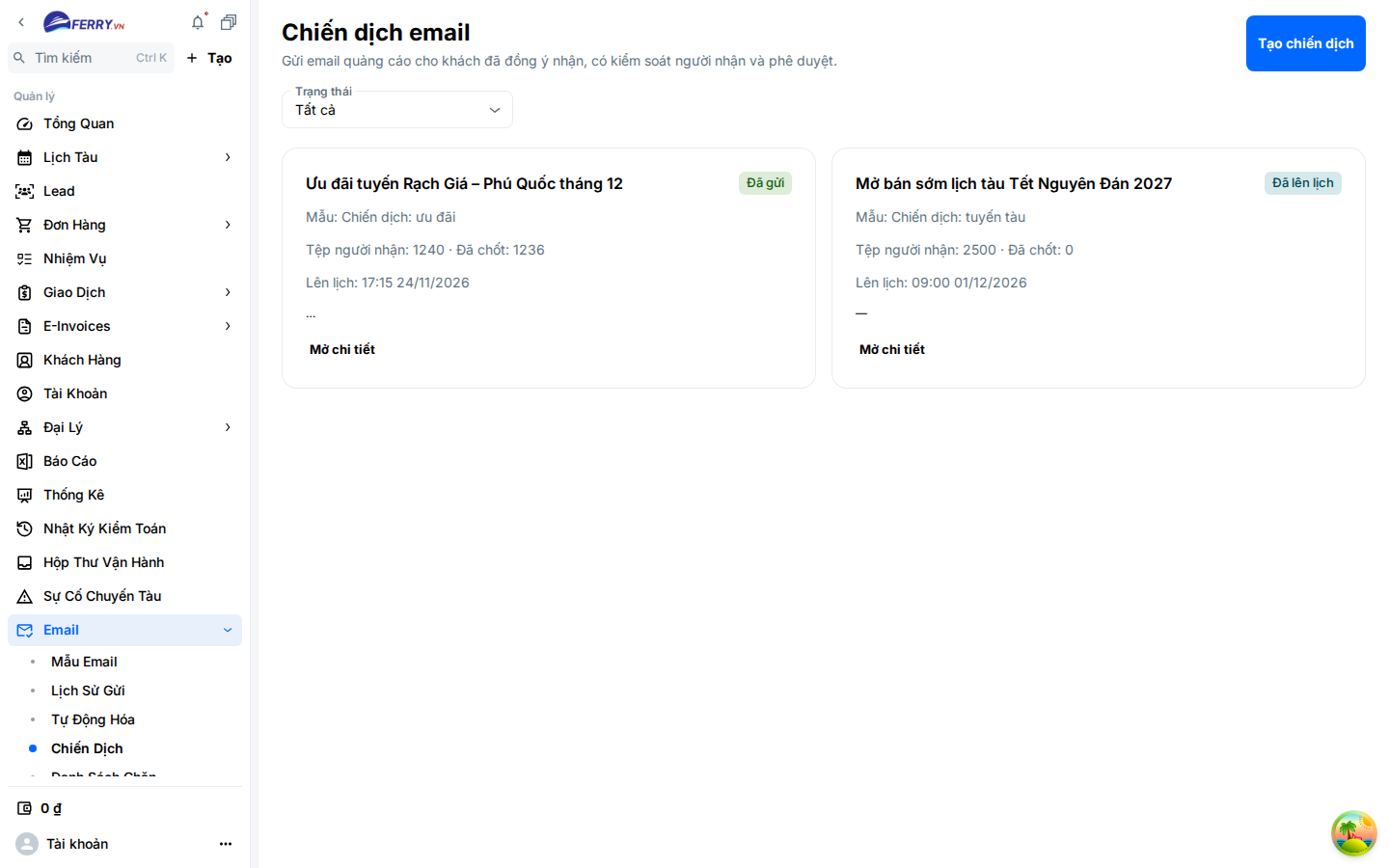
-
Nhấn Tạo chiến dịch. Trình tạo có bốn bước: Nội dung → Người nhận → Lịch gửi → Xem lại.
-
Bước Nội dung: đặt Tên chiến dịch, chọn Mẫu chiến dịch, Ngôn ngữ (Theo ngôn ngữ người nhận hoặc Cố định), điền Nội dung VI/EN nếu muốn riêng cho chiến dịch và Tham số mẫu nếu mẫu yêu cầu.
-
Bước Người nhận: chọn điều kiện lọc (nhóm khách, nguồn, loại khách, ngày tạo, số đơn, tuyến đã đặt…). Để trống nghĩa là toàn bộ khách đã đồng ý nhận marketing. Nhấn xem trước để thấy Tổng địa chỉ, Đủ điều kiện và số bị loại theo từng lý do: Chưa đồng ý, Đã chặn, Không hợp lệ.
-
Bước Lịch gửi: chọn Gửi ngay hoặc Lên lịch — thời điểm gửi phải cách hiện tại ít nhất 10 phút, theo giờ Việt Nam.
-
Bước Xem lại: kiểm tra danh sách điều kiện. Vượt 1.000 người nhận thì phải nhập lại số người nhận để xác nhận.
Mọi chiến dịch đều được hệ thống thêm nhãn [QC] (bản tiếng Anh là [AD]) vào đầu tiêu đề, khối thông tin nhà quảng cáo và link hủy nhận một chạm. Đại lý không phải tự thêm và không tắt được.
Phê duyệt
Phần tiêu đề “Phê duyệt”Chiến dịch gửi cho hơn 1.000 người nhận cần một Admin hoặc Manager khác phê duyệt. Người tạo chiến dịch không tự phê duyệt được; chiến dịch chờ ở trạng thái Chờ phê duyệt cho tới khi người thứ hai nhấn Phê duyệt trong trang chi tiết.
Số người nhận được chốt tại thời điểm gửi. Nếu tệp người nhận tăng vượt con số đã phê duyệt, chiến dịch dừng lại và cần phê duyệt lại.
Theo dõi chiến dịch
Phần tiêu đề “Theo dõi chiến dịch”Trang chi tiết hiện tiến độ Đã xử lý … (…%) và các chỉ số: Đã gửi, Tỷ lệ mở, Tỷ lệ click, Hủy nhận, Bounce, Báo spam, Lỗi, cùng bảng người nhận theo trạng thái Chờ gửi, Đang gửi, Đã gửi, Bỏ qua, Lỗi.
Chiến dịch tự tạm dừng khi chất lượng gửi xấu:
| Lý do tự dừng | Ngưỡng |
|---|---|
| Tỷ lệ gửi lỗi | Vượt 20% |
| Tỷ lệ báo spam | Vượt 0,3% |
| Tỷ lệ bounce cứng | Vượt 5% |
Dùng Tạm dừng, Tiếp tục, Hủy chiến dịch và Gửi thử cho tôi trên trang chi tiết. Gửi thử chỉ tới địa chỉ đã xác thực của bạn và không tính vào người nhận thật. Số email mỗi giờ bị giới hạn theo hạn mức đại lý nên chiến dịch lớn gửi dần theo từng lô.
Danh sách chặn
Phần tiêu đề “Danh sách chặn”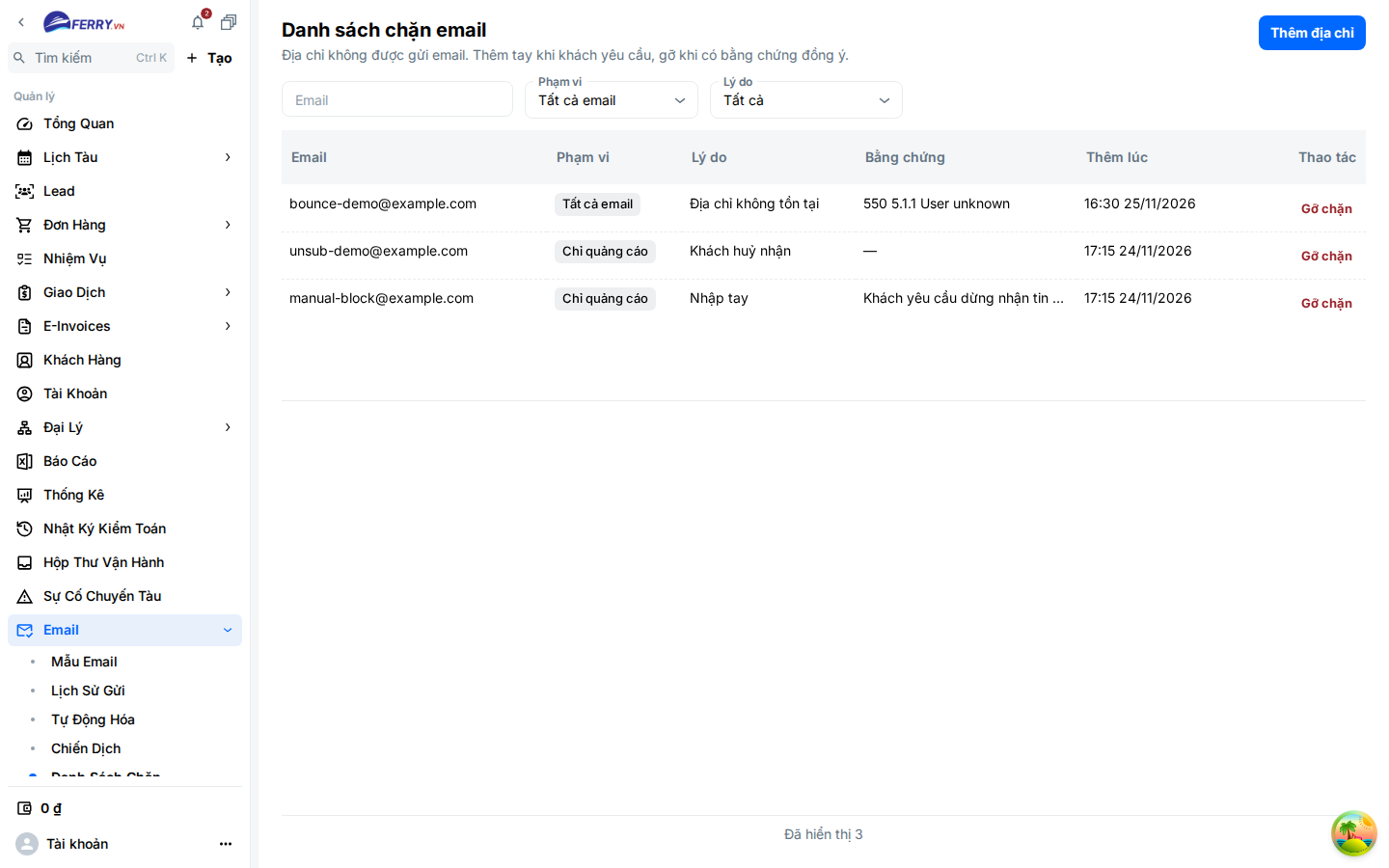
Địa chỉ trong danh sách chặn không nhận email. Hệ thống tự thêm khi khách bấm hủy nhận, khi địa chỉ không tồn tại (bounce cứng), khi lặp lỗi tạm thời hoặc khi khách báo spam.
-
Vào Email → Danh sách chặn.
-
Nhấn Thêm địa chỉ khi khách yêu cầu qua điện thoại. Chọn Phạm vi — Chỉ quảng cáo hoặc Tất cả email — và Lý do, kèm Bằng chứng (bắt buộc với lý do Nhập tay).
-
Bấm Gỡ chặn ở một dòng để địa chỉ nhận lại email theo phạm vi đã gỡ; thao tác này cần xác nhận.
| Phạm vi | Tác dụng |
|---|---|
| Chỉ quảng cáo | Chặn email quảng cáo; email giao dịch như xác nhận đơn và vé vẫn gửi được |
| Tất cả email | Chặn mọi email, kể cả xác nhận đơn và vé |
Câu hỏi thường gặp
Phần tiêu đề “Câu hỏi thường gặp”| Hiện tượng | Cách xử lý |
|---|---|
| Không tạo được chiến dịch | Thiếu add-on PRO, chưa có webhook, hoặc Ferry VN chưa bật email marketing cho đại lý |
| Số đủ điều kiện ít hơn nhiều so với tệp khách | Phần lớn khách chưa đồng ý nhận hoặc địa chỉ không hợp lệ — xem từng nhóm bị loại ở bước Người nhận |
| Không gửi được dù đã lên lịch | Chiến dịch đang Chờ phê duyệt vì vượt 1.000 người nhận |
| Chiến dịch tự dừng | Một trong ba ngưỡng chất lượng bị vượt; xem lý do trên trang chi tiết rồi Tiếp tục sau khi xử lý |
| Khách báo vẫn nhận thư sau khi hủy | Kiểm tra Danh sách chặn và trạng thái đồng ý trong hồ sơ khách; email giao dịch vẫn gửi được nếu chặn ở phạm vi Chỉ quảng cáo |