
Mẫu email gửi khách
Trang này hướng dẫn quản trị viên đại lý chỉnh sửa tiêu đề và nội dung các email Ferry VN gửi cho khách, xem trước như khách nhận, gửi thử về hộp thư của mình và xuất bản nội dung riêng cho đại lý.
Mở trang: menu Email ở thanh bên trái → chọn Mẫu email.
Ai chỉnh sửa được
Phần tiêu đề “Ai chỉnh sửa được”| Vai trò | Quyền trên trang mẫu email |
|---|---|
| Admin, Manager | Xem, chỉnh sửa, xuất bản, gửi thử, khôi phục |
| Nhân viên | Menu Mẫu email không hiện; mở bằng đường dẫn thì chỉ xem |
Đại lý cần bật add-on Elastic Email để chỉnh sửa mẫu; chưa bật thì vẫn xem được nội dung đang dùng. Tổ chức gốc luôn chỉnh sửa được.
Đọc danh sách mẫu
Phần tiêu đề “Đọc danh sách mẫu”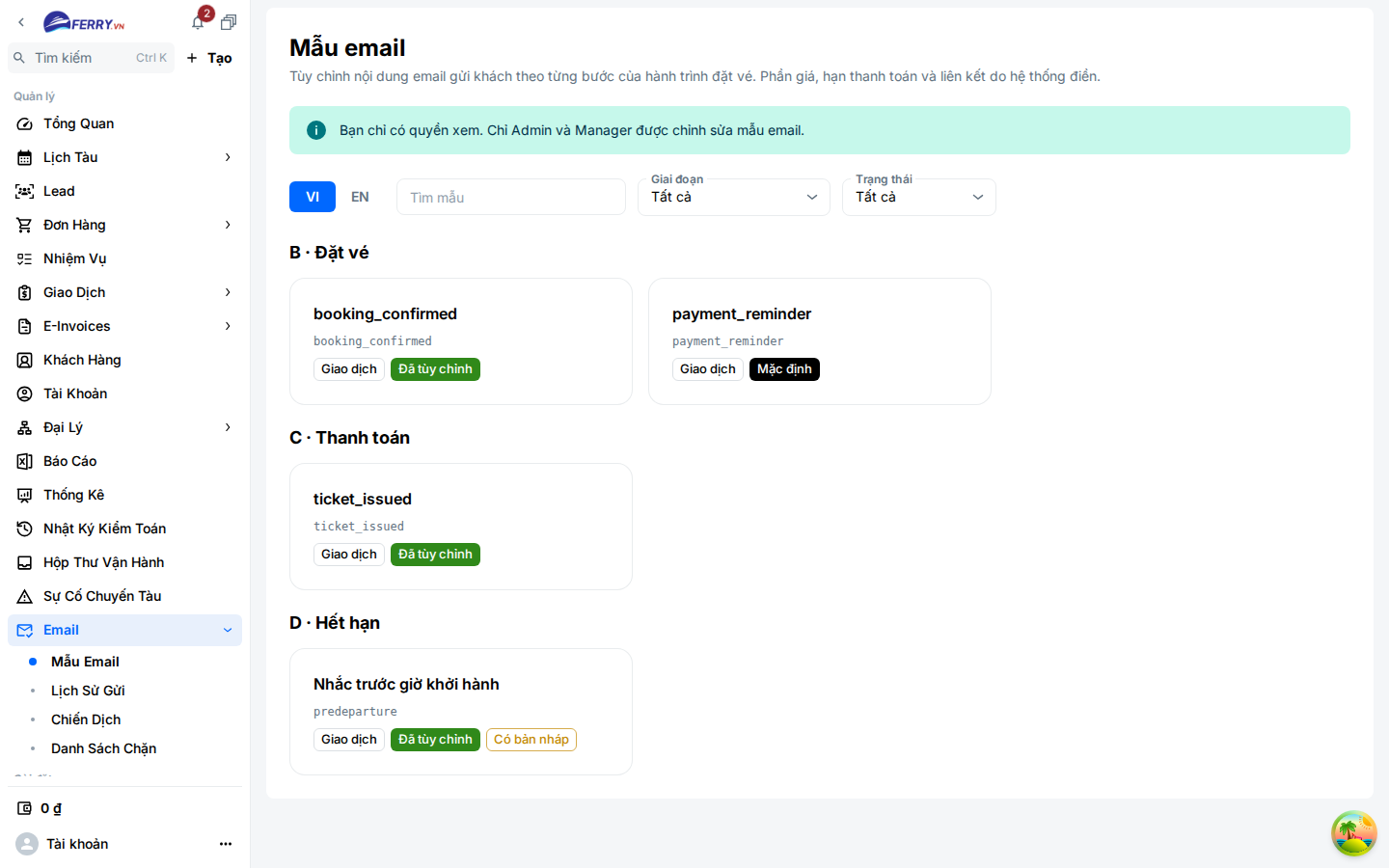
Danh sách chia theo giai đoạn của hành trình đặt vé (A · Tài khoản, B · Đặt vé, C · Thanh toán, D · Hết hạn, E · Xuất vé, F · Trước và trong chuyến đi, G · Sau chuyến đi, H · Hoàn tiền, I · Quảng cáo, J · Tin nhắn nhân viên và hệ thống).
Lọc bằng ô Tìm mẫu và ba bộ lọc Giai đoạn, Trạng thái, Loại email. Mỗi thẻ mẫu hiện trạng thái:
| Trạng thái | Nghĩa |
|---|---|
Mặc định | Đại lý chưa sửa gì, khách nhận nội dung chuẩn của Ferry VN |
Đã tùy chỉnh | Đại lý đã xuất bản nội dung riêng |
Kế thừa từ … | Đại lý con dùng nội dung của đại lý cấp trên |
Có bản nháp | Có thay đổi chưa xuất bản |
Bảo mật · không sửa | Email mã xác nhận và mật khẩu |
Chỉ xem | Tài khoản không có quyền chỉnh sửa |
Chỉnh nội dung một mẫu
Phần tiêu đề “Chỉnh nội dung một mẫu”-
Bấm vào thẻ mẫu cần sửa. Trình soạn mở ở Chỉnh sửa mẫu email.
-
Chọn Ngôn ngữ ở đầu trang. Tiếng Việt và tiếng Anh là hai bản riêng; khách nhận bản theo ngôn ngữ của đơn.
-
Sửa Tiêu đề email và Đoạn xem trước (preheader). Mẫu có nhiều lần nhắc (nhắc thanh toán, nhắc hoàn tất thông tin) thì mỗi giai đoạn gửi có tiêu đề riêng: Lần đầu, Nhắc lần 1, Nhắc lần cuối.
-
Sửa Nội dung email: mỗi ô là một đoạn văn hoặc một dòng của mẫu. Giữ nguyên các biến bắt buộc hiện dưới ô (Bắt buộc:); cần chèn thêm thì dùng nút Chèn.
-
Theo dõi bộ đếm dưới mỗi ô. Nội dung dài quá giới hạn sẽ không lưu được; tiêu đề quá dài thì thư gửi đi dùng tiêu đề mặc định.
-
Xem bản xem trước ở cột phải — bản này cập nhật theo nội dung đang sửa; chuyển giữa Máy tính và Điện thoại để kiểm tra bố cục. Bấm Gửi thử để nhận một bản trong hộp thư đã xác thực của bạn.
-
Bấm Xuất bản. Hộp thoại liệt kê từng thay đổi so với nội dung đang dùng; xác nhận để áp dụng cho mọi email gửi từ đại lý này và đại lý con kế thừa.
Bản nháp được lưu tự động sau khi ngừng gõ; không có nút lưu riêng. Bấm Danh sách mẫu để quay lại — nháp đã lưu vẫn còn.
Nội dung không được nhập
Phần tiêu đề “Nội dung không được nhập”Hệ thống chặn những nội dung sau vì mẫu tự điền dữ liệu thật:
| Nội dung | Lý do |
|---|---|
Đường dẫn, tên miền, www. | Liên kết do mẫu và nút bấm tự điền |
| Địa chỉ email, dãy số từ 8 chữ số | Tránh khách chuyển khoản hay liên hệ sai địa chỉ |
| Ký tự vô hình, ký tự đảo chiều | Che giấu nội dung thật khi khách đọc |
| Biến không có trong danh sách của ô | Dữ liệu đó không tồn tại khi gửi |
Khôi phục nội dung mặc định
Phần tiêu đề “Khôi phục nội dung mặc định”Trong trình soạn, bấm Khôi phục mặc định để xóa toàn bộ nội dung riêng của mẫu (cả bản nháp) và dùng lại nội dung chuẩn. Nếu chỉ muốn bỏ sửa một ô, bấm Khôi phục ngay cạnh ô đó.
Phiên bản đã xuất bản
Phần tiêu đề “Phiên bản đã xuất bản”Bấm Lịch sử phiên bản để xem các lần xuất bản gần nhất, ai xuất bản và nội dung từng lần. Chọn Khôi phục ở một phiên bản để dùng lại nội dung đó; thao tác này xuất bản lại ngay và bỏ các sửa đổi chưa lưu trong trình soạn.
Câu hỏi thường gặp
Phần tiêu đề “Câu hỏi thường gặp”| Hiện tượng | Cách xử lý |
|---|---|
| Không thấy mục Mẫu email trên menu | Tài khoản là Nhân viên (chỉ xem lịch sử gửi) hoặc đại lý chưa bật add-on Elastic Email |
| Trang mẫu chỉ cho xem | Vào Cài đặt → Email để bật add-on; chỉ Admin/Manager chỉnh sửa được |
| Thư gửi khách vẫn dùng tiêu đề chuẩn | Tiêu đề tùy chỉnh quá dài hoặc thiếu biến khi điền dữ liệu thật — xem cảnh báo trong Xem trước |
| Khách nhận nội dung mặc định dù đã sửa | Bản ngôn ngữ còn lại chưa được tùy chỉnh; sửa cả tiếng Việt và tiếng Anh |
| Gửi thử không tới | Địa chỉ nhận phải là email đã xác thực của chính bạn; mỗi tài khoản được gửi thử 10 lần mỗi giờ |